
Colonna tubolare con piatto di taglio (189)
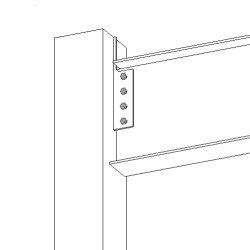
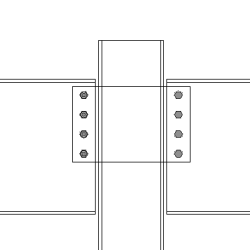
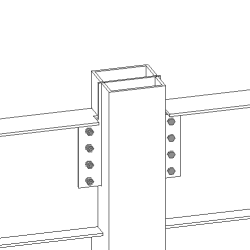
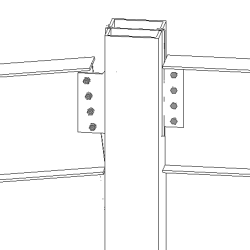
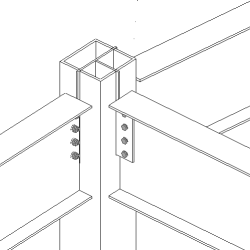
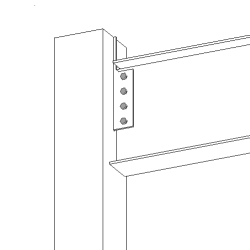
L'opzione Colonna tubolare con piatto di taglio (189) collega una trave a una colonna tubolare con un piatto di taglio. Il piatto di taglio attraversa la colonna tubolare.
Oggetti creati
-
Piatto di taglio (1 o 2)
-
Bulloni
-
Saldature
-
Tagli
Utilizzare per
|
Situazione |
Descrizione |
|---|---|
|
|
Sezione di taglio attraverso una colonna tubolare. |
|
|
Piatto di taglio attraverso una colonna tubolare con due parti secondarie. |
|
|
Piatto di taglio attraverso una colonna tubolare con due parti secondarie. Il piatto di taglio si estende fino alla sommità della colonna. |
|
|
Piatto di taglio attraverso una colonna tubolare con due parti secondarie e opzioni di allineamento dei bulloni. Le parti secondarie possono essere a livello e/o inclinate. |
|
|
Piatto di taglio attraverso una colonna tubolare con due parti secondarie. È stata aggiunta una terza parte secondaria dopo la creazione della connessione. |
|
|
Piatto di taglio attraverso una colonna tubolare con una parte secondaria. |
Ordine di selezione
-
Selezionare la parte principale (colonna).
-
Selezionare la prima parte secondaria (trave).
-
Selezionare la seconda parte secondaria (trave).
-
Cliccare con il pulsante centrale del mouse per creare il componente.
Identificazione delle parti
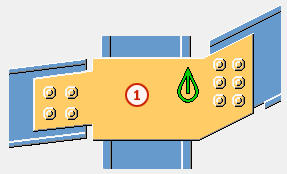
| Parte | |
|---|---|
|
1 |
Piatto di taglio |
Nota:
Tekla Structures utilizza i valori del file joints.def per creare questo componente.
Scheda Immagine
Utilizzare la scheda Immagine per controllare la posizione del piatto di taglio e per definire la modalità di taglio delle estremità della trave.
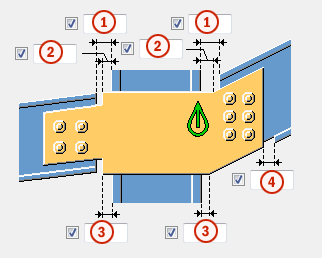
Dimensioni
|
Descrizione |
Default |
|
|---|---|---|
|
1 |
Taglio della parte secondaria. Il taglio della parte secondaria crea una distanza tra la parte principale e la parte secondaria. |
20 mm |
|
2 |
Distanza dal bordo della parte principale all'angolo superiore del piatto di taglio. |
5 mm |
|
3 |
Distanza dal bordo della parte principale all'angolo inferiore del piatto di taglio. |
5 mm |
|
4 |
Dimensione della trave realizzata sulla flangia dalla parte secondaria. L'intaglio della flangia è definito dal bordo del piatto di taglio. |
Alla flangia viene aggiunto automaticamente lo stripping quando il piatto di taglio attraversa la flangia. 20 mm |
Taglio estremità della trave
Definisce la modalità di taglio dell'estremità della trave secondaria. Vista laterale della trave.
|
Opzione |
Opzione |
Descrizione |
|---|---|---|
|
|
|
Default Inclinazione AutoDefaults consente di modificare questa opzione. |
|
|
|
Automatico Se la trave secondaria è inclinata meno di 10 gradi, l'estremità della trave è tagliata a squadra. In caso contrario, l'estremità della trave è tagliata in pendenza. |
|
|
|
Quadrato Taglia a squadra l'estremità della trave secondaria. |
|
|
|
Inclinazione Taglia l'estremità della trave secondaria parallela al bordo della parte principale. |


Scheda Piatti
Utilizzare la scheda Piatti per controllare dimensione, posizione, marcatura, orientamento e forma del piatto di taglio. È possibile anche definire i piatti rondella per i bulloni e selezionarne il lato.
Piatto di taglio
| Opzione |
Descrizione |
|---|---|
|
Piastra di accoppiamento |
Spessore piatto. |
|
Piatto rondella |
Spessore, larghezza e altezza del piatto rondella. |
|
Opzione |
Descrizione |
Default |
|---|---|---|
|
Pref. N. |
Prefisso e numero partenza del numero posizione della parte. Alcuni componenti includono una seconda riga di campi in cui è possibile inserire la marca di posizione dell'assemblaggio. |
Il numero partenza della parte di default è definito nelle impostazioni Componenti nel . |
|
Materiale |
Tipo di materiale. |
Il materiale di default è definito nella casella Materiale della parte nelle impostazioni Componenti nel . |
|
Nome |
Nome mostrato nei disegni e nei report. |
|
|
Finitura |
Descrive il trattamento applicato alla superficie della parte. |
Dimensioni del piatto di taglio
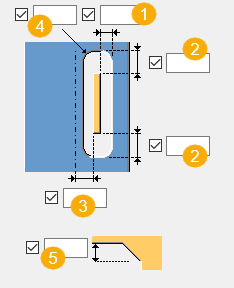
|
Descrizione |
|
|---|---|
|
1 |
Dimensioni orizzontali del taglio creato per il piatto di taglio. Su entrambi i lati del piatto di taglio vengono create dimensioni uguali. |
|
2 |
Dimensioni verticali del taglio creato per il piatto di taglio. Sulla parte superiore e inferiore del piatto di taglio vengono create dimensioni uguali. |
|
3 |
Distanza dall'asse centrale del piatto di taglio all'asse centrale della parte principale. Il valore predefinito 0 determina il posizionamento del piatto di taglio sull'asse centrale della parte principale. |
|
4 |
Raggio angolo del taglio creato per il piatto di taglio. |
|
5 |
Dimensione verticale dello smusso del piatto di taglio. |
Tipo di Smusso
|
Opzione |
Descrizione |
|---|---|
|
|
Default Smusso lineare AutoDefaults consente di modificare questa opzione. |
|
|
Nessuno smusso |
|
|
Smusso lineare |
|
|
Smusso ad arco concavo |


Taglio del piatto di taglio
Quando il componente viene creato accanto alla sommità della colonna, il bordo superiore del piatto di taglio può essere esteso fino alla sommità della colonna.
|
Opzione |
Descrizione |
|---|---|
|
|
Default Linea AutoDefaults consente di modificare questa opzione. |
|
|
Linea |
|
|
Parte super. colonna Il bordo superiore del piatto di taglio viene esteso fino alla parte superiore della parte principale. |


Forma piatto di taglio
|
Opzione |
Descrizione |
|---|---|
|
|
Default Perpendicolare alla parte principale AutoDefaults consente di modificare questa opzione. |
|
|
Perpendicolare alla parte principale |
|
|
Automatico |
|
|
I bordi del piatto di taglio sono allineati nella direzione della parte secondaria destra. |
|
|
I bordi del piatto di taglio sono allineati nella direzione della parte secondaria sinistra. |
|
|
I bordi del piatto di taglio sono collegati nell'intersezione dei bordi della parte secondaria. |
|
|
Definito da entrambi i bordi |


Orientamento piatto di taglio
Specificare l'orientamento del piatto di taglio delle parti secondarie.
|
Opzione |
Opzione |
Descrizione |
|---|---|---|
|
|
|
Default Inclinata AutoDefaults consente di modificare questa opzione. |
|
|
|
Automatico Inclinato o a squadra Se la parte secondaria è inclinata per meno di 10 gradi, viene creata un piatto di taglio a squadra. Altrimenti, il piatto di taglio viene inclinata nella direzione della parte secondaria. |
|
|
|
Inclinata |
|
|
|
Quadrato |
|
|
|
Inclinato con taglio a squadra dell'estremità |


Forma dell'angolo superiore del piatto di taglio
Specificare la forma dell'angolo superiore del piatto di taglio per entrambe le parti secondarie.
|
Opzione |
Opzione |
Descrizione |
|---|---|---|
|
|
|
Default Inclinazione AutoDefaults consente di modificare questa opzione. |
|
|
|
Inclinazione |
|
|
|
Quadrato |


Forma dell'angolo inferiore del piatto di taglio
Specificare la forma dell'angolo inferiore del piatto di taglio per entrambe le parti secondarie.
|
Opzione |
Opzione |
Descrizione |
|---|---|---|
|
|
|
Default Inclinazione AutoDefaults consente di modificare questa opzione. |
|
|
|
Inclinazione |
|
|
|
Quadrato |


Posizione del piatto di taglio
|
Opzione |
Descrizione |
|---|---|
|
|
Default Lato vicino AutoDefaults consente di modificare questa opzione. |
|
|
Automatico Il piatto di taglio viene creata sul lato vicino quando l'angolo tra la parte principale e quella secondaria è inferiore a 90 gradi. |
|
|
Lato vicino |
|
|
Entrambi i lati |
|
|
Lato lontano |


Piatto rondella
Definire i piatti rondella per i bulloni e selezionare il lato del piatto rondella.
| Opzione | Descrizione |
|---|---|
|
|
Default Nessun piatto rondella AutoDefaults consente di modificare questa opzione. |
|
|
Nessun piatto rondella |
|
|
Un piatto rondella |
|
|
Singoli piatti rondella quadrati per ciascun bullone |
|
|
Singoli piatti rondella rotondi per ciascun bullone |
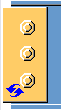

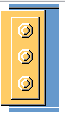

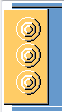
| Opzione | Descrizione |
|---|---|
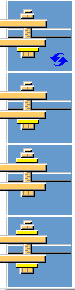
|
Scegliere se il piatto rondella viene creato per un piatto di taglio o per entrambi i piatti di taglio. |
Schede Bull.1°Sec. e Bull.2°Sec.
Utilizzare le schede Bull.1°Sec. e Bull.2°Sec. per controllare le proprietà dei bulloni che collegano il piatto di taglio alla prima e alla seconda parte secondaria.
Dimensioni del gruppo bulloni
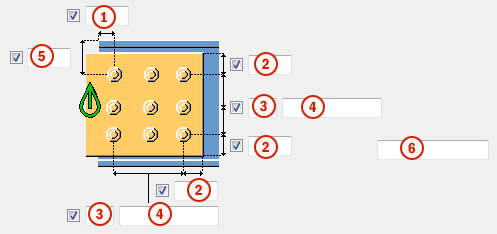
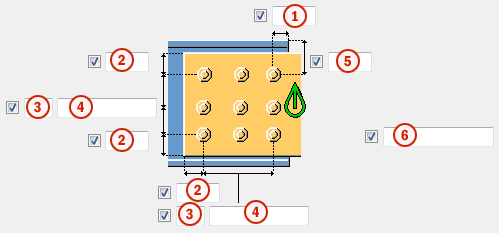
|
Descrizione |
|
|---|---|
|
1 |
Dimensione della posizione orizzontale del gruppo bulloni. |
|
2 |
Distanza dal bordo dei bulloni. La distanza dal bordo è la distanza dal centro di un bullone al bordo della parte. |
|
3 |
Numero di bulloni. |
|
4 |
Passo bulloni. Utilizzare uno spazio per separare i valori di passo dei bulloni. Immettere un valore per ciascun passo tra i bulloni. Ad esempio, se sono presenti 3 bulloni, inserire 2 valori. |
|
5 |
Dimensione della posizione verticale del gruppo bulloni. |
|
6 |
Definisce quali bulloni vengono eliminati dal gruppo bulloni. Immettere i numeri dei bulloni da eliminare e separare i numeri con uno spazio. I numeri dei bulloni sono disposti da sinistra a destra e dall'alto verso il basso. |
Orientamento del gruppo di bulloni
|
Opzione |
Descrizione |
|---|---|
|
|
Default Quadrato AutoDefaults consente di modificare questa opzione. |
|
|
Automatico Quadrato |
|
|
Sfalsato I bulloni sono sfalsati in direzione della parte secondaria. |
|
|
Quadrato Un gruppo di bulloni sfalsati è posizionato orizzontalmente. |
|
|
Inclinata Un gruppo di bulloni in squadra è inclinato in direzione della parte secondaria. |


Sfalsatura dei bulloni
|
Opzione |
Descrizione |
|---|---|
|
|
Default Non sfalsato AutoDefaults consente di modificare questa opzione. |
|
|
Non sfalsato |
|
|
Tipo sfalsato 1 |
|
|
Tipo sfalsato 2 |
|
|
Tipo sfalsato 3 |
|
|
Tipo sfalsato 4 |


Proprietà di base dei bulloni
|
Opzione |
Descrizione |
Default |
|---|---|---|
|
Diametro |
Diametro dei bulloni. |
Le dimensioni disponibili sono definite nel catalogo assemblaggio bulloni. |
|
Standard |
Standard dei bulloni da utilizzare all'interno del componente. |
Gli standard disponibili sono definiti nel catalogo assemblaggio bulloni. |
|
Tolleranza |
Distanza tra il bullone e il foro. |
|
|
Filetto nel mat. |
Definisce se la filettatura può trovarsi all'interno delle parti bullonate quando si utilizzano i bulloni con un'asse. Non ha effetto se si utilizzano bulloni a filettatura completa. |
Sì |
|
Cantiere/Officina |
Posizione in cui i bulloni devono essere fissati. |
Cantiere |
Fori asolati
È possibile definire fori asolati, sovradimensionati o maschiati.

|
Opzione |
Descrizione |
Default |
|---|---|---|
|
1 |
Dimensione verticale del foro asolato. |
0, che restituisce un foro rotondo. |
|
2 |
Dimensione orizzontale del foro asolato o margine per i fori sovradimensionati. |
0, che restituisce un foro rotondo. |
|
Tipo di Foro |
Asolato crea fori asolati. Sovradimensionato crea fori sovradimensionati. Nessun foro non crea fori. Rastremato crea fori rastremati. |
|
|
Asole ruotate |
Quando il tipo di foro è Asolato, questa opzione ruota i fori asolati. |
|
|
Asola in |
Parti in cui vengono creati fori asolati. Le opzioni variano in base al componente in questione. |
Assemblaggio bullone
Le caselle di controllo selezionate definiscono quali oggetti del componente (bullone, rondelle e dadi) saranno utilizzati nell'assemblaggio bullone.
Per creare solo un foro, deselezionare tutte le caselle di controllo.

Per modificare l'assemblaggio bullone in un componente esistente, selezionare la casella di controllo Effetto in modif. e cliccare su Modifica.
Aumento della lunghezza bullone
Definisce il livello di aumento della lunghezza del bullone (nel calcolo della lunghezza della vite). Utilizzare questa opzione quando, ad esempio, è necessario aumentare la lunghezza del bullone per la verniciatura.

Scheda Taglio trave
Utilizzare la scheda Taglio trave per controllare le barre posteriori saldate, i fori di accesso saldatura, le preparazioni dell'estremità della trave e i tagli della flangia.
Parti
| Opzione | Descrizione |
|---|---|
|
Barra supporto |
Spessore e larghezza della barra supporto saldatura |
|
Opzione |
Descrizione |
Default |
|---|---|---|
|
Pref. N. |
Prefisso e numero partenza del numero posizione della parte. Alcuni componenti includono una seconda riga di campi in cui è possibile inserire la marca di posizione dell'assemblaggio. |
Il numero partenza della parte di default è definito nelle impostazioni Componenti nel . |
|
Materiale |
Tipo di materiale. |
Il materiale di default è definito nella casella Materiale della parte nelle impostazioni Componenti nel . |
|
Nome |
Nome mostrato nei disegni e nei report. |
|
|
Finitura |
Descrive il trattamento applicato alla superficie della parte. |
Dimensioni dei fori di accesso saldatura
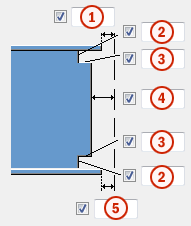
|
Descrizione |
|
|---|---|
|
1 |
Distanza tra la flangia superiore della parte secondaria e la parte principale. |
|
2 |
Dimensioni verticali dei fori di accesso saldatura superiore e inferiore. |
|
3 |
Dimensioni orizzontali dei fori di accesso saldatura superiore e inferiore. |
|
4 |
Distanza tra l'anima della parte secondaria e la parte principale. Tekla Structures aggiunge il valore immesso qui alla distanza specificata nella scheda Immagine. |
|
5 |
Distanza tra la flangia inferiore della parte secondaria e la parte principale. Tekla Structures aggiunge il valore immesso qui alla distanza specificata nella scheda Immagine. |
Fori di accesso saldatura
|
Opzione |
Descrizione |
Default |
|---|---|---|
|
|
Default Foro di accesso saldatura rotondo AutoDefaults consente di modificare questa opzione. |
|
|
|
Foro di accesso saldatura rotondo |
|
|
|
Foro di accesso saldatura quadrato |
|
|
|
Foro di accesso saldatura diagonale |
|
|
|
Foro di accesso saldatura rotondo con un raggio definibile in |
|
|
|
Foro di accesso saldatura a forma di cono esteso con un raggio e dimensioni definibili in |
|
|
|
Foro di accesso a forma di cono con raggi definibili in La lettera maiuscola R definisce il raggio maggiore (altezza). La lettera minuscola r definisce il raggio minore. |
R = 35 r = 10 |


 e
e 

Preparazione estremità trave
|
Opzione |
Descrizione |
|---|---|
|
|
Default Vengono preparate le flange superiore e inferiore. AutoDefaults consente di modificare questa opzione. |
|
|
Automatico Vengono preparate le flange superiore e inferiore. |
|
|
L'estremità della trave non viene preparata. |
|
|
Vengono preparate le flange superiore e inferiore. |
|
|
Viene preparata la flangia superiore. |
|
|
Viene preparata la flangia inferiore. |


Taglio flangia
|
Opzione per la flangia superiore |
Opzione per la flangia inferiore |
Descrizione |
|---|---|---|
|
|
|
Default La flangia non viene tagliata. AutoDefaults consente di modificare questa opzione. |
|
|
|
La flangia non viene tagliata. |
|
|
|
La flangia viene tagliata. |


Barre posteriori saldate
| Opzione | Opzione | Descrizione |
|---|---|---|
|
|
|
Default Non viene creata alcuna barra di appoggio. AutoDefaults consente di modificare questa opzione. |
|
|
|
Non viene creata alcuna barra di appoggio. |
|
|
|
Le barre di appoggio vengono create all'interno delle flange. |
|
|
|
Le barre di appoggio vengono create all'esterno delle flange. |


Lunghezza delle barre posteriori saldate
Immettere la lunghezza della barra posteriore saldata nella casella sotto le opzioni.
|
Opzione |
Descrizione |
|---|---|
|
|
Default Lunghezza assoluta della barra posteriore AutoDefaults consente di modificare questa opzione. |
|
|
Lunghezza assoluta della barra posteriore |
|
|
Estensione oltre il bordo della flangia |


Posizione delle barre posteriori saldate
|
Opzione |
Descrizione |
|---|---|
|
|
Immettere un valore positivo o negativo per spostare l'estremità anteriore della barra posteriore in relazione all'estremità della flangia. |
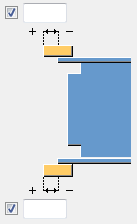
Tipo assemblaggio
Definisce la posizione in cui vengono eseguite le saldature delle barre posteriori saldate. Quando si seleziona l'opzione Officina, Tekla Structures include le barre di supporto nell'assemblaggio.
Scheda Generale
Per ulteriori informazioni, cliccare sul collegamento di seguito:
Scheda Progetto
Per ulteriori informazioni, cliccare sul collegamento di seguito:
Scheda Analisi
Per ulteriori informazioni, cliccare sul collegamento di seguito:
Saldature
Per ulteriori informazioni, cliccare sul collegamento di seguito: