
Shear plate tube column (189)
Shear plate tube column (189)은 전단 탭을 이용해 빔과 튜브 기둥을 접합합니다. 전단 탭이 튜브 기둥을 관통합니다.
생성된 객체
-
전단 탭(1 또는 2)
-
볼트
-
용접부
-
컷부
용도
|
문제 |
설명 |
|---|---|
|
|
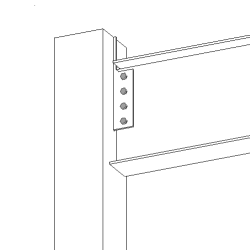
튜브 기둥을 관통하는 전단 탭. |
|
|
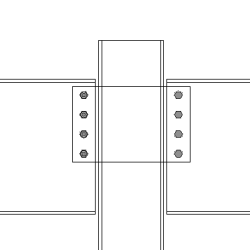
보조 부재 2개를 포함하여 튜브 기둥을 관통하는 전단 탭. |
|
|
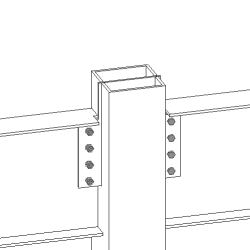
보조 부재 2개를 포함하여 튜브 기둥을 관통하는 전단 탭. 전단 탭이 기둥 상단까지 연장됩니다. |
|
|
보조 부재 2개와 볼트 정렬 옵션을 포함하여 튜브 기둥을 관통하는 전단 탭. 보조 부재는 수평을 이루거나 기울어질 수 있습니다. |
|
|
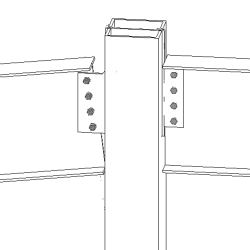
보조 부재 2개를 포함하여 튜브 기둥을 관통하는 전단 탭. 접합부 생성 후 세 번째 보조 부재가 추가되었습니다. |
|
|
보조 부재 1개를 포함하여 튜브 기둥을 관통하는 전단 탭 |
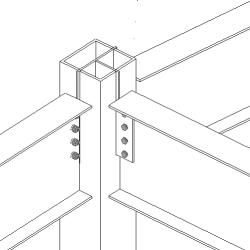
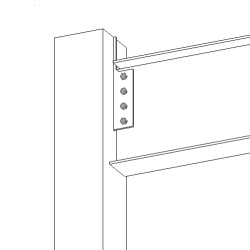
선택 순서
-
메인 부재(기둥)를 선택합니다.
-
첫 번째 보조 부재(보)를 선택합니다.
-
2번째 보조 부재(보)를 선택합니다.
-
가운데 마우스 버튼을 클릭하여 컴포넌트를 생성합니다.
부재 식별 키
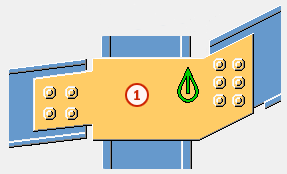
| 부재 | |
|---|---|
|
1 |
전단 탭 |
주:
Tekla Structures에서는 joints.def 파일의 값을 사용하여 이 컴포넌트를 생성합니다.
그림 탭
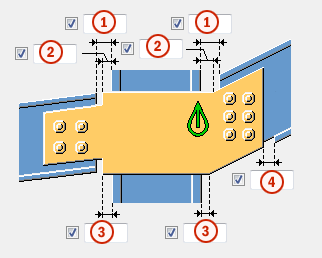
그림 탭을 사용하여 전단 탭의 위치를 제어하고 보 단부의 절단 방법을 정의합니다.
치수
|
설명 |
기본값 |
|
|---|---|---|
|
1 |
보조 부재의 절단. 보조 부재를 절단하면 메인 부재와 보조 부재 사이에 간격이 생깁니다. |
20mm |
|
2 |
메인 부재의 가장자리부터 전단 탭의 상단 모서리까지 거리 |
5mm |
|
3 |
메인 부재의 가장자리부터 전단 탭의 하단 모서리까지 거리 |
5mm |
|
4 |
보조 부재 플랜지에 적용된 스트립의 크기. 플랜지 컷부는 전단 탭 가장자리에서 정의됩니다. |
전단 탭이 플랜지를 교차하면서 플랜지는 자동으로 제거됩니다. 20mm |
보 단부 절단
보조 보 단부의 절단 정도를 정의합니다. 보는 측면에서 바라본 모습으로 표시됩니다.
|
옵션 |
옵션 |
설명 |
|---|---|---|
|
|
|
기본값 베벨 이 옵션은 오토디폴트에서 변경할 수 있습니다. |
|
|
|
자동 보조 빔이 10도 미만으로 기울어지면 빔 단부가 정사각형으로 절단됩니다. 그렇지 않으면 빔 단부가 베벨로 절단됩니다. |
|
|
|
정사각형 보조 빔 단부를 정사각형으로 절단합니다. |
|
|
|
베벨 보조 빔 단부를 메인 부재 가장자리와 평행하게 절단합니다. |


플레이트 탭
플레이트 탭을 사용하여 전단 탭의 크기, 위치, 번호, 방향 및 형상을 제어합니다. 볼트의 플레이트 와셔를 정의하고 플레이트 와셔 측면을 선택할 수도 있습니다.
전단 탭 플레이트
| 옵션 |
설명 |
|---|---|
|
전단 플레이트 |
플레이트 두께 |
|
플레이트 와셔 |
플레이트 와셔의 두께, 너비 및 높이. |
|
옵션 |
설명 |
기본값 |
|---|---|---|
|
번호 |
부재 번호의 접두사와 시작 번호. 일부 컴포넌트는 어셈블리 위치 번호를 입력할 수 있도록 두 번째 필드 열이 있습니다. |
기본값 부재 시작 번호는 의 컴포넌트 설정에서 정의합니다. |
|
재질 |
재질 등급. |
기본 재질은 의 컴포넌트 설정 내 부재 재질 상자에서 정의합니다. |
|
이름 |
도면 및 레포트에 표시되는 이름. |
|
|
피니시 |
부재 표면을 처리한 방식을 설명합니다. |
전단 탭 치수
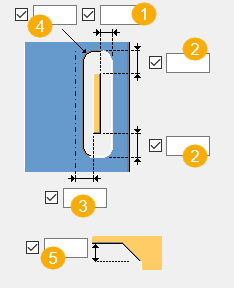
|
설명 |
|
|---|---|
|
1 |
전단 탭 용도로 생성된 절단부의 수평 크기 전단 탭 양쪽 측면에 동일한 크기로 생성됩니다. |
|
2 |
전단 탭 용도로 생성된 절단부의 수직 크기 전단 탭 하단 및 상단에 동일한 크기로 생성됩니다. |
|
3 |
전단 탭의 중심선부터 메인 부재의 중심선까지 거리 기본값 0을 선택하면 전단 탭이 메인 부재의 중심선에 배치됩니다. |
|
4 |
전단 탭에 대해 생성된 컷의 모서리 반경. |
|
5 |
전단 탭 모따기의 수직 치수 |
모따기 유형
|
옵션 |
설명 |
|---|---|
|
|
기본값 선 모따기 이 옵션은 오토디폴트 변경할 수 있습니다. |
|
|
모따기 없음 |
|
|
선 모따기 |
|
|
오목 호 모따기 |


전단 탭 절단
컴포넌트가 기둥 상단 가까이 생성되면 전단 탭의 상부 가장자리가 기둥 상단까지 연장될 수 있습니다.
|
옵션 |
설명 |
|---|---|
|
|
기본값 선 이 옵션은 오토디폴트 변경할 수 있습니다. |
|
|
선 |
|
|
기둥 상단 전단 탭의 상부 가장자리가 메인 부재의 상단까지 연장됩니다. |


전단 탭 형상
|
옵션 |
설명 |
|---|---|
|
|
기본값 메인 부재와 직각 이 옵션은 오토디폴트 변경할 수 있습니다. |
|
|
메인 부재와 직각 |
|
|
자동 |
|
|
전단 탭 가장자리가 오른쪽 보조 부재 방향으로 정렬됩니다. |
|
|
전단 탭 가장자리가 왼쪽 보조 부재 방향으로 정렬됩니다. |
|
|
전단 탭 가장자리가 보조 부재 가장자리의 교차점에서 접합됩니다. |
|
|
양쪽 가장자리를 기준으로 정의됨 |


전단 탭 방향
두 보조 부재의 전단 탭 방향을 정의합니다.
|
옵션 |
옵션 |
설명 |
|---|---|---|
|
|
|
기본값 기울기 이 옵션은 오토디폴트 변경할 수 있습니다. |
|
|
|
자동 기울기 또는 정사각형 보조 부재가 10도보다 작게 기울어지면 정사각형 전단 탭이 생성됩니다. 그렇지 않으면 전단 탭이 보조 부재 방향으로 기울어집니다. |
|
|
|
기울기 |
|
|
|
정사각형 |
|
|
|
정사각형 단부 절단부가 있는 기울기 |


전단 탭 상단 모서리 형상
두 보조 부재의 전단 탭 상단 모서리 형상을 정의합니다.
|
옵션 |
옵션 |
설명 |
|---|---|---|
|
|
|
기본값 베벨 이 옵션은 오토디폴트 변경할 수 있습니다. |
|
|
|
베벨 |
|
|
|
정사각형 |


전단 탭 하단 모서리 형상
두 보조 부재의 전단 탭 하단 모서리 형상을 정의합니다.
|
옵션 |
옵션 |
설명 |
|---|---|---|
|
|
|
기본값 베벨 이 옵션은 오토디폴트 변경할 수 있습니다. |
|
|
|
베벨 |
|
|
|
정사각형 |


전단 탭 위치
|
옵션 |
설명 |
|---|---|
|
|
기본값 가까운 쪽 이 옵션은 오토디폴트 변경할 수 있습니다. |
|
|
자동 메인 부재와 보조 부재 간 각도가 90º보다 작으면 전단 탭이 가까운 쪽으로 생성됩니다. |
|
|
가까운 쪽 |
|
|
양쪽 측면 |
|
|
먼 쪽 |


플레이트 와셔
볼트의 플레이트 와셔를 정의하고 플레이트 와셔 측면을 선택합니다.
| 옵션 | 설명 |
|---|---|
|
|
기본값 플레이트 와셔 없음 이 옵션은 오토디폴트에서 변경할 수 있습니다. |
|
|
플레이트 와셔 없음 |
|
|
플레이트 와셔 1개 |
|
|
각 볼트의 개별 정사각형 플레이트 와셔 |
|
|
각 볼트의 개별 원형 플레이트 와셔 |





| 옵션 | 설명 |
|---|---|
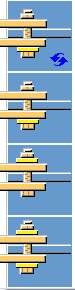
|
하나의 전단 탭 또는 두 전단 탭 모두에 대해 플레이트 와셔를 생성할 것인지 선택합니다. |
1stSecBolts 및 2ndSecBolts 탭
1stSecBolts 탭 및 2ndSecBolts 탭을 사용하여 전단 탭을 첫 번째와 두 번째 보조 부재에 연결하는 볼트 속성을 제어합니다.
볼트 그룹 치수
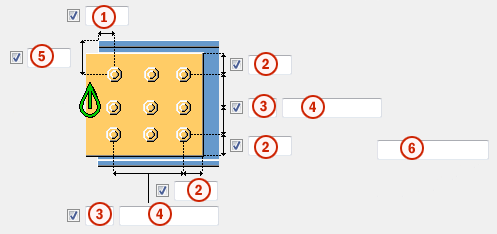
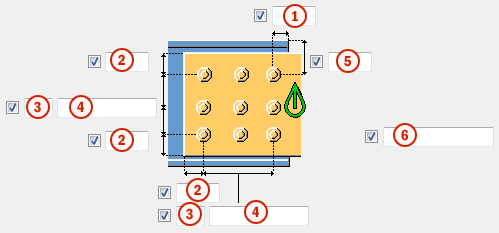
|
설명 |
|
|---|---|
|
1 |
수평 볼트 그룹 위치에 대한 치수. |
|
2 |
볼트 가장자리 거리 가장자리 거리는 볼트 중심에서 부재 가장자리까지 거리입니다. |
|
3 |
볼트 개수 |
|
4 |
볼트 간격. 스페이스를 사용하여 볼트 간격 값을 구분합니다. 볼트 사이의 각 간격 값을 입력합니다. 예를 들어 볼트가 3개라면 값을 2개 입력합니다. |
|
5 |
수직 볼트 그룹 위치에 대한 치수. |
|
6 |
볼트 그룹에서 삭제할 볼트를 정의합니다. 삭제할 볼트 번호를 입력하고, 각 번호는 스페이스로 구분합니다. 볼트 번호는 왼쪽에서 오른쪽, 그리고 상단에서 하단 순서입니다. |
볼트 그룹 방향
|
옵션 |
설명 |
|---|---|
|
|
기본값 정사각형 이 옵션은 오토디폴트에서 변경할 수 있습니다. |
|
|
자동 정사각형 |
|
|
지그재그 볼트가 지그재그로 보조 부재 방향을 향합니다. |
|
|
정사각형 정사각형 볼트 그룹이 수평으로 배치됩니다. |
|
|
기울기 정사각형 볼트 그룹이 비스듬히 보조 부재 방향을 향합니다. |


볼트의 지그재그
|
옵션 |
설명 |
|---|---|
|
|
기본값 지그재그 아님 이 옵션은 오토디폴트에서 변경할 수 있습니다. |
|
|
지그재그 아님 |
|
|
지그재그 유형 1 |
|
|
지그재그 유형 2 |
|
|
지그재그 유형 3 |
|
|
지그재그 유형 4 |


볼트 기본 속성
|
옵션 |
설명 |
기본값 |
|---|---|---|
|
볼트 크기 |
볼트 직경. |
사용 가능한 크기는 볼트 어셈블리 카탈로그에서 정의합니다. |
|
볼트 표준 |
컴포넌트 내부에서 사용할 볼트 표준 |
사용 가능한 표준은 볼트 어셈블리 카탈로그에서 정의합니다. |
|
허용오차 |
볼트와 홀 사이의 간격 |
|
|
재료의 스레드 |
샤프트와 함께 볼트를 사용할 때 볼트 이음 부재 내부의 스레드 여부를 정의합니다. 완전 스레드 볼트를 사용할 때는 이 옵션이 아무런 효과가 없습니다. |
예 |
|
현장/공장 |
볼트 체결 장소. |
현장 |
슬롯 홀
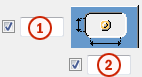
슬롯, 특대 또는 태핑 홀을 정의할 수 있습니다.
|
옵션 |
설명 |
기본값 |
|---|---|---|
|
1 |
슬롯 홀의 수직 치수 |
0, 원형 홀 |
|
2 |
슬롯 홀의 수평 치수 또는 특대 홀의 허용 치수 |
0, 원형 홀 |
|
홀 유형 |
슬롯은 슬롯 홀을 생성합니다. 특대는 특대 홀을 생성합니다. 홀 없음은 홀을 생성하지 않습니다. 태핑은 태핑 홀을 생성합니다. |
|
|
슬롯 회전 |
홀 유형이 슬롯이면 이 옵션은 슬롯 홀을 회전시킵니다. |
|
|
슬롯 위치 |
슬롯 홀이 생성되는 부재. 이 옵션은 해당 컴포넌트에 따라 달라집니다. |
볼트 어셈블리
선택되어 있는 확인란에 따라 볼트 어셈블리에서 사용할 컴포넌트 객체(볼트, 와셔 및 너트)가 정의됩니다.
홀만 생성하려면 확인란 선택을 모두 지웁니다.
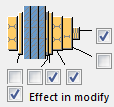
기존 컴포넌트에서 볼트 어셈블리를 수정하려면 수정 시의 효과 확인란을 선택하고 수정을 클릭합니다.
볼트 길이 늘리기
볼트 길이를 얼만큼 늘릴지 정의합니다. 예를 들어 도장을 하려면 볼트 길이를 늘려야 할 때 이 옵션을 사용합니다.

보 컷부 탭
보 컷부 탭을 사용하여 받침 철근 용접, 용접 부위 홀, 보 단부 개선 및 플랜지 컷부를 제어합니다.
부재
| 옵션 | 설명 |
|---|---|
|
백바 |
용접 받침 철근의 두께 및 너비 |
|
옵션 |
설명 |
기본값 |
|---|---|---|
|
번호 |
부재 번호의 접두사와 시작 번호. 일부 컴포넌트는 어셈블리 위치 번호를 입력할 수 있도록 두 번째 필드 열이 있습니다. |
기본값 부재 시작 번호는 의 컴포넌트 설정에서 정의합니다. |
|
재질 |
재질 등급. |
기본 재질은 의 컴포넌트 설정 내 부재 재질 상자에서 정의합니다. |
|
이름 |
도면 및 레포트에 표시되는 이름. |
|
|
피니시 |
부재 표면을 처리한 방식을 설명합니다. |
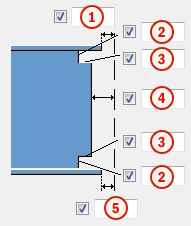
용접 작업구 치수
|
설명 |
|
|---|---|
|
1 |
보조 부재 상단 플랜지와 메인 부재 간 간격. |
|
2 |
상단 용접 부위 홀과 하단 용접 부위 홀의 수직 치수. |
|
3 |
상단 용접 부위 홀과 하단 용접 부위 홀의 수평 치수. |
|
4 |
보조 부재 웹과 메인 부재 간 간격. Tekla Structures는 사용자가 여기에 입력하는 값을 그림 탭에 입력하는 간격에 추가합니다. |
|
5 |
보조 부재 하단 플랜지와 메인 부재 간 간격. Tekla Structures는 사용자가 여기에 입력하는 값을 그림 탭에 입력하는 간격에 추가합니다. |
용접 부위 홀
|
옵션 |
설명 |
기본값 |
|---|---|---|
|
|
기본값 원형 용접 부위 홀 이 옵션은 오토디폴트 변경할 수 있습니다. |
|
|
|
원형 용접 부위 홀 |
|
|
|
정사각형 용접 부위 홀 |
|
|
|
사선형 용접 부위 홀 |
|
|
|
|
|
|
|
|
|
|
|
대문자 R은 넓은 반경(높이)을 정의합니다. 소문자 r은 작은 반경을 정의합니다. |
R = 35 r = 10 |


 에서 반경을 정의할 수 있는 원형 용접 부위 홀

 및
및  에서 반경과 치수를 입력할 수 있는 원추형 연장 용접 부위 홀

보 단부 개선
|
옵션 |
설명 |
|---|---|
|
|
기본값 상단 및 하단 플랜지가 개선됩니다. 이 옵션은 오토디폴트 변경할 수 있습니다. |
|
|
자동 상단 및 하단 플랜지가 개선됩니다. |
|
|
보 단부가 개선되지 않습니다. |
|
|
상단 및 하단 플랜지가 개선됩니다. |
|
|
상단 플랜지가 개선됩니다. |
|
|
하단 플랜지가 개선됩니다. |


플랜지 절단부
|
상단 플랜지 옵션 |
하단 플랜지 옵션 |
설명 |
|---|---|---|
|
|
|
기본값 플랜지가 절단되지 않습니다. 이 옵션은 AutoDefaults에서 변경할 수 있습니다. |
|
|
|
플랜지가 절단되지 않습니다. |
|
|
|
플랜지가 절단됩니다. |


받침 철근 용접
| 옵션 | 옵션 | 설명 |
|---|---|---|
|
|
|
기본값 백바가 생성되지 않습니다. 이 옵션은 오토디폴트 변경할 수 있습니다. |
|
|
|
백바가 생성되지 않습니다. |
|
|
|
백바가 플랜지 내부에 생성됩니다. |
|
|
|
백바가 플랜지 외부에 생성됩니다. |


용접 백바 길이
옵션 아래의 박스에 백바 용접 길이를 입력합니다.
|
옵션 |
설명 |
|---|---|
|
|
기본값 백바의 절대 길이 이 옵션은 오토디폴트에서 변경할 수 있습니다. |
|
|
백바의 절대 길이 |
|
|
플랜지 가장자리를 넘는 연장 |


백바 위치
|
옵션 |
설명 |
|---|---|
|
|
플랜지 단부와 관련하여 백바의 전단부를 이동시킬 양의 값이나 음의 값을 입력합니다. |
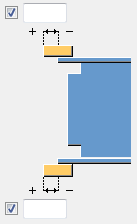
어셈블리 유형
백바 용접 위치를 정의합니다. 공장 옵션을 선택하면 Tekla Structures가 어셈블리에 백바를 포함합니다.
일반 탭
자세한 정보를 살펴보려면 아래 링크를 클릭하십시오.
설계 탭
자세한 정보를 살펴보려면 아래 링크를 클릭하십시오.
해석 탭
자세한 정보를 살펴보려면 아래 링크를 클릭하십시오.
용접부
자세한 정보를 살펴보려면 아래 링크를 클릭하십시오.