
Pełna głębokość S (185)
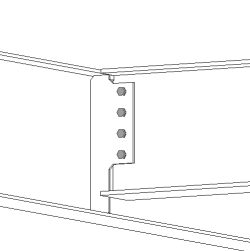
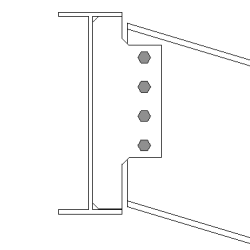
Pełna głębokość S (185) łączy dwie belki za pomocą blachy ścinanej pełnej głębokości. Blachę ścinaną należy przyspawać do środnika i półek belki głównej, a następnie przykręcić do środnika belki podrzędnej. Belka drugorzędna może być wypoziomowana lub nachylona. Blacha usztywnienia po przeciwnej stronie środnika belki głównej i wstawki przyspawane do półek belki podrzędnej są opcjonalne.
Utworzone obiekty
-
Blachy ścinane (1 lub 2)
-
Żebro (opcjonalnie)
-
Blachy wstawek (opcjonalnie)
-
Podkładki spoiny (opcjonalnie)
-
Śruby
-
Spoiny
-
Cięcia
Zastosowania
|
Sytuacja |
Opis |
|---|---|
|
|
Blacha ścinana o pełnej głębokości. |
|
|
Blacha ścinana o pełnej głębokości. Element podrzędny jest nachylony. |
|
|
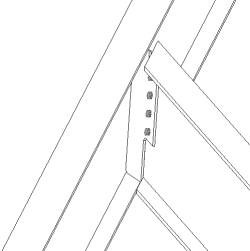
Blacha ścinana o pełnej głębokości. Element podrzędny jest nachylony i skośny. |
|
|
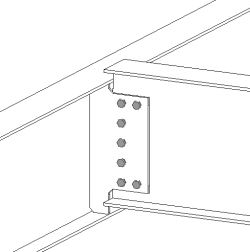
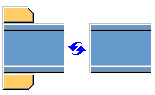
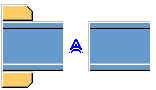
Zakładka Blacha ścinana pełnej głębokości. Element podrzędny jest odsunięty. Niektóre śruby zostały usunięte. |
Kolejność wyboru
-
Wybierz element główny (belkę).
-
Wybierz element podrzędny (belkę).
Połączenie zostanie utworzone automatycznie po wybraniu elementu podrzędnego.
Klucz do identyfikacji elementów
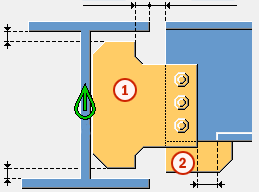
|
Element |
|
|---|---|
|
1 |
Blacha ścinana |
|
2 |
Blacha wstawki |
Note:
Tekla Structures używa do utworzenia tego komponentu wartości z pliku joints.def.
zakładka Obraz
Zakładka Obraz umożliwia określenie położenia blachy ścinanej oraz cięć półki i środnika belki.
Wymiary
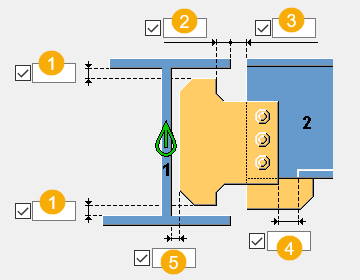
|
Opis |
Domyślnie |
|
|---|---|---|
|
1 |
Odległość krawędzi blachy ścinanej od krawędzi półki elementu głównego. |
0 |
|
2 |
Odległość krawędzi blachy ścinanej od krawędzi półki elementu głównego. |
0 |
|
3 |
Wycięcie elementu podrzędnego. Wycięcie elementu podrzędnego tworzy odstęp między elementem głównym a elementem podrzędnym. |
20 mm |
|
4 |
Rozmiar pasa utworzonego w półce elementu podrzędnego. Wycięcie półki jest zdefiniowane przez krawędź blachy ścinanej. |
Półka jest automatycznie zamieniana w płaskownik, kiedy blacha ścinana przecina półkę. 20 mm |
|
5 |
Odstęp między blachą ścinaną a środnikiem elementu głównego. |
Cięcie na końcu belki
Umożliwia zdefiniowanie sposobu cięcia belki podrzędnej. Belka jest widoczna z boku.
|
Opcja |
Opis |
|---|---|
|
|
Domyślna Skos Ustawienia AutoDefault mogą zmienić tą opcję. |
|
|
Automatycznie Jeśli nachylenie belki podrzędnej nie przekracza 10 stopni, jej koniec jest cięty pod kątem prostym. W przeciwnym razie koniec belki jest cięty skośnie. |
|
|
Kwadrat Końce belki podrzędnej są przycinane pod kątem prostym. |
|
|
Skos Koniec belki podrzędnej jest przycinany równolegle do krawędzi elementu głównego. |
|
|
Wycięcie prostopadłe bliżej środnika elementu głównego Koniec belki podrzędnej jest przycinany pod kątem prostym, a belka jest umieszczana bliżej środnika elementu głównego. |
|
|
Przycięta półka Przycina narożnik półki na końcu belki podrzędnej. |


Cięcie środnika belki
Umożliwia zdefiniowanie sposobu cięcia środnika belki podrzędnej. Belka jest widoczna z góry.
|
Opcja |
Opis |
|---|---|
|
|
Domyślna Skos Ustawienia AutoDefault mogą zmienić tą opcję. |
|
|
Skos Przycina skośnie koniec środnika, gdy koniec belki podrzędnej jest również przycinany skośnie. |
|
|
Kwadrat Przycina koniec środnika pod kątem prostym, gdy koniec belki podrzędnej jest przycinany skośnie. |


Cięcie półki belki
Umożliwia zdefiniowanie sposobu cięcia półki belki podrzędnej. Belka jest widoczna z góry.
|
Opcja |
Opis |
|---|---|
|
|
Domyślna Skos Ustawienia AutoDefault mogą zmienić tą opcję. |
|
|
Skos Przycina ukośnie koniec półki. |
|
|
Kwadrat Przycina część półki pod kątem prostym i pozostawia jej część skośnie. |


Przycięcie półkę u dołu belki
|
Opcja |
Opis |
|---|---|
|
|
Domyślna Cięcie półki Ustawienia AutoDefault mogą zmienić tą opcję. |
|
|
Podcięcie Dolna część belki podrzędnej jest nacinana, jeśli blacha ścinana przecina półkę. Należy wprowadzić promień i wysokość nacięcia. |
|
|
Cięcie półki Półka belki podrzędnej jest nacinana po tej samej stronie co blacha ścinana, jeśli blacha ścinana przecina półkę. |


Zakładka Blachy
Zakładka Blachy umożliwia określenie rozmiaru, położenia, numeru i kształtu blachy ścinanej.
Blacha ścinana
| Opcja | Opis |
|---|---|
|
Blacha ścinana |
Grubość, szerokość i wysokość blachy ścinanej. |
|
Opcja |
Opis |
Domyślnie |
|---|---|---|
|
Nr pozycji |
Przedrostek i numer początkowy numeru pozycji elementu. Niektóre komponenty mają drugi wiersz pól, w którym można wprowadzić numer pozycji zespołu. |
Domyślny numer początkowy elementu jest zdefiniowany w ustawieniach Komponenty dostępnych po wybraniu . |
|
Materiał |
Klasa materiału. |
Domyślny materiał jest określony w polu Materiał elementu w ustawieniach Komponenty dostępnych po wybraniu . |
|
Nazwa |
Ta nazwa będzie widoczna w rysunkach i raportach. |
|
|
Wykończenie |
Opisuje sposób obróbki powierzchni elementu. |
Fazowanie blachy ścinanej
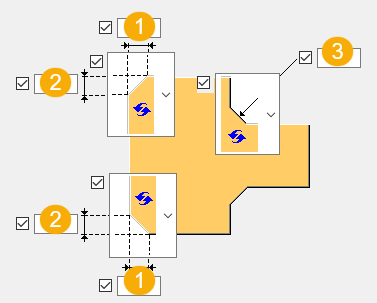
| Opis | |
|---|---|
|
1 |
Wymiar poziomy fazowania blachy ścinanej. |
|
2 |
Wymiar pionowy fazowania blachy ścinanej. |
|
3 |
Poziomy i pionowy wymiar skosu blachy ścinanej. |
Typ fazowania
|
Opcja |
Opis |
|---|---|
|
|
Domyślna Fazowanie liniowe Ustawienia AutoDefault mogą zmienić tą opcję. |
|
|
Bez fazowania |
|
|
Fazowanie liniowe |
|
|
Fazowanie łukiem wypukłym |
|
|
Fazowanie łukiem wklęsłym |


Wymiary typu fazowania
|
Opcja |
Opis |
|---|---|
|
|
Domyślna Fazowanie liniowe Ustawienia AutoDefault mogą zmienić tą opcję. |
|
|
Bez fazowania |
|
|
Fazowanie liniowe |
|
|
Fazowanie łukiem wklęsłym |


Wewnętrzne fazowania blachy ścinanej
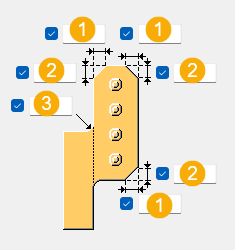
|
Opis |
|
|---|---|
|
1 |
Wymiar poziomy fazowania blachy ścinanej. |
|
2 |
Wymiar pionowy fazowania blachy ścinanej. |
|
3 |
Promień i wymiar pionowy wewnętrznego fazowania blachy ścinanej. |
Typ fazowania
|
Opcja |
Opcja |
Opis |
|---|---|---|
|
|
|
Domyślna Bez fazowania Można zmienić tę opcję za pomocą funkcji Autodefaults. |
|
|
|
Bez fazowania |
|
|
|
Fazowanie liniowe |
|
|
|
Fazowanie łukiem wypukłym |
|
|
|
Fazowanie łukiem wklęsłym |


Typ fazowania wewnętrznego
|
Opcja |
Opis |
|---|---|
|
|
Domyślnie Fazowanie łukiem wklęsłym Można zmienić tę opcję za pomocą funkcji AutoDefault. |
|
|
Bez fazowania |
|
|
Fazowanie liniowe |
|
|
Fazowanie łukiem wklęsłym |
|
|
Fazowanie łukiem wypukłym |


Położenie blachy ścinanej
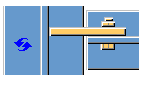
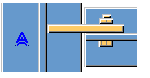
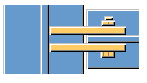
Określ liczbę i stronę blach ścinanych w pojedynczych połączeniach z blachą ścinaną.
|
Opcja |
Opis |
|---|---|
|
|
Domyślna Blacha ścinana dalsza Ustawienia AutoDefault mogą zmienić tą opcję. |
|
|
Automatycznie Komponent automatycznie wybiera blachę ścinaną bliższą lub dalszej strony. Blacha ścinana jest tworzona z boku elementu podrzędnego, jeśli kąt między elementem głównym a elementem podrzędnym jest mniejszy niż 90 stopni. |
|
|
Blacha ścinana dalsza |
|
|
Blacha ścinana bliższa i dalsza |
|
|
Blacha ścinana bliższa |


Odstęp między blachami ścinanymi
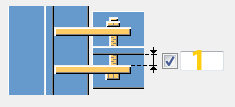
| Opis | Domyślna | |
|---|---|---|
|
1 |
Odstęp między środnikiem elementu podrzędnego a blachą ścinaną. |
0 |
Cięcie końca blachy ścinanej
|
Opcja |
Opis |
|---|---|
|
|
Domyślnie Koniec blachy ścinanej nie jest cięty. Można zmienić tę opcję za pomocą funkcji Autodefaults. |
|
|
Kwadratowy Koniec blachy ścinanej nie jest cięty. |
|
|
Skos Koniec blachy ścinanej jest przycięty równolegle do środnika elementu głównego. |
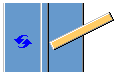


Orientacja blachy ścinanej
|
Opcja |
Opis |
|---|---|
|
|
Domyślna Kwadrat Ustawienia AutoDefault mogą zmienić tą opcję. |
|
|
Automatycznie Kwadrat |
|
|
Nachylona Blacha ścinana jest nachylona w kierunku belki podrzędnej. Obie pionowe krawędzie blachy ścinanej są przycinane równolegle do końca belki podrzędnej. |
|
|
Kwadrat |


Karta Żebra
Na zakładce Żebra można określić wymiary, orientację, położenie i typ blachy żebra.
Wymiary żebra blachy środnika
| Opcja | Opis |
|---|---|
|
Żebro środnika |
Grubość, szerokość i wysokość żebra środnika. |
|
Opcja |
Opis |
Domyślnie |
|---|---|---|
|
Nr pozycji |
Przedrostek i numer początkowy numeru pozycji elementu. Niektóre komponenty mają drugi wiersz pól, w którym można wprowadzić numer pozycji zespołu. |
Domyślny numer początkowy elementu jest zdefiniowany w ustawieniach Komponenty dostępnych po wybraniu . |
|
Materiał |
Klasa materiału. |
Domyślny materiał jest określony w polu Materiał elementu w ustawieniach Komponenty dostępnych po wybraniu . |
|
Nazwa |
Ta nazwa będzie widoczna w rysunkach i raportach. |
|
|
Wykończenie |
Opisuje sposób obróbki powierzchni elementu. |
Tworzenie żebra
|
Opcja |
Opis |
|---|---|
|
|
Domyślna Żebra nie są tworzone. Można zmienić tę opcję za pomocą funkcji AutoDefault. |
|
|
Pełny Tworzy pełne żebro o takiej samej wysokości jak środnika elementu głównego. |
|
|
W zależności od blachy ścinanej Tekla Structures określa rozmiar żebra na podstawie rozmiaru blachy ścinanej. Tekla Structures próbuje w miarę możliwości utrzymać dolne krawędzie blachy żebra i blachy ścinanej na tym samym poziomie. |
|
|
Częściowo Między blachą usztywniającą a dolną półką elementu głównego zostanie pozostawiony odstęp. |
|
|
Żebra nie są tworzone. |


Odstęp żebra
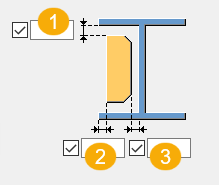
| Opis | |
|---|---|
|
1 |
Rozmiar odstępu między półką elementu głównego a żebrem. |
|
2 |
Odległość od krawędzi półki elementu głównego do krawędzi żebra. |
|
3 |
Szczelina między żebrem środnika a środnikiem elementu głównego. |
Orientacja żebra
|
Opcja |
Opis |
|---|---|
|
|
Domyślna Żebra są równoległe do elementu podrzędnego. Ustawienia AutoDefault mogą zmienić tą opcję. |
|
|
Żebra są prostopadłe do elementu głównego. |
|
|
Żebra są równoległe do elementu podrzędnego. |


Wymiary fazowania
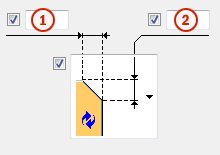
|
Opis |
|
|---|---|
|
1 |
Wymiar poziomy fazowania. |
|
2 |
Wymiar pionowy fazowania. |
Typ fazowania
|
Opcja |
Opis |
|---|---|
|
|
Domyślna Fazowanie liniowe Ustawienia AutoDefault mogą zmienić tą opcję. |
|
|
Bez fazowania |
|
|
Fazowanie liniowe |
|
|
Fazowanie łukiem wypukłym |
|
|
Fazowanie łukiem wklęsłym |


Offset żebra środnika
Umożliwia określenie odsunięcie żebra środnika od osi blachy ścinanej.
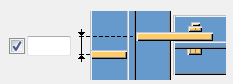
Zakładka Wstawka
Na zakładce Wstawka można określić opcje tworzenia i fazowania wstawek wzmacniających półki belek podrzędnych.
Blachy wstawki
| Opcja | Opis |
|---|---|
|
Blacha górna |
Grubość, szerokość i wysokość blachy górnej. |
|
Blacha dolna |
Grubość, szerokość i wysokość blachy dolnej. |
|
Opcja |
Opis |
Domyślnie |
|---|---|---|
|
Nr pozycji |
Przedrostek i numer początkowy numeru pozycji elementu. Niektóre komponenty mają drugi wiersz pól, w którym można wprowadzić numer pozycji zespołu. |
Domyślny numer początkowy elementu jest zdefiniowany w ustawieniach Komponenty dostępnych po wybraniu . |
|
Materiał |
Klasa materiału. |
Domyślny materiał jest określony w polu Materiał elementu w ustawieniach Komponenty dostępnych po wybraniu . |
|
Nazwa |
Ta nazwa będzie widoczna w rysunkach i raportach. |
|
|
Wykończenie |
Opisuje sposób obróbki powierzchni elementu. |
Fazowania blachy wstawki
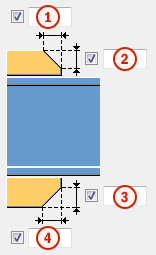
|
Opis |
|
|---|---|
|
1 |
Szerokość fazowania blachy górnej wstawki. |
|
2 |
Wysokość fazowania blachy górnej wstawki. |
|
3 |
Wysokość fazowania blachy dolnej wstawki. |
|
4 |
Szerokość fazowania blachy dolnej wstawki. |
Tworzenie blachy wstawki
|
Opcja |
Opis |
|---|---|
|
|
Domyślnie W razie potrzeby tworzone są blachy górnej i dolnej wstawki. Można zmienić tę opcję za pomocą funkcji AutoDefault. |
|
|
Automatycznie W razie potrzeby tworzona jest blacha górnej wstawki, blacha dolnej wstawki lub obie. |
|
|
Tworzone są górne i dolne wstawki. Aby utworzyć jedną blachę, należy wprowadzić 0 w polu grubości (t) dla niepotrzebnej blachy (górnej lub dolnej). |
|
|
Blachy wstawek nie zostaną utworzone. |


Karta Nacięcie
Na zakładce Podcięcie można określić automatyczne tworzenie podcięć belki podrzędnej oraz właściwości podcięć. Na zakładce Podcięcie znajdują się dwie grupy opcji: właściwości automatyczne (część górna) i właściwości ręczne (część dolna). Właściwości wycięcia automatycznego i ręcznego są od siebie niezależne.
Automatyczne podcięcie
Opcje automatycznego podcinania mają wpływ na zarówno górną, jak i dolną półkę.
Kształt podcięcia
Automatyczne podcięcie jest włączone po wybraniu kształtu nacięcia.
|
Opcja |
Opis |
|---|---|
|
|
Domyślna Tworzy podcięcia dla belek podrzędnych. Ustawienia AutoDefault mogą zmienić tą opcję. |
|
|
Tworzy podcięcia dla belek podrzędnych. Cięcia są proste do środnika belki głównej. |
|
|
Tworzy podcięcia dla belek podrzędnych. Cięcia są prostopadłe do środnika belki podrzędnej. |
|
|
Tworzy podcięcia dla belek podrzędnych. Cięcie pionowe jest prostopadłe do belki głównej, a cięcie poziome jest prostopadłe do belki podrzędnej. |
|
|
Wyłącza automatyczne nacinanie. |


Rozmiar nacięcia
|
Opcja |
Opis |
|---|---|
|
|
Domyślna Mierzenie rozmiaru nacięcia odbywa się od krawędzi półki belki głównej i od spodu górnej półki belki głównej. Ustawienia AutoDefault mogą zmienić tą opcję. |
|
|
Mierzenie rozmiaru nacięcia odbywa się od krawędzi półki belki głównej i od spodu górnej półki belki głównej. |
|
|
Mierzenie rozmiaru nacięcia odbywa się od osi belki głównej i od górnej półki belki głównej. |


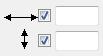
Wprowadź poziome i pionowe wartości cięć.
Kształt wycięcia półki
|
Opcja |
Opis |
|---|---|
|
|
Domyślna Półka belki podrzędnej jest przecinana równolegle do belki głównej. Ustawienia AutoDefault mogą zmienić tą opcję. |
|
|
Półka belki podrzędnej jest przecinana równolegle do belki głównej. |
|
|
Półka belki podrzędnej jest przecinana prostopadle |


Zaokrąglenie wymiarów nacięcia
Użyj opcji zaokrąglenia wymiarów wycięcia, aby zdefiniować, czy wymiary wycięcia mają być zaokrąglane w górę. Nawet jeśli zaokrąglanie wymiarów jest ustawione jako aktywne, wymiary są zaokrąglane tylko w razie potrzeby.
|
Opcja |
Opis |
|---|---|
|
|
Domyślna Wymiary wycięcia nie są zaokrąglane. Ustawienia AutoDefault mogą zmienić tą opcję. |
|
|
Wymiary wycięcia nie są zaokrąglane. |
|
|
Wymiary nacięcia są zaokrąglane. Wprowadź poziome i pionowe wartości zaokrąglenia. |


Wymiary są zaokrąglane w górę do najbliższej wartości będącej wielokrotnością wprowadzonej wartości. Jeśli np. wymiar rzeczywisty to 51, a wpiszesz zaokrągloną w górę wartość 10, wymiar jest zaokrąglany w górę do 60.
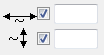
Pozycja nacięcia
|
Opcja |
Opis |
|---|---|
|
|
Domyślna Tworzy cięcie poniżej półki belki głównej. Ustawienia AutoDefault mogą zmienić tą opcję. |
|
|
Tworzy cięcie poniżej półki belki głównej. |
|
|
Tworzy cięcie powyżej półki belki głównej. |


Fazowanie nacięcia
|
Opcja |
Opis |
|---|---|
|
|
Domyślna Wycięcie nie jest fazowane. Ustawienia AutoDefault mogą zmienić tą opcję. |
|
|
Nacięcie nie jest fazowane. |
|
|
Tworzy nacięcie z liniowym fazowaniem. |
|
|
Nacięcie jest fazowane zgodnie z wprowadzonym promieniem. |


Wprowadź promień fazowania.

Ręczne podcinanie
Używaj ręcznego wycięcia, gdy element niebędący częścią połączenia koliduje z belką podrzędną. Gdy używane jest ręczne nacinanie, cięcia są tworzone przez połączenie przy użyciu wartości wprowadzonych w polach na zakładce Nacięcie. Możesz użyć różnych wartości dla półki górnej i dolnej.
Strona podcięcia półki
Strona nacięcia półki definiuje stronę belki, po której są tworzone nacięcia.
|
Opcja |
Opis |
|---|---|
|
|
Domyślna Tworzy wycięcia po obu stronach półki. Można zmienić tę opcję za pomocą funkcji AutoDefault. |
|
|
Automatycznie Nacięcia są tworzone po obu stronach półki. |
|
|
Nacięcia są tworzone po obu stronach półki. |
|
|
Nacięcia są tworzone po bliższej stronie półki. |
|
|
Nacięcia są tworzone po dalszej stronie półki. |


Kształt nacięcia półki
Kształt nacięcia półki definiuje kształt nacięcia w półce belki.
|
Opcja |
Opis |
|---|---|
|
|
Domyślna Cała półka belki podrzędnej jest przycinana tak daleko, jak to zostanie zdefiniowane. Ustawienia AutoDefault mogą zmienić tą opcję. |
|
|
Automatycznie Cała półka belki podrzędnej jest przycinana tak daleko, jak to zostanie zdefiniowane. Domyślna głębokość nacięcia jest dwukrotnością grubości półki belki podrzędnej. Cięcie zawsze biegnie przez całą szerokość półki belki podrzędnej. |
|
|
Tworzy fazowania na półce. Jeśli nie wpiszesz wymiaru poziomego, tworzone jest fazowanie 45 stopni. |
|
|
Tworzy nacięcia na półce z wartościami domyślnymi, chyba że w polach 1 i 2 zostaną wprowadzone wartości. |
|
|
Półka nie jest cięta. |
|
|
Tworzy cięcia w półce zgodnie z wartością w polu 1, aby wyrównać ją ze środnikiem. |
|
|
Tworzy cięcia w półce zgodnie z wartościami w polach 1 i 2. |


Głębokość nacięcia półki
|
Opcja |
Opis |
|---|---|
|
|
Domyślnie Głębokość nacięcia półki. Można zmienić tę opcję za pomocą funkcji AutoDefault. |
|
|
Głębokość nacięcia półki. |
|
|
Głębokość nacięcia półki o wymiarze od osi środnika belki podrzędnej do krawędzi nacięcia. |


Należy wprowadzić głębokość nacięcia półki.
Wymiary wycięcia
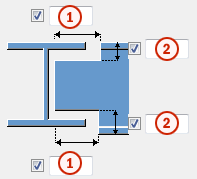
|
Opis |
Domyślna |
|
|---|---|---|
|
1 |
Wymiary poziomych cięć półki. |
10 mm |
|
2 |
Wymiary pionowych cięć półki. |
Odstęp między krawędzią nacięcia a półką belki jest równa zaokrągleniu środnika elementu głównego. Wysokość nacięcia jest zaokrąglana w górę do najbliższych 5 mm. |
Wymiar od środnika do cięcia półki.
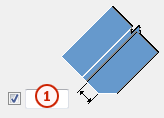
|
Opis |
|
|---|---|
|
1 |
Umożliwia zdefiniowanie odległości między środnikiem a nacięciem półki. |
Karta Śruby
Na zakładce Śruby można określić właściwości śrub łączących blachę ścinaną z elementem podrzędnym.
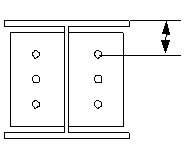
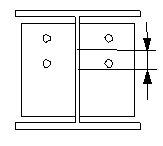
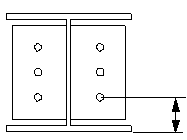
Wymiary grupy śrub
Wymiary grupy śrub wpływają na rozmiar i kształt blach ścinanych.
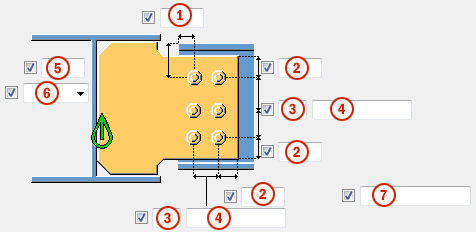
|
Opis |
|
|---|---|
|
1 |
Wymiary pozycji poziomej grupy śrub. |
|
2 |
Odległość od krawędzi śruby. odległość od krawędzi to odległość od środka śruby do krawędzi elementu. |
|
3 |
Liczba śrub. |
|
4 |
Rozstaw śrub. Wartości rozstawu śrub należy oddzielać spacją. Należy wprowadzić wartość każdej odległości między śrubami. Na przykład w przypadku 3 śrub należy wprowadzić 2 wartości. |
|
5 |
Wymiar pozycji pionowej grupy śrub. |
|
6 |
Umożliwia wybranie sposobu mierzenia wymiarów pozycji pionowej grupy śrub.
|
|
7 |
Określ śruby, które mają być usunięte z grupy śrub. Wprowadzane numery śrub przeznaczonych do usunięcia należy oddzielać spacją. Numery śrub liczy się od lewej do prawej i od góry do dołu. |
Rozmieszczanie śrub
|
Opcja |
Opis |
|---|---|
|
|
Domyślna Rozmieszczenie równoległe Ustawienia AutoDefault mogą zmienić tą opcję. |
|
|
Rozmieszczenie równoległe |
|
|
Typ rozmieszczenia na przemian 1 |
|
|
Typ rozmieszczenia na przemian 2 |
|
|
Typ rozmieszczenia na przemian 3 |
|
|
Typ rozmieszczenia na przemian 4 |


Orientacja grupy śrub
|
Opcja |
Opis |
|---|---|
|
|
Domyślna Kwadrat Ustawienia AutoDefault mogą zmienić tą opcję. |
|
|
Automatycznie Kwadrat |
|
|
Uporządkowane na przemian Śruby są rozmieszczane równomiernie w kierunku elementu podrzędnego. |
|
|
Kwadrat Kwadratowa grupa śrub jest położona poziomo. |
|
|
Nachylona Kwadratowa grupa śrub jest nachylona w kierunku elementu podrzędnego. |


Podstawowe właściwości śruby
|
Opcja |
Opis |
Domyślna |
|---|---|---|
|
Rozmiar śruby |
Średnica śruby. |
Dostępne rozmiary są zdefiniowane w katalogu zespołów śrub. |
|
Norma śruby |
Norma śruby używana w komponencie. |
Dostępne normy są zdefiniowane w katalogu zespołów śrub. |
|
Tolerancja |
Odstęp między śrubą a otworem. |
|
|
Gwint w mat |
Umożliwia zdefiniowanie, czy gwint może się znajdować w elementach przykręcanych, gdy używane są śruby z gwintem częściowym. Ustawienie to nie wywiera efektu, gdy używane są śruby z pełnym gwintem. |
Tak |
|
Budowa/Warsztat |
Lokalizacja montażu śrub. |
Budowa |
Otwory podłużne
Istnieje możliwość zdefiniowania otworów podłużnych, powiększonych lub gwintowanych.
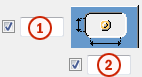
|
Opcja |
Opis |
Domyślnie |
|---|---|---|
|
1 |
Wymiar pionowy otworu owalnego. |
0 — okrągły otwór. |
|
2 |
Wymiar poziomy otworu owalnego lub naddatek dla otworów powiększonych. |
0 - okrągły otwór. |
|
Typ otworu |
Podłużny tworzy otwory podłużne. Powiększony tworzy otwory powiększone. Brak otworu powoduje, że otwory nie są tworzone. Gwintowany tworzy otwory gwintowane. |
|
|
Obróć otwory |
Gdy typ otworu jest ustawiony na Owalny, ta opcja obraca otwory owalne. |
|
|
Owalne otwory w |
Elementy, w których są tworzone otwory podłużne. Dostępne opcje zależą od komponentu. |
Zespół śruby
Zaznaczenie pól wyboru pozwala określić, które obiekty komponentu (śruba, podkładki i nakrętki) mają być używane w zespole śruby.
Aby utworzyć sam otwór, należy usunąć zaznaczenie wszystkich pól wyboru.
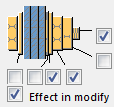
Aby zmienić zespół śruby w istniejącym komponencie, należy zaznaczyć pole wyboru Wynik modyfikacji i kliknąć Zmień.
Zwiększenie długości śruby
Umożliwia zdefiniowanie, o ile ma zostać zwiększona długość śruby. Tej opcji można na przykład użyć, gdy malowanie wymaga zwiększenia długości śruby.

Kierunek śrubowania
|
Opcja |
Opis |
|---|---|
|
|
Domyślnie Kierunek śrubowania 1 Ustawienia AutoDefault mogą zmienić tą opcję. |
|
|
Kierunek śrubowania 1 |
|
|
Kierunek śrubowania 2 |


Zakładka Ścięcie belki
Na zakładce Cięcie belki można określić podkładki spoiny, otwory dostępu do spawania, przygotowanie końca belki oraz podcięcia.
Podkładka stalowa
| Opcja | Opis |
|---|---|
|
Podkładka stalowa |
Grubość i szerokość podkładki spoiny. |
|
Opcja |
Opis |
Domyślnie |
|---|---|---|
|
Nr pozycji |
Przedrostek i numer początkowy numeru pozycji elementu. Niektóre komponenty mają drugi wiersz pól, w którym można wprowadzić numer pozycji zespołu. |
Domyślny numer początkowy elementu jest zdefiniowany w ustawieniach Komponenty dostępnych po wybraniu . |
|
Materiał |
Klasa materiału. |
Domyślny materiał jest określony w polu Materiał elementu w ustawieniach Komponenty dostępnych po wybraniu . |
|
Nazwa |
Ta nazwa będzie widoczna w rysunkach i raportach. |
|
|
Wykończenie |
Opisuje sposób obróbki powierzchni elementu. |
Wymiary otworu dostępowego do spawania
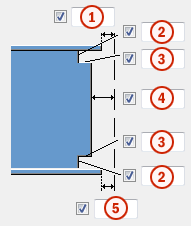
|
Opis |
|
|---|---|
|
1 |
Odstęp między górną półką elementu podrzędnego a elementem głównym. |
|
2 |
Wymiary pionowe górnego i dolnego otworu dostępowego do spawania. |
|
3 |
Wymiary poziome górnego i dolnego otworu dostępowego do spawania. |
|
4 |
Odstęp między środnikiem elementu podrzędnego a elementem głównym. Tekla Structures dodaje wprowadzoną w tym miejscu wartość do odstępu określonego na zakładce Obraz. |
|
5 |
Odstęp między dolną półką elementu podrzędnego a elementem głównym. Tekla Structures dodaje wprowadzoną w tym miejscu wartość do odstępu określonego na zakładce Obraz. |
Otwory dostępowe do spawania
|
Opcja |
Opis |
Domyślna |
|---|---|---|
|
|
Domyślnie Okrągły otwór dostępowy do spawania Ustawienia AutoDefault mogą zmienić tą opcję. |
|
|
|
Okrągły otwór dostępowy do spawania |
|
|
|
Kwadratowy otwór dostępowy do spawania |
|
|
|
Otwór ukosowany dostępowy do spawania |
|
|
|
Okrągły otwór dostępowy do spawania o promieniu, który można zdefiniować w |
|
|
|
Otwór dostępowy do spawania w kształcie wydłużonego stożka o promieniu i wymiarach, które można zdefiniować w |
|
|
|
Otwór dostępowy do spawania w kształcie stożka o promieniach, które można zdefiniować w Duża litera R definiuje duży promień (wysokość). Mała litera r definiuje mały promień. |
R = 35 r = 10 |


 .
.

 i
i 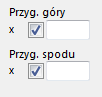 .
.

Przygotowanie końca belki
|
Opcja |
Opis |
|---|---|
|
|
Domyślna Przygotowywana jest półka górna i dolna. Można zmienić tę opcję za pomocą funkcji AutoDefault. |
|
|
Automatycznie Przygotowywana jest półka górna i dolna. |
|
|
Koniec belki nie jest przygotowany. |
|
|
Przygotowywana jest półka górna i dolna. |
|
|
Półka górna jest przygotowana. |
|
|
Półka dolna jest przygotowana. |


Wycięcie półki
|
Opcja półki górnej |
Opcja półki dolnej |
Opis |
|---|---|---|
|
|
|
Domyślna Półka nie jest cięta. Ustawienia AutoDefault mogą zmienić tą opcję. |
|
|
|
Półka nie jest cięta. |
|
|
|
Półka jest cięta. |


Podkładki spawu
|
Opcja górnej podkładki |
Opcja dolnej podkładki |
Opis |
|---|---|---|
|
|
|
Domyślna Podkładki są tworzone wewnątrz półek. Ustawienia AutoDefault mogą zmienić tą opcję. |
|
|
|
Podkładki nie są tworzone. |
|
|
|
Podkładki są tworzone wewnątrz półek. |
|
|
|
Podkładki są tworzone na zewnątrz półek. |


Długość podkładki spoiny
Długość podkładki spoiny należy wprowadzić w polu poniżej opcji.
|
Opcja |
Opis |
|---|---|
|
|
Domyślna Całkowita długość podkładki Ustawienia AutoDefault mogą zmienić tą opcję. |
|
|
Całkowita długość podkładki |
|
|
Przedłużenie poza krawędź półki |


Pozycja podkładki spoiny
|
Opcja |
Opis |
|---|---|
|
|
Należy wprowadzić wartość dodatnią lub ujemną przesunięcia przedniego końca podkładki względem końca półki. |
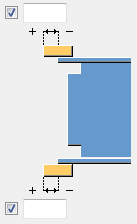
Typ zespołu
Określ położenie, w którym są wykonywane spoiny dla podkładek spoin. Po wybraniu opcji Warsztat Tekla Structures uwzględnia podkładki w zespole.
Karta Ogólne
Kliknij poniższe łącze, aby uzyskać więcej informacji:
Zakładka Projekt
Kliknij poniższe łącze, aby uzyskać więcej informacji:
Karta Obliczenia
Kliknij poniższe łącze, aby uzyskać więcej informacji:
Spoiny
Kliknij poniższe łącze, aby uzyskać więcej informacji: