
Associatieve opmerkingen in tekeningen toevoegen
U kunt associatieve opmerkingen aan een geopende tekening toevoegen. Associatieve opmerkingen zijn extra labels die aanvullende informatie bevatten over het object waaraan ze zijn gekoppeld. Associatieve opmerkingen zijn intelligent. Ze worden bijgewerkt volgens de wijzigingen die in het gerelateerde object in het model zijn gemaakt. U kunt in tekeningen associatieve opmerkingen aan gebouwobjecten zoals onderdelen, bouten, wapening, oppervlakten, vellingkanten, referentieobjecten, stortnaden en stortobjecten toevoegen. U kunt meerdere opmerkingen aan een object toevoegen terwijl u slechts een label aan een object kunt toevoegen.
-
U kunt vooraf gedefinieerde opmerkingeigenschappen laden en naar eigenschappen zoeken:

-
In de visuele opmerking editor:
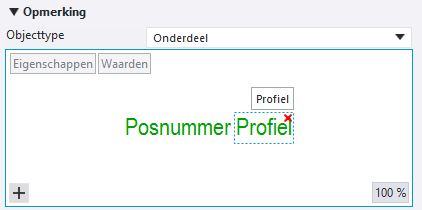
- Selecteer een container, klik op de knop
 Nieuw element om de lijst met elementen te openen en selecteer het element dat u wilt toevoegen in uw opmerkingencontainer. U kunt ook eerst op de achtergrond van de editor klikken en vervolgens op de knop Nieuw element.
 De beschikbare elementen variëren afhankelijk van het geselecteerde gebouwobjecttype.
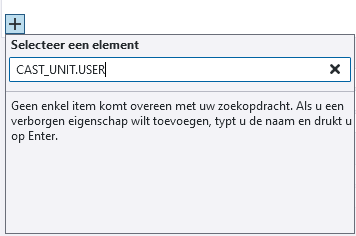
- U kunt ook naar elementen zoeken. Als u geen verborgen attribuut in de lijst vindt, dan kunt u de naam van het attribuut invoeren in het zoekvenster en drukken op Enter om het toe te voegen.
- Klik om een element te verwijderen in de rechterbovenhoek van het element op de rode knop
 verwijderen. U kunt ook op het element klikken en op het toetsenbord op Verwijderen drukken.
 - U kunt elementen en elementcontainers naar een andere locatie verslepen.
- De %-knop geeft het huidige zoomniveau in het voorbeeld weer. U kunt in- of uitzoomen door met de middelste muis knop te schuiven. Klik op de knop om te zoomen naar best passend.
- Selecteer een container, klik op de knop
-
Wijzig de opmerkingseigenschappen.
Instelling Beschrijving Kleur lettertype, Lettertype, Hoogte lettertype Wijzig de kleur, het type en de hoogte van het lettertype.
Als u de lettertype-eigenschappen voor de hele opmerking wilt wijzigen, klikt u op de achtergrond van de editor. Als u de lettertype-eigenschappen voor een enkel element wilt wijzigen, klikt u op het element in de editor.
Als u op ... klikt, worden meer opties voor lettertypen weergegeven.
U kunt een standaardkleur gebruiken of een eigen RGB-kleur definiëren.
Kader, Kleur frame
Voeg een kader toe rondom de hele opmerking (Buitenkader) of de elementen hiervan (Binnenkader) en definieer het type en de kleur van het kader.
De instelling Binnenkader wordt alleen ingeschakeld wanneer u een element of een inwendig kader hebt geselecteerd in de visuele editor.
U kunt ook een kader uit de lijst element toevoegen door op
te klikken en Kader te selecteren.U kunt een standaardkleur gebruiken of een eigen RGB-kleur definiëren.
Eenheden, Bestandsformaat
Wijzig indien nodig de eenheid en de indeling. Deze eigenschappen zijn alleen beschikbaar voor elementen die de lengte of diameter aangeven.
Achtergrond Selecteer Ondoorzichtig om het onderdeel van de tekening te verbergen dat door deze opmerking wordt bedekt.
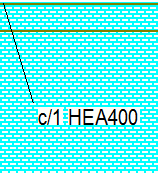
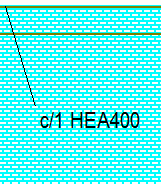
Selecteer Doorzichtig om het onderdeel van de tekening weer te geven dat door de opmerking wordt bedekt, zodat het lijnenwerk bijvoorbeeld zichtbaar is.
Lijn, Pijl, Pijlhoogte, Pijl lengte Selecteer het type aanhaallijn en definieer de gewenste eigenschappen van pijlen voor aanhaallijnen. De Lijn-opties zijn:
Geen aanhaallijn
Lijn
Langs lijn

De geselecteerde optie Lijn wordt alleen toegepast als u het commando Associatieve opmerking toevoegen met toegepaste waarden gebruikt. Andere commando's voor associatieve opmerkingen gebruiken vooraf gedefinieerde aanhaallijnwaarden.
U kunt ook het pijltype, de pijlhoogte en de pijllengte van de aanhaallijn wijzigen.
Uitlijning
Selecteer een van de uitlijnopties:
Links
Midden
Rechts
Lijn
Rotatie Wijzig de rotatie van de opmerking door een nieuwe rotatiehoek in te voeren.
Plaatsingsmethode Selecteer Vast om de opmerking exact te plaatsen op de door u gekozen positie. Tekla Structures kan met Vrij zoeken naar de eerste geschikte locatie voor de opmerking.
Als u de optie Vast gebruikt, dan blijft het label waar het is, zelfs als u de tekening bijwerkt, terwijl Tekla Structures met Vrij probeert de optimale plaats voor de opmerking te vinden.
Raadpleeg voor meer informatie over plaatsen de "Plaatsingseigenschappen voor labels, maatlijnen, opmerkingen, teksten en symbolen".
Positie Definieer de gebieden waarin Tekla Structures naar een positie zoekt om de opmerking te plaatsen.
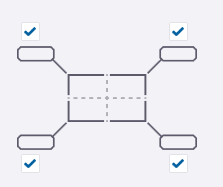
Afstanden Definieer de afstanden en de zoekmarge. 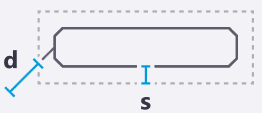
Afstand s is de lege marge die u rond de opmerking wilt laten.
Afstand d min. is de minimumafstand van de opmerking tot het onderdeel.
Afstand d max. is de maximumafstand van de opmerking tot het onderdeel.
Als u hoge waarden gebruikt voor Afstand s en Afstand d min., dan werkt de plaatsing van de opmerking niet goed.
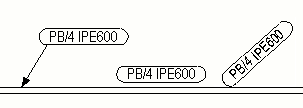
Zie hieronder voor enkele voorbeelden van associatieve opmerkingen. De opmerking links is Met aanhaallijn, de middelste opmerking is Geen aanhaallijn en de opmerking rechts is Langs lijn.
Tip:
Voor vellingkanten en andere slecht zichtbare items is het eenvoudiger om het commando Toevoegen associatieve opmerking te gebruiken, omdat u dan het object niet opnieuw hoeft te selecteren nadat u het commando in het contextmenu hebt gekozen.
Wat gebeurt er als de inhoud van de opmerking niet is gedefinieerd
Als de inhoud van een opmerking niet wordt gedefinieerd in de eigenschappen voor het objecttype dat u hebt geselecteerd in de tekening, dan is het resultaat afhankelijk van de instelling van de variabele XS_SHOW_EMPTY_MARKS. Deze gebruikerspecifieke variabele bevindt zich in de Tekeningeigenschappen categorie van het Variabelen dialoogvenster.
Als u XS_SHOW_EMPTY_MARKS instelt op TRUE (standaard):
- Tekla Structures maakt de labels of opmerkingen die geen inhoud hebben met de tekst "Inhoud niet gedefinieerd".
- Het volgende bericht wordt weergegeven op de statusbalk: "Labels zonder inhoud zijn gemaakt. Gebruik
XS_SHOW_EMPTY_MARKSom dit te beheren." - U kunt vervolgens dubbelklikken op de opmerking en de inhoud toevoegen in het eigenschappenvenster.
Als u XS_SHOW_EMPTY_MARKS instelt op FALSE:
- Tekla Structures maakt de opmerkingen zonder inhoud en selecteert deze lege opmerkingen in de tekening.
- Het volgende bericht wordt weergegeven op de statusbalk: "Er zijn onzichtbare labels zonder inhoud gemaakt. Voeg elementen aan de labelinhoud toe en klik op Wijzigen."
- Het eigenschappenpaneel opent onmiddellijk en geeft in de visuele editor aan dat de inhoud niet is gedefinieerd en u de gewenste inhoud kunt toevoegen.
Associatieve opmerkingen wijzigen
- Klik op de opmerking om de eigenschappen hiervan te wijzigen. Als het eigenschappenvenster niet is geopend, dubbelklikt u op de opmerking. Als u meerdere opmerkingen wilt wijzigen, houdt u Ctrl ingedrukt en klikt u op de opmerkingen.
Klik op de knop Eigenschappen of Waarden om de eigenschapsnaam of de eigenschapswaarde weer te geven in het venster van de opmerkingeneditor. Deze knoppen zijn alleen beschikbaar wanneer u een bestaand opmerking bewerkt.
- Wijzig de eigenschappen.
Als u meerdere opmerkingen hebt geselecteerd, dan hebben de eigenschappen met verschillende waarden de tekst Varieert. U kunt een andere waarde in de lijst selecteren.
- Klik op Wijzigen om de wijzigingen in alle geselecteerde opmerkingen toe te passen.
Overbodige associatieve opmerkingen verwijderen
- Om een opmerking te verwijderen, selecteert u de opmerking en drukt u op Delete op het toetsenbord of klikt u met de rechtermuisknop en selecteert u Verwijderen. U kunt ook opmerkingen verwijderen met Inhoudsbeheerder tekening, waar u de selectie van opmerkingen kunt inperken door bepaalde tekeningaanzichten, gebieden of meerdere opmerkingen te selecteren.