
Añadir notas asociativas en los dibujos
Puede añadir notas asociativas en un dibujo abierto. Las notas asociativas son marcas adicionales que contienen información adicional sobre el objeto al que están unidas. Las notas asociativas son inteligentes y se actualizan según los cambios realizados en el objeto relacionado en el modelo. Puede añadir notas asociativas a objetos de construcción en los dibujos, como partes, tornillos, armaduras, tratamientos superficiales, chaflanes de borde, objetos de referencia, interrupciones de vertido y objetos de vertido. Puede añadir varias notas a un objeto, mientras que solo puede añadir una marca a un objeto.
-
Puede cargar propiedades de nota predefinidas y buscar propiedades:

-
En el editor de notas visuales:
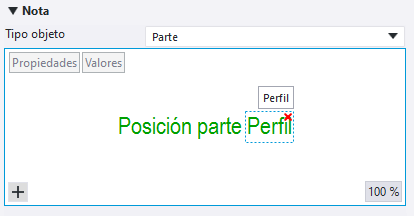
- Seleccione un contenedor de notas, haga clic en el botón
 Nuevo elemento para abrir la lista de elementos y seleccione el elemento que desea añadir en su contenedor de notas. También puede hacer clic primero en el fondo del editor y, después, en el botón Nuevo elemento.
 Los elementos disponibles varían en función del tipo de objeto de construcción seleccionado.
- También puede buscar elementos. En caso que no encuentre un atributo oculto en la lista, puede escribir el nombre del atributo en el cuadro de búsqueda y pulsar Intro para añadirlo.
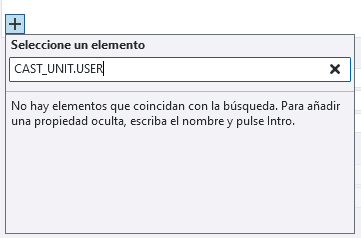
- Haga clic en el botón de borrado rojo
 situado en la esquina superior derecha del elemento para borrarlo. También puede hacer clic en el elemento y, en el teclado, pulsar Supr.
 - Puede arrastrar a otra ubicación los elementos y los contenedores de elementos.
- El botón % muestra el nivel de zoom actual en la vista preliminar. Desplazando el botón central del ratón podrá acercar o alejar la imagen. Haga clic en el botón para hacer zoom a mejor ajuste.
- Seleccione un contenedor de notas, haga clic en el botón
-
Modifique las propiedades de nota.
Opción Descripción Color de fuente, Fuente, Altura de fuente Cambie el color, el tipo y la altura de la fuente.
Para cambiar las propiedades de fuente de toda la nota, haga clic en el fondo del editor. Para cambiar las propiedades de fuente de un único elemento, haga clic en el elemento en el editor.
Para obtener más opciones de fuentes, haga clic en ...
Puede utilizar un color estándar o un color RGB personalizado.
Marco, Color de marco
Añada un marco alrededor de toda la nota (Marco externo) o de sus elementos (Marco interno) y defina el tipo y el color del marco.
La opción Marco interno solo está activada cuando se ha seleccionado un elemento o un marco interno en el editor visual.
También puede añadir un marco de la lista de elementos haciendo clic en
y seleccionando Marco.Puede utilizar un color estándar o un color RGB personalizado.
Unidades, Formato
Cambie la unidad y el formato si corresponde. Estas propiedades solo están disponibles para los elementos que indican longitud o diámetro.
Fondo Seleccione Opaco para ocultar la parte del dibujo que está cubierta por la nota.

Seleccione Transparente para mostrar la parte del dibujo que está cubierta por la nota, de modo que el trabajo lineal sea visible, por ejemplo.
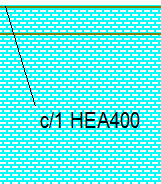
Línea de referencia, Flecha, Altura flecha, Longitud flecha Seleccione el tipo de línea de referencia y defina las propiedades de la flecha de línea de referencia. Las opciones de Línea de referencia son las siguientes:
Sin línea de referencia
Línea de referencia
Sobre línea

Tenga en cuenta que la opción Línea de referencia seleccionada solo se aplica cuando se usa el comando Añadir nota asociativa con valores aplicados. Otros comandos de notas asociativas usan valores de línea de referencia predefinidos.
También puede cambiar el tipo de flecha, la altura de la flecha y la longitud de la flecha de la línea de referencia.
Alineación
Seleccione una de las opciones de alineación:
Izquierda
Centro
Derecha
Línea de referencia
Rotación Introduzca un nuevo ángulo de rotación para modificar la rotación de la nota.
Método colocación Para colocar la nota exactamente en la posición que elija y conservarla en ese punto, seleccione Fijo. Libre permite a Tekla Structures buscar la primera ubicación adecuada para la nota.
Si usa la opción Fijo, la marca se queda donde está aunque actualice el dibujo, mientras que con Libre, Tekla Structures intenta encontrar el lugar óptimo para la nota.
Consulte "Propiedades de colocación para marcas, dimensiones, notas, textos y símbolos" para obtener más información sobre la colocación.
Posición Defina las zonas donde Tekla Structures busca una posición para colocar la nota.
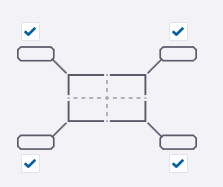
Distancias Defina las distancias y el margen de búsqueda. 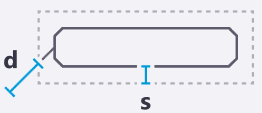
Distancia s es el margen vacío que desea dejar alrededor de la nota.
Distancia d mín. es la distancia mínima de la nota desde la parte.
Distancia d máx. es la distancia máxima de la nota desde la parte.
Tenga en cuenta que si utiliza valores altos para Distancia s y Distancia d mín., la colocación de marca no funciona correctamente.
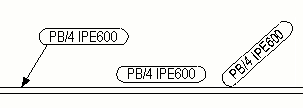
Consulte a continuación algunos ejemplos de notas asociativas. La de la izquierda es Con línea referencia, la del centro Sin línea de referencia y la de la derecha Sobre línea.
Consejo:
Para los chaflanes de borde y otros elementos difíciles de visualizar, resulta más sencillo utilizar el comando del menú contextual Añadir nota asociativa porque no tiene que volver a seleccionar el objeto después de haber seleccionado el comando.
Qué sucede si no se define el contenido de la nota
Cuando el contenido de la nota en las propiedades no está definido para el tipo de objeto que ha seleccionado en el dibujo, el resultado depende de la configuración de la opción avanzada XS_SHOW_EMPTY_MARKS. Esta opción avanzada específica del usuario se encuentra en la categoría Propiedades dibujo del cuadro de diálogo Opciones avanzadas.
Si se define XS_SHOW_EMPTY_MARKS como TRUE (por defecto):
- Tekla Structures crea las notas sin contenido con el texto "Contenido no definido".
- Aparece el siguiente mensaje en la barra de estado: "Se han creado marcas sin contenido. Use
XS_SHOW_EMPTY_MARKSpara controlar esto". - Puede hacer doble clic en la nota y añadir el contenido en el panel de propiedades.
Si se establece XS_SHOW_EMPTY_MARKS como FALSE:
- Tekla Structures crea las notas que no tienen contenido y selecciona estas notas vacías en el dibujo.
- Aparece el siguiente mensaje en la barra de estado: "Se han creado marcas invisibles sin contenido: añada elementos al contenido de la marca y haga clic en Modificar".
- El panel de propiedades se abre inmediatamente indicando en el editor visual que el contenido no está definido y puede añadir el contenido que desee.
Modificar notas asociativas
- Para modificar las propiedades de nota, haga clic en la nota. Haga doble clic en la nota, si el panel de propiedades no está abierto. Mantenga pulsada la tecla Ctrl y haga clic en las notas si desea modificar varias.
Para mostrar el nombre o el valor de la propiedad en la vista del editor de notas, haga clic en el botón Propiedades o Valores. Estos botones solamente están disponibles cuando edita una nota existente.
- Modifique las propiedades.
Si ha seleccionado varias notas, las propiedades con valores diferentes tienen el texto Varía. Puede seleccionar otro valor de la lista.
- Para aplicar los cambios en todas las notas seleccionadas, haga clic en Modificar.
Borrar notas asociativas innecesarias
- Para borrar una nota, selecciónela y pulse Supr en el teclado o haga clic con el botón derecho y seleccione Borrar. También puede borrar notas usando Gestión contenido dibujo, donde puede restringir su selección de notas seleccionando ciertas vistas de dibujo, áreas o varias notas.