
Geselecteerde toegevoegde objecten rangschikken
U kunt toegevoegde objecten zoals labels, maatlijnen of teksten op basis van de beveiligings- en plaatsingseigenschappen van elk tekeningobjecttype verplaatsen.
Voordat u toegevoegde objecten rangschikt, moet u de instellingen in Beveiliging in het venster Eigenschappen controleren en wijzigen. Met beveiligingseigenschappen kunt u in tekeningen beveiligde gebieden definiëren om te voorkomen dat er tekst, labels of maatlijnen in dat gebied worden geplaatst. Dubbelklik ook op toegevoegde objecten in de tekening, controleer de plaatsingsinstellingen en wijzig deze indien nodig. Plaatseigenschappen definiëren waar en hoe ver de toegevoegde objecten worden geplaatst en de lege marge rondom het label. Als het object op vast is ingesteld, verplaatsen de commando's Objecten rangschikken de objecten en wordt de vaste toestand behouden.
-
Selecteer in de geopende tekening de toegevoegde objecten die u wilt rangschikken:
-
Selecteer de afzonderlijke objecten zoals labels, maatlijnen en teksten door Shift in te drukken en op de objecten te klikken.
-
Gebruik de selectieknoppen om bijvoorbeeld alleen teksten, labels en associatieve opmerkingen te selecteren en gebruik gebiedsselectie om de door u gewenste objecten te selecteren.
-
Als u bijvoorbeeld alleen labels of associatieve opmerkingen wilt selecteren, moet u eerst de selectieknop Onderdelen in tekeningen selecteren inschakelen en de onderdelen met bijvoorbeeld gebiedsselectie selecteren. Vervolgens kunt u met de rechtermuisknop klikken en Selecteer onderdeellabels selecteren.
-
Een andere manier om alleen labels of associatieve opmerkingen te selecteren, is door Inhoudsbeheerder tekening in het zijvenster te openen, op Weergeven klikken om de Inhoudsbeheerder tekening te vullen, te controleren of de labelselectie actief is
 en de gewenste gebouwobjecten in de lijst te selecteren.
-
-
Op het tabblad Opmerkingen:
- Als u markeringen en teksten in de buurt van de huidige locatie wilt rangschikken, klikt u op .
Tekla Structures plaatst de geselecteerde tekeningobjecten zodanig dat deze niet met andere objecten overlappen. Objecten die zich op een vrije locatie bevinden, worden niet verplaatst en overlappende objecten worden verplaatst naar een locatie die zo dicht mogelijk bij de huidige locatie ligt.
- Als u markeringen en teksten wilt rangschikken die de huidige locatie negeren, klikt u op .
Tekla Structures plaats de geselecteerde tekeningobjecten zo dat deze niet met andere objecten overlappen zonder dat de huidige locatie van de objecten wordt gecontroleerd.
- Als u de geselecteerde labels en opmerkingen wilt rangschikken zodat u het kruisen van aanhaallijnen vermijdt, klikt u op
 Labels rangschikken op het tabblad Opmerkingen. Vergeet niet dat u eerst de labels of opmerkingen moet selecteren.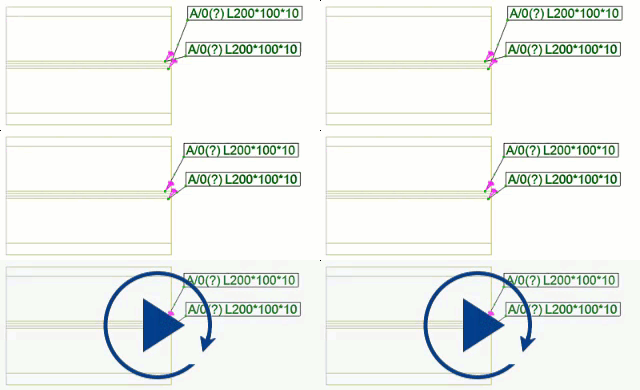
- Als u markeringen en teksten in de buurt van de huidige locatie wilt rangschikken, klikt u op .