3D-PDF
U kunt het huidige model of de geselecteerde modelobjecten exporteren als 3D-PDF-bestand. U kunt uw werk eenvoudig communiceren naar anderen met de 3D-PDF: Het enige wat de ontvanger nodig heeft is een PDF-lezer die 3D-PDF's ondersteunt.
Als u het resulterende 3D-PDF-bestand opent in een PDF-lezer, dan ziet de 3D-PDF er precies hetzelfde uit als het originele 3D-ontwerp. U kunt het model verkennen met behulp van de tools die beschikbaar zijn in de PDF-lezer.
Opmerking:
We bevelen aan om Adobe Acrobat Reader te gebruiken, aangezien niet alle PDF-lezers het 3D-PDF-formaat ondersteunen.
Een model of geselecteerde modelobjecten exporteren als 3D-PDF
-
Klik in de modelleermodus op .
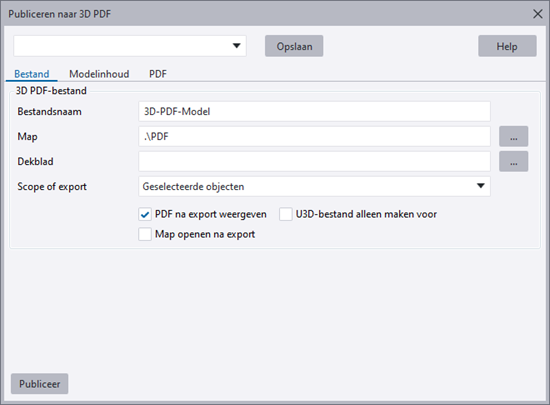
Exportinstellingen voor 3D-PDF
| Instelling | Beschrijving |
|---|---|
| Tabblad Bestand | |
| Dekblad | Blader naar een geschikt PDF-schutblad. |
| PDF na export weergeven | Open de 3D-PDF na het exporteren in een PDF-lezer. |
| Map openen na export | Open de 3D-PDF-exportmap na het exporteren. |
| U3D-bestand alleen maken voor | Exporteren als een U3D-bestand. De indeling Universal 3D (U3D) is een gecomprimeerde bestandsformaatstandaard voor gegevens van grafische 3D-computerafbeeldingen. |
| Tabblad PDF | |
| Extra eigenschappensets | Selecteer het in de export op te nemen configuratiebestand van de IFC-eigenschappenset. De eigenschappen die zijn gedefinieerd in de eigenschappensets worden weergegeven samen met de standaard onderdeeleigenschappen in de modelboom. De eigenschappensets kunnen worden gedefinieerd in het dialoogvenster Definities van IFC-eigenschappensets. U moet de optie Inclusief onderdeeleigenschappen selecteren om de aanvullende eigenschappen in de PDF-modelboom weer te geven. |
|
Inclusief onderdelen |
Neem bevestigingsmiddelen op in de export. |
|
Inclusief wapening |
Neem wapening op in de export. |
|
Lassen opnemen |
Neem lassen op in de export. |
|
Inclusief stramienen |
Neem stramienen op in de export |
|
Inclusief onderdeeleigenschappen |
Neem onderdeeleigenschappen op in de export. Als u deze optie selecteert en een onderdeel in de modelboom of in de PDF selecteert, dan worden de onderdeeleigenschappen weergegeven in de modelboom.
Als u deze optie hebt geselecteerd, dan worden de aanvullende eigenschappen ook weergegeven in de modelboom als u een configuratiebestand voor de eigenschappenset hebt geselecteerd in Extra eigenschappensets.
|
| Exporteren als merken | Selecteer automatisch de overeenkomstige samenstelling van de objecten voor de export. |
| Huidige weergavekleuren gebruiken | Gebruik de kleuren in het modelaanzicht in de geëxporteerde 3D-PDF. |
| Structuuraanzicht | Selecteer hoe u de modelinhoud wilt weergeven in de modelboom: op modelfasen (Per fase) of op modelobjecten (Per onderdeelnaam). |
| Solid nauwkeurigheid | Geef de solids weer met normale of hoge nauwkeurigheid. |
| Tabblad Modelinhoud | |
| Paginagrootte | Selecteer het gewenste paginaformaat. |
| Paginaoriëntatie | Selecteer de gewenste paginaoriëntatie (Liggend of Staand) |
| Achtergrond | Definieer de achtergrondkleur. |
| Licht-definitie | Selecteer de gewenste extra lichteffecten. De opties zijn: Illustraties Geen Wit Dag Nacht Hard Hoofdonderdeel Rood Kubus CAD Koplamp |
| Rendermodus | Selecteer de gewenste rendermodus. De opties zijn: Solid Solid draadvenster Doorzichtig Doorzichtig draadvenster Omtrek Doorzichtige omtrek Doorzichtige omtrek Draadmodel Draadvenster met schaduw Verborgen draadvenster Hoekpunten Gearceerde hoekpunten Illustratie Solid omtrek Gearceerde illustratie |
| Titel | Voer een titel in voor de PDF. De titel wordt weergegeven in de PDF-eigenschappen. |
| Onderwerp | Voer een onderwerp in voor de PDF. Het onderwerp wordt weergegeven in de PDF-eigenschappen. |
| Auteur | Voer de auteur van de PDF in. De auteur wordt weergegeven in de PDF-eigenschappen. |
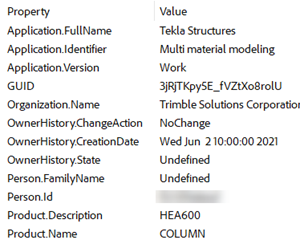
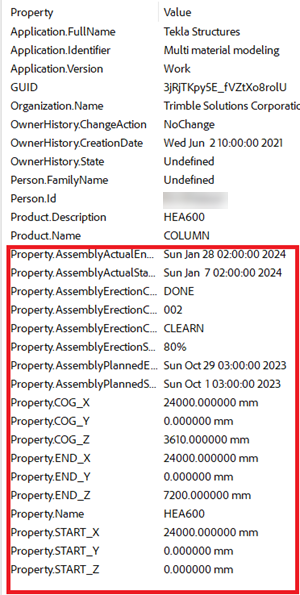
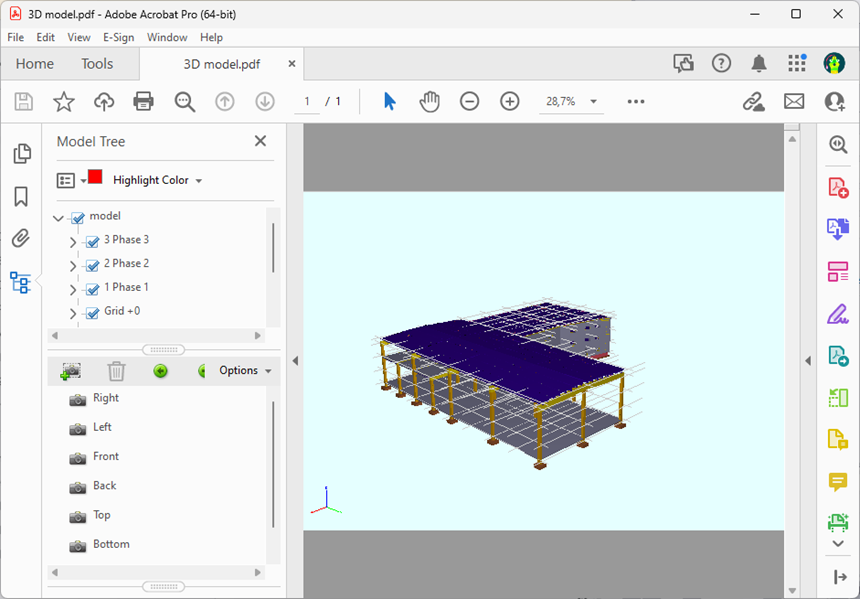
Hieronder ziet u een voorbeeld van een 3D-PDF in Adobe Acrobat Pro. De modelinhoud wordt per fase weergegeven in de modelboom.