
도면의 마크 또는 메모 수정
열린 도면에서 마크 및 메모의 속성을 수정할 수 있습니다. 도면을 생성할 때 자동으로 생성된 마크와 기존 도면에 수동으로 추가한 마크 및 메모를 수정할 수 있습니다.
-
필요에 따라 마크 또는 메모 내용과 속성을 수정합니다.
여러 마크나 메모를 선택한 경우 값이 다른 속성에는 다양함이라는 텍스트가 있습니다. 목록에서 또 다른 값을 선택할 수 있습니다.
-
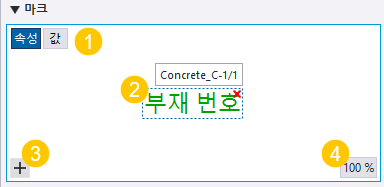
(1) 속성 또는 값 버튼을 클릭하여 편집기 뷰에서 속성 이름이나 속성 값을 표시합니다. 이 버튼은 기존 마크나 메모를 편집할 때 사용할 수 있습니다.
(2) 마크 또는 메모 미리 보기에는 사용자가 추가한 요소, 선택한 표시, 전체 마크 주위나 하나 또는 여러 개의 마크 요소 주위의 가능한 프레임이 표시됩니다.
(3) 더하기 버튼
 을 사용하여 요소 목록을 열고 마크 또는 메모 컨테이너에서 추가할 요소를 선택합니다. 사용 가능한 요소는 선택한 객체의 유형에 따라 다릅니다. 요소를 검색할 수도 있습니다.
 요소와 컨테이너를 다른 위치에 드래그할 수 있습니다. 요소를 삭제하려면 요소의 우측 상단 모서리에 있는 빨간색 삭제 버튼
 을 클릭합니다. 요소를 클릭하고 키보드에서 Delete 키를 누를 수도 있습니다.
마크 또는 메모에 이미 요소가 포함되어 있는 경우 요소에 사용 중이라는 텍스트가 있습니다.
사용 가능한 사용자 정의 속성, 템플릿 속성 및 사용자 지정 속성이 선택할 수 있도록 나열됩니다. 검색 상자에 숨겨진 사용자 정의 속성 이름을 입력하고 Enter 키를 눌러 추가할 수도 있습니다.
사용 가능한 요소에 대한 자세한 정보는 '도면 마크의 마크 요소'를 참조하십시오.
(4) % 버튼은 미리 보기에서 현재 확대/축소 레벨을 표시합니다. 마우스 가운데 버튼을 스크롤하여 확대하거나 축소할 수 있습니다. 확대하거나 축소한 경우에는 % 버튼을 클릭하여 가장 적합한 맞춤으로 돌아갈 수 있습니다.
속성에 대한 자세한 목록은 도면의 마크 속성을 참조하십시오.
-
불필요한 마크 또는 메모 삭제
- 주석 객체를 삭제하려면 주석 객체를 선택하고 키보드에서 Delete 키를 누르거나 마우스 오른쪽 버튼을 클릭하여 삭제를 선택합니다. 도면 내용 관리자를 이용하여 마크 및 메모를 삭제할 수도 있으며, 여기서 특정 도면 뷰, 영역 또는 여러 주석 객체를 선택하여 객체 선택 범위를 좁힌 다음 삭제할 수 있습니다.
기호 및 특수 문자를 추가하는 유용한 팁
-
텍스트에 기호를 추가할 수 있습니다. 자세한 내용은 지원 문서 '기호 및 특수 문자 삽입 방법'을 참조하십시오.
- 직경 기호 등 일부 특수 문자는 Windows 문자표에서 복사할 수 있습니다. 숫자 패드를 사용하여 Alt + xxx 바로 가기를 사용할 수 없는 경우에는 문자표에서 필요한 문자를 복사하여 텍스트에 붙여넣습니다. 온라인 문자표 링크에서 대부분의 기호를 검색하고 복사할 수도 있습니다.
- 위첨자로 텍스트를 추가하려면 '위첨자로 텍스트 추가'를 참조하십시오.
- 일부 기호가 올바르게 표시되지 않을 경우에는 다음과 같이 로케일을 변경해야 할 수 있습니다. '(Alt +0248)을 누른 파이 기호 Ø는 도면에서 O로 바뀜'