
手すり (S77)
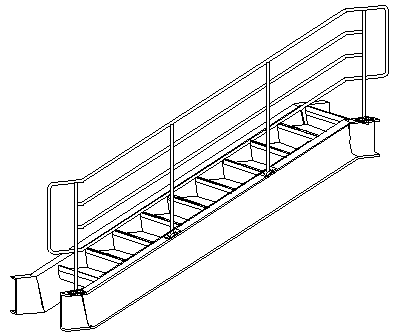
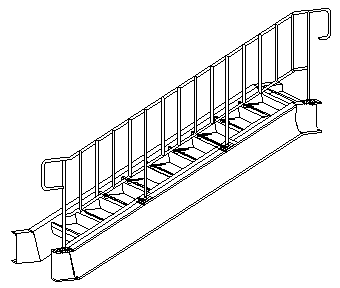
手すり (S77) では、2 つ以上の支柱に接続する手摺を作成します。手摺には、階段の手摺、または水平方向の梁またはスラブの保護柵があります。
作成されるオブジェクト
-
上段手摺
-
中段手摺 (水平レールまたは桟材)
-
下段手摺
-
パネル
-
エルボー
適用
|
状況 |
説明 |
|---|---|
|
|
水平レール |
|
|
4 本の支柱に接続された水平レール |
|
|
4 本の支柱に接続された桟材 |
|
|
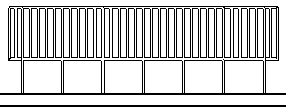
桟材付きの保護柵 |

実際の作業を始める前に
たとえば、[支柱 (S76)] を使用して支柱を作成します。
選択順序
-
最初の支柱を選択します。
-
モデリング ツールを使用して支柱を作成する場合に、[ピクチャー] タブの [支柱 (S76)] で、[支柱の選択] が [すべてに適用] または [デフォルト] に設定されていると、マウスの中ボタンを押して手摺を作成できます。
または
-
最初の支柱を選択します。
-
支柱を個別に作成するときに、ピクチャー タブの 支柱の選択 が 選択した支柱 に設定されている場合は、2 番目、3 番目と順番に支柱を選択します。
支柱の選択順によって、手摺の位置が定義されます。最初に選択する 2 つの支柱によって、手摺の右および左の方向が定義されます。
-
マウスの中ボタンをクリックして手摺を作成します。
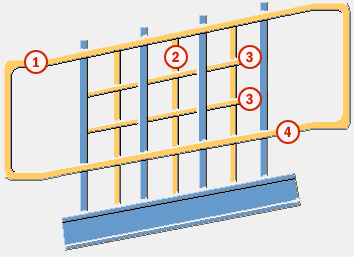
部材の識別キー
|
部材 |
|
|---|---|
|
1 |
上段手摺 |
|
2 |
桟材 |
|
3 |
中段手摺 |
|
4 |
下段手摺 |
[画像] タブ
手すりと端部手すりを制御するには、[ピクチャー] タブを使用します。
支柱の選択
デフォルトでは、すべてに適用 オプションが使用されます。
-
選択した支柱: 手摺は、選択した支柱にのみ作成されます。
-
すべてに適用: [支柱 (S76)] を使用して支柱を作成する場合はこのオプションを選択します。
パーツ位置
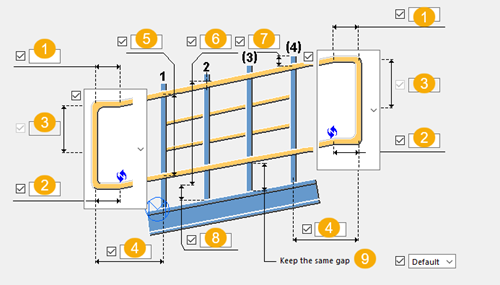
|
説明 |
デフォルト |
|
|---|---|---|
|
1 |
上段手摺の端部手摺の水平方向の長さ、および端部手摺内で曲がりを作成する場所。 端部手摺タイプ 4 を使用し、負の値をこのボックスに入力した場合、上段と下段の手摺が短くなります。 |
150 mm |
|
2 |
下段手摺の端部手摺の水平方向の長さ。 端部手摺タイプ 4 を使用し、1 ボックスの値が 0 の場合、このボックスに正の値を入力することで下段手摺を短くできます。 |
150 mm |
|
3 |
端部手摺の垂直方向の長さ。 端部手摺タイプ 2 および 3 で使用できます。 |
値 5 の半分 |
|
4 |
最初支柱または最後支柱からの端部手摺の水平方向の全長。 |
300 mm |
|
5 |
上段と下段の手摺材の距離。 中段手摺が上段手摺と下段手摺の間に均等に配置されている場合、上段手摺と下段手摺間の距離が変更されると、中間手摺の間隔は調整されます。 |
800 mm |
|
6 |
床面からの手摺の高さ。 床面を変更すると、手摺の高さも変更されます。 |
支柱の高さによって定義されます |
|
7 |
手摺の上の支柱の延長部分の長さ。 このオプションは、[パラメータ] タブの [上段レールと支柱間の処理] が [支柱側部材カット] に設定されている場合に使用します。 |
0 mm |
|
8 |
支柱下部からの床面。 床面を変更すると、手摺の高さも変更されます。 |
0 mm |
|
9 |
下部レールから支柱下部までの距離を維持するかどうかを選択します。 |
いいえ |
手摺のオフセット

|
説明 |
|
|---|---|
|
1 |
中間手摺から支柱の中心までの垂直方向の距離。 |
|
2 |
上段手摺または下段手摺から支柱の中心までの垂直方向の距離。 |
左と右の端部手摺
|
オプション |
説明 |
|
|---|---|---|
|
|
|
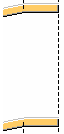
デフォルト タイプ 1 オートデフォルトにより、このオプションを変更できます。 |
|
|
|
タイプ 1 |
|
|
|
タイプ 2 |
|
|
|
タイプ 3 |
|
|
|
タイプ 4 |






[パラメータ] タブ
手すり部材のカット、フィッティング、および手すり部材間のギャップを制御するには、[パラメータ] タブを使用します。
手摺ソケット材
|
オプション |
説明 |
|---|---|
|
上面 手摺ソケット材 |
プロファイル カタログから手摺ソケット材を選択して定義します。 上段手摺ソケット材は、連続するプロファイルの長さが 0 より大きく、さらに 上段レール間隙間 が はい に設定されている場合に作成されます。 デフォルトの名前は、RAIL です。 |
|
中 手摺ソケット材 |
プロファイル カタログから手摺ソケット材を選択して定義します。 中段手摺ソケット材は、連続するプロファイルの長さが 0 より大きく、さらに 中段レール間隙間 が はい に設定されている場合に作成されます。 デフォルトの名前は、RAIL です。 |
|
下面 手摺ソケット材 |
プロファイル カタログから手摺ソケット材を選択して定義します。 下段手摺ソケット材は、連続するプロファイルの長さが 0 より大きく、さらに 下段レール間隙間 が はい に設定されている場合に作成されます。 デフォルトの名前は、RAIL です。 |
|
オプション |
説明 |
デフォルト |
|---|---|---|
|
マーク |
部材マークの頭文字および開始番号。 一部のコンポーネントには別のフィールド行があり、そこに製品マークを入力できます。 |
デフォルトの部材開始番号を定義するには、 の [コンポーネント] 設定で設定します。 |
|
材質 |
材質の等級。 |
デフォルトの材質を定義するには、 で [コンポーネント] 設定を開き、[材質] フィールドで設定します。 |
|
名前 |
図面およびレポートに表示される名前。 |
|
|
[クラス] |
部材クラス番号。 |
|
|
仕上げ |
部材の表面がどのように処理されているかを示します。 |
手摺の長さ
|
オプション |
説明 |
デフォルト |
|---|---|---|
|
上段レール部材長(最大値) |
上段手摺部の最大長。 |
3000 mm |
|
中段レール部材長(最大値) |
上段手摺部の最大長。 |
3000 mm |
|
下段レール部材長(最大値) |
下段手摺部の最大長。 |
3000 mm |
手摺のフィッティング
|
オプション |
説明 |
|---|---|
|
上段レールと支柱間の処理 |
上段手摺と支柱間のフィッティングタイプを選択します。 [手摺上段部の支柱カット隙間] オプションと [上段レールと支柱フィッティングとの距離] オプションを使用して、カット許容精度とフィッティング距離を定義し ます。部材は、カットされてからフィッティングされます。 デフォルトでは、フィッティングは作成されません。
|
|
上段レールと支柱フィッティングとの距離 |
上段手摺の中心線から支柱までのフィッティング距離。 |
|
手摺上段部の支柱カット隙間 |
上段手摺と支柱間のカット隙間。 |


| オプション | 説明 |
|---|---|
|
縁端支柱の上段レール |
始点端部または終点端部が作成されていない場合は、上部レールと最初支柱または最後支柱間のフィッティング タイプを選択します。
|


|
オプション |
説明 |
|---|---|
|
他レールと支柱間の処理 |
中段または下段手摺と支柱間のフィッティング タイプを選択します。 [他手摺部の支柱カット隙間] および [他レールと支柱フィッティングとの距離] オプションを使用して、カット許容制度とフィッティング距離を定義します。部材は、カットされてからフィッティングされます。 デフォルトでは、カットは作成されません。
|
|
他レールと支柱フィッティングとの距離 |
中段または下段手すりの中心線から支柱までのフィッティング距離。 |
|
他手摺部の支柱カット隙間 |
中段または下段手摺と支柱間の部材カット隙間。 |


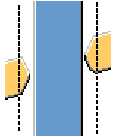


ハンドレール カット
|
オプション |
説明 |
|---|---|
|
上段レールの切断 |
上段手摺のカット方法を定義します。 デフォルトでは、最大支柱で オプションが使用されます。
|
|
中段レールの切断 |
中断手摺のカット方法を定義します。 デフォルトでは、最大支柱で オプションが使用されます。 |
|
下段レールの切断 |
下段手摺のカット方法を定義します。 デフォルトでは、最大支柱で オプションが使用されます。 |
角処理寸法

|
説明 |
|
|---|---|
|
1 |
支柱の角処理の水平寸法。 |
|
2 |
支柱の角処理の垂直寸法。 |
ギャップ
|
オプション |
説明 |
|---|---|
|
上段レール間隙間 中段レール間隙間 下段レール間隙間 |
手摺部材間にギャップを作成するかどうかを選択します。 デフォルトでは、ギャップは作成されません。 |
部材間のギャップ
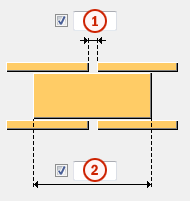
|
説明 |
|
|---|---|
|
1 |
2 つの連続する手摺部材間のギャップ サイズ。 |
|
2 |
連続するプロファイルの長さ。 |
製品
|
オプション |
説明 |
|---|---|
|
工場組とする |
どの手摺部材が製品のメイン部材であるかを選択します。 デフォルトでは、製品は作成されません。
|


[レール] タブ
プロファイル、曲げカット、上段手すりと下段手すりのジョイントを制御するには、[レール] タブを使用します。
手摺材と端部手摺材
|
オプション |
説明 |
|---|---|
|
上段レールプロファイル |
プロファイル カタログから上段手摺材を選択して定義します。 上段手摺は必ず作成されます。 |
|
下段レールプロファイル |
プロファイル カタログから下段手摺材を選択して定義します。 下段手摺は必ず作成されます。 |
|
始点端部手摺材 |
プロファイル カタログから始点端部手摺材を選択して定義します。 デフォルトでは、始点端部手摺材 プロファイルは 上段レールプロファイル と同じです。 |
|
終点端部手摺材 |
プロファイル カタログから終点端部手摺材を選択して定義します。 デフォルトでは、終点端部手摺材 プロファイルは 上段レールプロファイル と同じです。 |
|
オプション |
説明 |
デフォルト |
|---|---|---|
|
マーク |
部材マークの頭文字および開始番号。 一部のコンポーネントには別のフィールド行があり、そこに製品マークを入力できます。 |
デフォルトの部材開始番号を定義するには、 の [コンポーネント] 設定で設定します。 |
|
材質 |
材質の等級。 |
デフォルトの材質を定義するには、 で [コンポーネント] 設定を開き、[材質] フィールドで設定します。 |
|
名前 |
図面およびレポートに表示される名前。 |
|
|
[クラス] |
部材クラス番号。 |
|
|
仕上げ |
部材の表面がどのように処理されているかを示します。 |
端部手摺の曲げカット
|
オプション |
説明 |
|---|---|
|
|
デフォルト カットなし オートデフォルトにより、このオプションを変更できます。 |
|
|
カットなし 角の近くでカットは作成されません。 |
|
|
両側カット 手摺の角の左側と右側でカットされます。 カット寸法は、エルボー タブで定義されます。 |
|
|
角の中央カット 手摺の角の中央でカットされます。 |
|
|
角の留めカット 手摺の角の二等分線上を平面でカットされます。 |
|
|
左側カット 手摺の角の左側でカットされます。 カット寸法は、エルボー タブで定義されます。 |
|
|
右側カット 手摺の角の右側でカットされます。 カット寸法は、エルボー タブで定義されます。 |


手摺のカット位置
上段手摺と下段手摺および端部手摺タイプ 1 と 4 のカット位置を定義します。
|
オプション |
説明 |
|---|---|
|
|
デフォルト 端部手摺の手前側カット オートデフォルトにより、このオプションを変更できます。 |
|
|
端部手摺の手前側カット 手摺は最初支柱または最後支柱を通過し、その支柱の表面でカットされます。 端部手摺は、支柱と交差せずに支柱の手前側の表面でカットされます。 |
|
|
支柱の中央カット 手摺は最初支柱または最後支柱を通過し、その支柱の中央線でカットされます。 端部手摺は、支柱と交差して支柱の中央線でカットされます。 |
|
|
端部手摺の向う側カット 手摺は、支柱と交差せずに支柱の表面でカットされます。 端部手摺は、支柱と交差して、支柱のもう一方の向う側の表面でカットされます。 |


その他の曲がりのカット位置
端部手摺の角以外の曲がりのカット位置を定義します。
|
オプション |
説明 |
|---|---|
|
|
デフォルト カットは作成されません。 オートデフォルトにより、このオプションを変更できます。 |
|
|
カットは作成されません。 |
|
|
両側カット 手摺の曲がりの左側と右側でカットされます。 カット寸法は、エルボー タブで定義されます。 |
|
|
角の中央カット 手摺の曲がりの中央でカットされます。 |
|
|
角の留めカット 手摺の曲がりの二等分線上を平面でカットされます。 |


上段手摺の位置/下段手摺の位置
水平レールの位置を定義します。
デフォルトでは、[中] オプションが使用されます。
上段手摺の回転/下段手摺の回転
すべての水平レールに対するプロファイル回転を定義します。
|
オプション |
説明 |
|---|---|
|
|
デフォルト タイプ 1 オートデフォルトにより、このオプションを変更できます。 |
|
|
タイプ 1 |
|
|
タイプ 2 |
|
|
タイプ 3 |
|
|
タイプ 4 |
|
|
タイプ 5 |
|
|
タイプ 6 |
|
|
タイプ 7 |
|
|
タイプ 8 |


上段レールと下段レールの接続プロパティ
| オプション | 説明 |
|---|---|
|
[上段レール接続]、[下段レール接続] |
上段レールと下段レールを支柱に接続するためにシステム コンポーネントとカスタム コンポーネントのどちらを使用するかを選択します。 |
|
コンポーネント |
[アプリケーションとコンポーネント] カタログからシステム コンポーネントまたはカスタム コンポーネントを選択します。 |
|
プロパティ ファイル |
コンポーネントのプロパティ ファイルを選択します。 |
|
上方向 |
上方向を選択します。 |
|
回転 |
選択したコンポーネントの回転を選択します。 |
|
回転角 |
回転角を入力します。 |
|
端部手摺材を接続 |
端部手摺と最初または最後の支柱の間にジョイントを作成するかどうかを選択します。 |
[中段手摺] タブ
水平方向の中段手すりを制御するには、[中段レール] タブを使用します。
手摺材
|
オプション |
説明 |
|---|---|
|
1 2 3 4 |
プロファイル カタログから中段手摺材を選択して定義します。 デフォルトでは、中段手摺材のサイズは上段手摺材のサイズと同じです。 デフォルトの名前は、MIDDLE RAIL です。 |
|
オプション |
説明 |
デフォルト |
|---|---|---|
|
マーク |
部材マークの頭文字および開始番号。 一部のコンポーネントには別のフィールド行があり、そこに製品マークを入力できます。 |
デフォルトの部材開始番号を定義するには、 の [コンポーネント] 設定で設定します。 |
|
材質 |
材質の等級。 |
デフォルトの材質を定義するには、 で [コンポーネント] 設定を開き、[材質] フィールドで設定します。 |
|
名前 |
図面およびレポートに表示される名前。 |
|
|
[クラス] |
部材クラス番号。 |
|
|
仕上げ |
部材の表面がどのように処理されているかを示します。 |
中段手摺のタイプ
|
オプション |
説明 |
|---|---|
|
中段レール桟材のプロファイル |
中段手摺で使用する手摺の数と手摺材。 たとえば、「3*2」と入力すると、プロファイル [2] で定義されたプロファイルを使用して 3 つの水平方向の中段手摺が作成されます。 たとえば、「2*2 1」と入力すると、プロファイル [2] で定義されたプロファイルを使用して 2 本の水平方向の中段手摺、およびプロファイル [1] で定義されたプロファイルを使用して 1 本以上の手摺 (必要とされる手摺数による) が作成されます。 たとえば、「3」と入力すると、プロファイル [3] で定義されたプロファイルを使用して水平方向の中段手摺が作成されます。手摺数は、水平または垂直方向の中段手摺に設定された数字で定義されます。 デフォルトでは、プロファイル [1] のプロファイルを使用した手摺だけが作成されます。 |
|
オプション |
説明 |
|---|---|
|
|
デフォルト 水平方向の中段手摺を作成します。 オートデフォルトにより、このオプションを変更できます。 |
|
|
水平方向の中段手摺を作成します。 |
|
|
垂直レール タブに定義された垂直中段手摺 (柵) を作成します。 |
|
|
パネルが作成されます。 |


中段手摺の位置
水平レールの位置を定義します。
デフォルトでは、[中] オプションが使用されます。
中段手摺の回転
すべての水平レールに対するプロファイル回転を定義します。
| オプション | 説明 |
|---|---|
|
|
デフォルト タイプ 1 オートデフォルトにより、このオプションを変更できます。 |
|
|
タイプ 1 |
|
|
タイプ 2 |
|
|
タイプ 3 |
|
|
タイプ 4 |
|
|
タイプ 5 |
|
|
タイプ 6 |
|
|
タイプ 7 |
|
|
タイプ 8 |
曲げカット位置
|
オプション |
説明 |
|---|---|
|
|
デフォルト カットなし オートデフォルトにより、このオプションを変更できます。 |
|
|
カットなし カットは作成されません。 |
|
|
両側カット 手摺の曲がりの左側と右側でカットされます。 カット寸法は、エルボー タブで定義されます。 |
|
|
角の中央カット 手摺の曲がりの中央でカットされます。 |
|
|
角の留めカット 手摺の曲がりの二等分線上を平面でカットされます。 |
水平方向の中段手摺の延長
|
オプション |
説明 |
|
|---|---|---|
|
|
|
デフォルト 引出し線なし オートデフォルトにより、このオプションを変更できます。 |
|
|
|
引出し線なし 中段手摺の端が支柱の内面で終結します。支柱と交差しません。 |
|
|
|
支柱を通過 中段手摺の端が支柱の外面で終結します。支柱と交差します。 |
|
|
|
[水平方向の延長] 中段手摺が、水平値の分だけ端部手摺の内側に延長します。手摺が傾斜している場合、端部手摺の寸法に従って延長部は曲げられます。 手摺は、ボックス 3 に負の値を入力することで、短くすることができます。 |
|
|
|
水平および傾斜の延長 中段手摺は 2 つの水平寸法で延長します。3 は水平レールの長さで、4 は傾斜レールの長さです。 |


端部手摺の曲げカット
中段手摺のタイプが垂直中段手摺に設定されている場合、このセクションは無効になります。
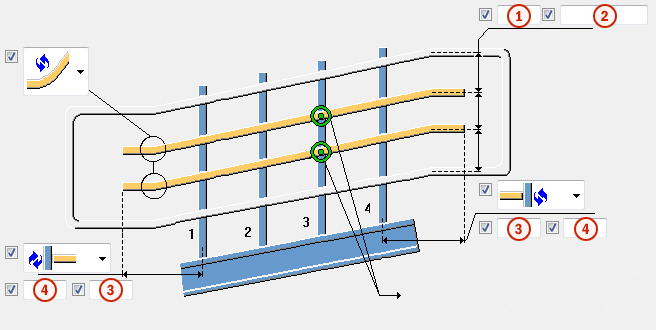
|
説明 |
|
|---|---|
|
1 |
水平方向の中段手摺の数。 |
|
2 |
水平方向の中段手摺間の間隔。 |
|
3 |
端部手摺内部への中段手摺の水平延長部の長さ。 手摺は、負の値を入力することで、短くすることができます。 このボックスは、水平方向の中段手摺の延長が水平方向の延長に設定されている場合に使用します。 |
|
4 |
中段手摺の水平および傾斜の延長部の長さ。 中段手摺は 2 つの水平寸法で延長します。3 は水平レールの長さで、4 は傾斜レールの長さです。 このボックスは、水平方向の中段手摺の延長が水平および傾斜の延長に設定されている場合に使用します。 |
中段レール接続のプロパティ
| オプション | 説明 |
|---|---|
|
中段レール接続 |
中段レールを支柱に接続するためにシステム コンポーネントとカスタム コンポーネントのどちらを使用するかを選択します。 |
|
コンポーネント |
[アプリケーションとコンポーネント] カタログからシステム コンポーネントまたはカスタム コンポーネントを選択します。 |
|
プロパティ ファイル |
コンポーネントのプロパティ ファイルを選択します。 |
|
上方向 |
上方向を選択します。 |
|
回転 |
選択したコンポーネントの回転を選択します。 |
|
回転角 |
回転角を入力します。 |
|
接続先 |
1 本のレールまたは 2 本のレールを支柱に接続するかどうかを選択します。
|
中段レールの端部手摺
手摺の始点および終点における中段レールの端部手摺。

| 説明 | |
|---|---|
|
1 |
端部手摺の形状を選択します。 |
|
2 |
端部手摺の垂直寸法 |
|
3 |
端部手摺の水平寸法 |
|
4 |
端部手摺の曲げカット 端部手摺の曲げをカットするかどうかを選択します。両側の曲げをカットするか、中央、留め、左側、または右側のカットを作成することができます。 |
|
5 |
レールから支柱のフィッティング タイプを選択します。 フィッティング距離を定義します。 |
|
6 |
端部手摺の曲げ半径 |
取っ手レール
取っ手レールには、上段手摺から垂直および水平方向にオフセットされた 1 本の中段手摺を使用できます。システムまたはカスタム コンポーネントを使用して、手摺を支柱に接続できます。取っ手レールの端部を選択することもできます。取っ手レールが、傾斜した側桁を基にしている場合、傾斜寸法および水平寸法を使用して取っ手レールを延長できます。
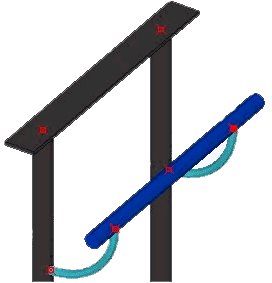
取っ手レールを作成するには、次のようにします。
-
ピクチャー タブで、中段手摺を支柱からオフセットします。
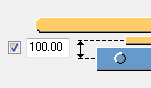
-
レール タブで、上段と下段の手摺材を 0 に設定し、それらの手摺が作成されないようにします。
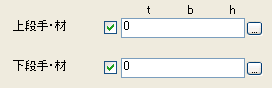
-
中段レール タブで、水平レールの数を 1 に設定し、ハンドレールの間隔を調整します。

-
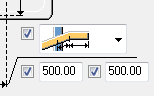
取っ手レールの端部を延長し、水平部材を付ける場合、[中段レール] タブの水平および傾斜の延長オプションを選択し、傾斜寸法と水平寸法を入力します。
-
カスタム シームを作成します。
メイン部材と副部材の外側の延長で点をピックします。
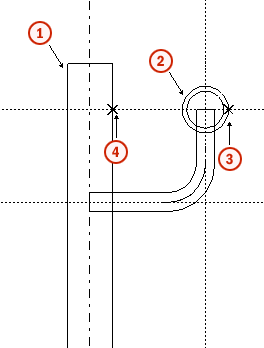
説明
1
メイン部材
2
[副部材]
3
最初にピックした点
4
2 番目にピックした点
-
カスタム シームの [標準] プロパティを保存します。
-
中段レール タブで、カスタム シームの名前とプロパティを使用して、コンポーネントの方向を設定します。
[桟材] タブ
桟材 (柵) を制御するには、[垂直レール] タブを使用します。[垂直レール] タブのオプションは、[中段レール] タブで中段手すりのタイプが垂直中段手すりに設定されている場合にのみ有効になります。
柵
|
オプション |
説明 |
|
|---|---|---|
|
|
|
デフォルト 柵は端部手摺の内側に作成されません。 オートデフォルトにより、このオプションを変更できます。 |
|
|
|
柵は端部手摺の内側に作成されません。 |
|
|
|
端部手摺タイプ 1 または 4 を使用する場合、柵が端部手摺の内側に作成されます。 |


柵と上段および下段手摺間のコネクション タイプ
|
オプション |
説明 |
|---|---|
|
|
デフォルト [なし] オートデフォルトにより、このオプションを変更できます。 |
|
|
[なし] 柵は上段手摺の中央から下段手摺の中央の間に作成されます。 |
|
|
フィッティングあり 柵は、水平レールの傾斜に続く平面によって、作成点でフィッティングされます。 |
|
|
部材カット 柵の両端が水平レールのプロファイルによってカットされます。 |
|
|
ジョイント 柵は、システム ジョイントを使用して、上段および下段手摺に接続されます。 |
|
|
部材カット 水平方向のレール プロファイルは柵でカットされます。 |


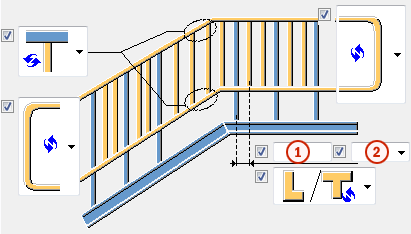
柵の間隔
|
オプション |
説明 |
|---|---|
|
1 |
2 つの連続する支柱間の柵間隔。 |
|
2 |
間隔タイプ。 デフォルトでは、均等間隔オプションが使用されます。
|
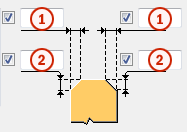
角処理寸法
|
説明 |
|
|---|---|
|
1 |
柵の角処理の水平寸法。 |
|
2 |
柵の角処理の垂直寸法。 |
プロファイル回転
すべての桟材に対するプロファイル回転を定義します。
|
オプション |
説明 |
|---|---|
|
|
デフォルト |
|
|
タイプ 1 |
|
|
タイプ 2 |
|
|
タイプ 3 |
|
|
タイプ 4 |
|
|
タイプ 5 |
|
|
タイプ 6 |
|
|
タイプ 7 |
|
|
タイプ 8 |
ジョイント プロパティ
|
オプション |
説明 |
|---|---|
|
[桟材上部ジョイント] |
柵を上段手摺に接続するコンポーネントの番号をコンポーネント カタログから選択して定義します。 カスタム コンポーネントは使用できません。 コンポーネントのプロパティ ファイルも選択します。 |
|
[桟材下部ジョイント] |
柵を下段手摺に接続するジョイントの番号をコンポーネント カタログから選択して定義します。 カスタム コンポーネントは使用できません。 コンポーネントのプロパティ ファイルも選択します。 |
[パネル] タブ
支柱間にパネルを作成するには、[パネル] タブを使用します。パネルを作成する場合、他の桟材および水平レールは作成されません。[パネル] タブのオプションは、[中段レール] タブで中段手すりのタイプがパネルに設定されている場合にのみ有効になります。中間パネルはカスタム シームを使用して作成できます。端部手摺パネルはカスタム ディテールを使用して作成できます。
パネル プロパティ
|
オプション |
説明 |
|---|---|
|
部材名/ジョイント番号 |
パネルの作成で使用するカスタム コンポーネントの番号をコンポーネント カタログから選択して定義します。 |
|
プロパティファイル |
カスタム コンポーネントのプロパティ ファイルを選択します。 |
|
シーム方向 |
シームの方向を定義します。 |
パネル タイプ
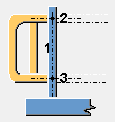
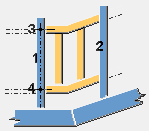
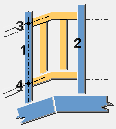
カスタム ディテールの場合、図内の番号は次の部材に対応します。
|
番号 |
部材 |
|---|---|
|
1 |
最初支柱。これがディテールのメイン部材になります。 |
|
2 |
最初支柱の上部の点。これがディテールの最初の入力点になります。 |
|
3 |
最初支柱の下部の点。これがディテールの 2 番目の入力点になります。 |
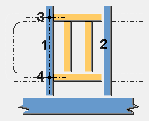
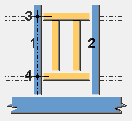
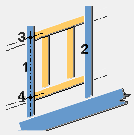
カスタム シームの場合、図内の番号は次の部材に対応します。
|
番号 |
部材 |
|---|---|
|
1 |
最初支柱。これがシームのメイン部材になります。 |
|
2 |
2 番目の支柱。これがシームの副部材になります。 |
|
3 |
最初支柱の上部の点。これがシームの最初の入力点になります。 |
|
4 |
最初支柱の下部の点。これがシームの 2 番目の入力点になります。 |
|
オプション |
説明 |
|---|---|
|
|
左の端部手摺パネル パネルを作成するには、カスタム ディテールを使用します。 パネルは、1 つに支柱にのみ接続されます。 |
|
|
最初のパネル パネルを作成するには、カスタム シームを使用します。 このパネルは残りのパネルとは異なるサイズにできます。 |
|
|
最後のパネル パネルを作成するには、カスタム シームを使用します。 このパネルは残りのパネルとは異なるサイズにできます。 |
|
|
右の端部手摺パネル パネルを作成するには、カスタム ディテールを使用します。 パネルは、1 つに支柱にのみ接続されます。 |
|
|
通常の水平パネル パネルを作成するには、カスタム シームを使用します。 |
|
|
通常の傾斜パネル パネルを作成するには、カスタム シームを使用します。 |
|
|
水平パネル、傾斜連結 (下部) パネルを作成するには、カスタム シームを使用します。 |
|
|
水平パネル、傾斜連結 (上部) パネルを作成するには、カスタム シームを使用します。 |


[曲げ] タブ
手すりの曲げカット位置、および曲がり手すり部材のプロファイルを制御するには、[エルボー] タブを使用します。
曲げプロファイル
|
オプション |
説明 |
|---|---|
|
ベンド管 |
プロファイル カタログから曲げ手摺材を選択して定義します。 [レール] タブの [端部手摺の曲げカット] が [両側カット]、[左側カット]、または [右側カット] に設定されている場合にのみ作成されます。 |
|
90度 |
プロファイル カタログから手摺材を選択して定義します。 [レール] または [中段レール] タブの [曲げカット位置] が [両側カット] に設定されている場合にのみ作成されます。 |
|
オプション |
説明 |
デフォルト |
|---|---|---|
|
マーク |
部材マークの頭文字および開始番号。 一部のコンポーネントには別のフィールド行があり、そこに製品マークを入力できます。 |
デフォルトの部材開始番号を定義するには、 の [コンポーネント] 設定で設定します。 |
|
材質 |
材質の等級。 |
デフォルトの材質を定義するには、 で [コンポーネント] 設定を開き、[材質] フィールドで設定します。 |
|
名前 |
図面およびレポートに表示される名前。 |
|
|
[クラス] |
部材クラス番号。 |
|
|
仕上げ |
部材の表面がどのように処理されているかを示します。 |
曲げ寸法
階段の 8 つの角ごとに曲げ寸法を別個に定義するには、曲げの [詳細設定] 方法を選択します。

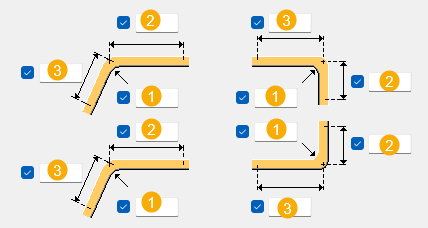
|
オプション |
説明 |
デフォルト |
|---|---|---|
|
1 |
手摺部材の曲げ半径。 |
50 mm |
|
2 |
曲げの右側を手摺に沿って測定したカット距離。 この距離はレール端部に個別に定義できます。 |
75 mm |
|
3 |
曲げの左側を手摺に沿って測定したカット距離。 この距離はレール端部に個別に定義できます。 |
75 mm |
溶接
詳細を確認するには、以下のリンクをクリックしてください。