
Parapetti (S77)
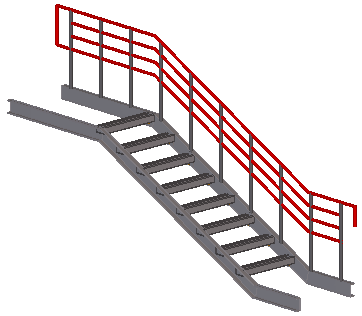
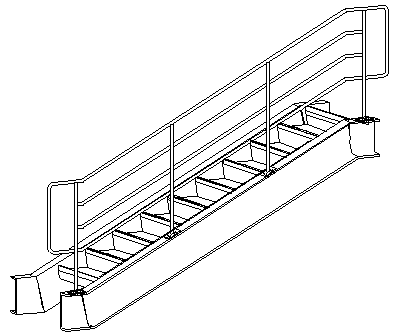
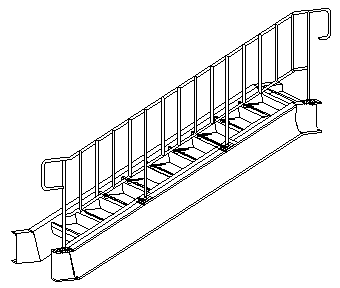
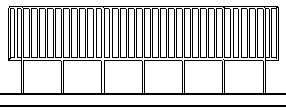
Parapetti (S77) consente di creare parapetti collegati a due o più montanti. I parapetti possono essere corrimano in scale o barriere di protezione su una soletta o una trave orizzontale.
Oggetti creati
-
Corrimano superiore
-
Guide centrali (orizzontali o verticali)
-
Corrimano inferiore
-
Pannelli
-
Curvature
Utilizzare per
|
Situazione |
Descrizione |
|---|---|
|
|
Parapetti orizzontali |
|
|
Parapetti orizzontali collegati a quattro montanti |
|
|
Elementi verticali collegati a quattro montanti |
|
|
Barriera di protezione con elementi verticali |
Prima di iniziare
Creare i montanti utilizzando, ad esempio, Montanti (S76).
Ordine di selezione
-
Selezionare il primo montante.
-
Se i montanti vengono creati con Montanti (S76) e nella scheda Immagine Selezione montante è impostato su Utilizza tutti o Default, i parapetti sono creati quando si clicca sul pulsante centrale del mouse.
O
-
Selezionare il primo montante.
-
Se i montanti vengono creati separatamente o nella scheda Immagine Selezione montante è impostato su Utilizza selezionati, selezionare il secondo, terzo montante e così via.
L'ordine di selezione dei montanti definisce il posizionamento dei parapetti. I primi due montanti selezionati definiscono le direzioni destra e sinistra dei parapetti.
-
Cliccare sul pulsante centrale del mouse per creare i parapetti.
Identificazione delle parti
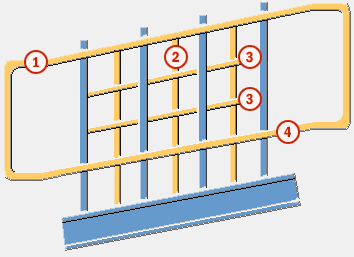
|
Parte |
|
|---|---|
|
1 |
Corrimano superiore |
|
2 |
Elementi verticali |
|
3 |
Parapetti centrali |
|
4 |
Corrimano inferiore |
Scheda Immagine
Utilizzare la scheda Immagine per controllare i corrimano e le chiusure.
Selezione montante
Di default, viene utilizzata l'opzione Utilizza tutti.
-
Utilizza selezionati: i parapetti vengono creati solo nei montanti selezionati.
-
Utilizza tutti: selezionare questa opzione se i montanti vengono creati con Montanti (S76).
Posizioni parti

|
Descrizione |
Default |
|
|---|---|---|
|
1 |
Lunghezza orizzontale della chiusura nel corrimano superiore e nel punto di creazione della piegatura all'interno della chiusura. Quando si utilizza il tipo di chiusura 4 e si immette un valore negativo in questa casella, i corrimano superiore e inferiore vengono accorciati. |
150 mm |
|
2 |
Lunghezza orizzontale della chiusura nel corrimano inferiore. Quando si utilizza il tipo di chiusura 4 e il valore nella casella 1 è 0, è possibile accorciare i corrimano inferiori immettendo un valore positivo in questa casella. |
150 mm |
|
3 |
Lunghezza verticale della chiusura. Disponibile per i tipi di chiusura 2 e 3. |
metà del valore di 5 |
|
4 |
Lunghezza orizzontale completa della chiusura dal primo all'ultimo montante. |
300 mm |
|
5 |
Distanza tra i corrimano superiore e inferiore. Se le guide centrali sono posizionati uniformemente tra i corrimano superiore e inferiore, il passo tra di essi viene regolato se la distanza tra i corrimano superiore e inferiore viene modificata. |
800 mm |
|
6 |
Altezza del parapetto dal livello piano. Se si modifica il livello del piano, viene modificata anche l'altezza del parapetto. |
definita dall'altezza del montante |
|
7 |
Lunghezza di estensione del montante oltre il parapetto. Utilizzare questa opzione se Adattamento corrimano superiore a montante è impostato su Taglia montante nella scheda Parametri. |
0 mm |
|
8 |
Livello piano dalla parte inferiore del montante. Se si modifica il livello del piano, viene modificata anche l'altezza del parapetto. |
0 mm |
|
9 |
Scegliere se mantenere la stessa distanza tra la parapetto inferiore e la parte inferiore dei montanti. |
No |
Offset parapetto

|
Descrizione |
|
|---|---|
|
1 |
Distanza verticale tra le guide centrali e la parte centrale del montante. |
|
2 |
Distanza verticale tra il corrimano superiore o inferiore e la parte centrale del montante. |
Chiusura sinistra e destra
|
Opzione |
Descrizione |
|
|---|---|---|
|
|
|
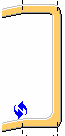
Default Tipo 1 AutoDefaults consente di modificare questa opzione. |
|
|
|
Tipo 1 |
|
|
|
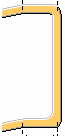
Tipo 2 |
|
|
|
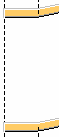
Tipo 3 |
|
|
|
Tipo 4 |




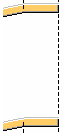
Scheda Parametri
Utilizzare la scheda Parametri per controllare tagli, adattamenti e gap tra le parti del parapetto.
Profilo continuità
|
Opzione |
Descrizione |
|---|---|
|
Superiore Profilo continuità |
Definisce il profilo di continuità selezionandolo dal catalogo profili. Il profilo di continuità superiore viene creato se la lunghezza del profilo continuo è superiore a 0 e Distanza parti corrimano superiore è impostato su Sì. Il nome di default è RAIL. |
|
Centro Profilo continuità |
Definisce il profilo di continuità selezionandolo dal catalogo profili. Il profilo di continuità centrale viene creato se la lunghezza del profilo continuo è superiore a 0 e Distanza parti guide centrali è impostato su Sì. Il nome di default è RAIL. |
|
Inferiore Profilo continuità |
Definisce il profilo di continuità selezionandolo dal catalogo profili. Il profilo di continuità inferiore viene creato se la lunghezza del profilo continuo è superiore a 0 e Distanza parti corrimano inferiore è impostato su Sì. Il nome di default è RAIL. |
|
Opzione |
Descrizione |
Default |
|---|---|---|
|
Pref. N. |
Prefisso e numero partenza del numero posizione della parte. Alcuni componenti includono una seconda riga di campi in cui è possibile inserire la marca di posizione dell'assemblaggio. |
Il numero partenza della parte di default è definito nelle impostazioni Componenti nel . |
|
Materiale |
Tipo di materiale. |
Il materiale di default è definito nella casella Materiale della parte nelle impostazioni Componenti nel . |
|
Nome |
Nome mostrato nei disegni e nei report. |
|
|
Classe |
Numero classe parte. |
|
|
Finitura |
Descrive il trattamento applicato alla superficie della parte. |
Lunghezza parapetto
|
Opzione |
Descrizione |
Default |
|---|---|---|
|
Lunghezza max corrimano superiore |
Lunghezza massima del corrimano superiore. |
3000 mm |
|
Lunghezza max guide centrali |
Lunghezza massima della guida centrale. |
3000 mm |
|
Lunghezza max corrimano inferiore |
Lunghezza massima del corrimano inferiore. |
3000 mm |
Adattamenti parapetto
|
Opzione |
Descrizione |
|---|---|
|
Adattamento corrimano superiore a montante |
Seleziona il tipo di adattamento tra il parapetto superiore e i montanti. Definire la tolleranza di taglio e la distanza dell'adattamento utilizzando le opzioni Tolleranza taglio superiore montante e Distanza adattam. corrimano sup. a montante. Le parti vengono prima tagliate e quindi adattate. Di default, non viene creato alcun adattamento.
|
|
Distanza adattam. corrimano sup. a montante |
Distanza di adattamento tra l'asse centrale del corrimano superiore e il montante. |
|
Tolleranza taglio superiore montante |
Tolleranza di taglio tra il corrimano superiore e i montanti. |


| Opzione | Descrizione |
|---|---|
|
Guida superiore sui montanti finali |
Selezionare il tipo di adattamento tra il parapetto superiore e il primo o l'ultimo montante se la chiusura iniziale o finale non viene creata.
|


|
Opzione |
Descrizione |
|---|---|
|
Adattamento altre parti a montante |
Seleziona il tipo di adattamento tra il parapetto centrale o inferiore e i montanti. Definire la tolleranza di taglio e la distanza dell'adattamento utilizzando le opzioni Tolleranza altri tagli montante e Distanza adattamento altre parti a montante. Le parti vengono prima tagliate e quindi adattate. Di default, i tagli non vengono creati.
|
|
Distanza adattamento altre parti a montante |
Distanza di adattamento tra l'asse centrale del parapetto centrale superiore e il montante. |
|
Tolleranza altri tagli montante |
Tolleranza di taglio della parte tra la guida centrale o corrimano inferiore e i montanti. |


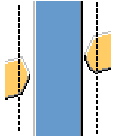


Tagli parap.
|
Opzione |
Descrizione |
|---|---|
|
Tagli corrimano superiore |
Definisce la modalità di taglio del corrimano superiore. Di default, viene utilizzata l'opzione Al massimo montante.
|
|
Tagli guide centrali |
Definisce la modalità di taglio della guida centrale. Di default, viene utilizzata l'opzione Al massimo montante. |
|
Tagli corrimano inferiore |
Definisce la modalità di taglio del corrimano inferiore. Di default, viene utilizzata l'opzione Al massimo montante. |
Quote smusso
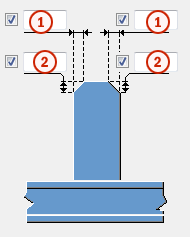
|
Descrizione |
|
|---|---|
|
1 |
Dimensione di smusso orizzontale per i montanti. |
|
2 |
Dimensione di smusso verticale per i montanti. |
Distanza
|
Opzione |
Descrizione |
|---|---|
|
Distanza parti corrimano superiore Distanza parti guide centrali Distanza parti corrimano inferiore |
Definisce se viene creata una distanza tra le parti del parapetto. Di default, non viene creata alcuna distanza. |
Distanza tra le parti
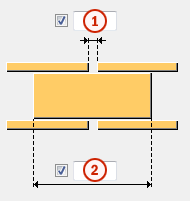
|
Descrizione |
|
|---|---|
|
1 |
Dimensioni della distanza tra due parti consecutive dei parapetti. |
|
2 |
Lunghezza del profilo continuo. |
Assemblaggio
|
Opzione |
Descrizione |
|---|---|
|
Crea assemblaggio |
Definisce quale parte del parapetto è la parte principale dell'assemblaggio. Di default, non viene creato alcun assemblaggio.
|


Scheda Corrimano
Utilizzare la scheda Parapetti per controllare profili, tagli di piegatura e connessioni per i corrimano superiore e inferiore.
Profili di corrimano e chiusure
|
Opzione |
Descrizione |
|---|---|
|
Corrimano super. |
Definisce il profilo corrimano superiore selezionandolo dal catalogo profili. Il corrimano superiore viene sempre creato. |
|
Corrimano infer. |
Definisce il profilo corrimano inferiore selezionandolo dal catalogo profili. Il corrimano inferiore viene sempre creato. |
|
Chiusura iniziale |
Definisce la chiusura iniziale selezionandola dal catalogo profili. Di default, il profilo Chiusura iniziale è lo stesso di Corrimano super.. |
|
Chiusura finale |
Definisce la chiusura finale selezionandola dal catalogo profili. Di default, il profilo Chiusura finale è lo stesso di Corrimano super.. |
|
Opzione |
Descrizione |
Default |
|---|---|---|
|
Pref. N. |
Prefisso e numero partenza del numero posizione della parte. Alcuni componenti includono una seconda riga di campi in cui è possibile inserire la marca di posizione dell'assemblaggio. |
Il numero partenza della parte di default è definito nelle impostazioni Componenti nel . |
|
Materiale |
Tipo di materiale. |
Il materiale di default è definito nella casella Materiale della parte nelle impostazioni Componenti nel . |
|
Nome |
Nome mostrato nei disegni e nei report. |
|
|
Classe |
Numero classe parte. |
|
|
Finitura |
Descrive il trattamento applicato alla superficie della parte. |
Tagli piegatura chiusura
|
Opzione |
Descrizione |
|---|---|
|
|
Default Nessun taglio AutoDefaults consente di modificare questa opzione. |
|
|
Nessun taglio Non viene creato alcun taglio vicino all'angolo. |
|
|
Vengono tagliati entrambi i lati L'angolo del parapetto è tagliato dai lati destro e sinistro. Le dimensioni per il taglio sono definite nella scheda Curvature. |
|
|
Taglio spigolo centrale L'angolo del parapetto è tagliato al centro. |
|
|
Taglio spigolo obliquo L'angolo del parapetto viene tagliato da un piano sulla linea bisettrice. |
|
|
Taglio lato sinistro L'angolo del parapetto viene tagliato dal lato sinistro. Le dimensioni per il taglio sono definite nella scheda Curvature. |
|
|
Taglio lato destro L'angolo del parapetto viene tagliato dal lato destro. Le dimensioni per il taglio sono definite nella scheda Curvature. |


Posizione di taglio dei corrimano
Definisce la posizione di taglio per i corrimano superiore e inferiore e per i tipi di chiusura 1 e 4.
|
Opzione |
Descrizione |
|---|---|
|
|
Default Taglio vicino lato chiusura AutoDefaults consente di modificare questa opzione. |
|
|
Taglio vicino lato chiusura Il corrimano passa attraverso il primo o l'ultimo montante e viene tagliato dalla relativa superficie. La chiusura viene tagliata dalla superficie lato vicino del montante, senza intersecarlo. |
|
|
Taglio montante centrale Il corrimano passa attraverso il primo o l'ultimo montante e viene tagliato dalla relativa linea media. La chiusura viene tagliata dalla linea media del montante, senza intersecarlo. |
|
|
Taglio lato lontano chiusura Il corrimano viene tagliato dalla superficie del montante, senza intersecarlo. La chiusura viene tagliata dalla superficie lato lontano del montante, intersecandolo. |


Posizione di taglio per l'altra piegatura
Definisce la posizione di taglio per le altre piegature rispetto agli angoli delle chiusure.
|
Opzione |
Descrizione |
|---|---|
|
|
Default Non viene creato alcun taglio. AutoDefaults consente di modificare questa opzione. |
|
|
Non viene creato alcun taglio. |
|
|
Vengono tagliati entrambi i lati La piegatura del corrimano viene tagliata dai lati destro e sinistro. Le dimensioni per il taglio sono definite nella scheda Curvature. |
|
|
Taglio spigolo centrale La piegatura del corrimano viene tagliata al centro. |
|
|
Taglio spigolo obliquo La piegatura del corrimano viene tagliata da un piano sulla linea bisettrice. |


Posizione corrimano superiore/posizione corrimano inferiore
Definisce la posizione orizzontale del parapetto.
Di default, viene utilizzata l'opzione Centro.
Rotazione corrimano superiore/rotazione corrimano inferiore
Definisce la rotazione del profilo per tutti i parapetti orizzontali.
|
Opzione |
Descrizione |
|---|---|
|
|
Default Tipo 1 AutoDefaults consente di modificare questa opzione. |
|
|
Tipo 1 |
|
|
Tipo 2 |
|
|
Tipo 3 |
|
|
Tipo 4 |
|
|
Tipo 5 |
|
|
Tipo 6 |
|
|
Tipo 7 |
|
|
Tipo 8 |


Proprietà connessione parapetto superiore e parapetto inferiore
| Opzione | Descrizione |
|---|---|
|
Connessione guida superiore, Connessione guida inferiore |
Scegliere se utilizzare un componente di sistema o personalizzato per collegare il parapetto superiore e il parapetto inferiore ai montanti. |
|
Componente |
Selezionare un componente di sistema o personalizzato dal catalogo Applicazioni e componenti. |
|
File attributi |
Seleziona un file di attributi per il componente. |
|
Direzione superiore |
Selezionare la direzione superiore. |
|
Rotazione |
Selezionare la rotazione per il componente selezionato. |
|
Valore rotazione |
Immettere il valore di rotazione. |
|
Collega chiusura |
Scegliere se viene creata una connessione tra la chiusura e il primo o l'ultimo montante. |
Scheda Guide Centrali
Utilizzare la scheda Guide Centrali per controllare le guide centrali orizzontali.
Profilo guide
|
Opzione |
Descrizione |
|---|---|
|
1 2 3 4 |
Definisce il profilo della guida centrale selezionandolo dal catalogo profili. Di default, le dimensioni del profilo della guida centrale sono le stesse del profilo corrimano superiore. Il nome di default è MIDDLE RAIL. |
|
Opzione |
Descrizione |
Default |
|---|---|---|
|
Pref. N. |
Prefisso e numero partenza del numero posizione della parte. Alcuni componenti includono una seconda riga di campi in cui è possibile inserire la marca di posizione dell'assemblaggio. |
Il numero partenza della parte di default è definito nelle impostazioni Componenti nel . |
|
Materiale |
Tipo di materiale. |
Il materiale di default è definito nella casella Materiale della parte nelle impostazioni Componenti nel . |
|
Nome |
Nome mostrato nei disegni e nei report. |
|
|
Classe |
Numero classe parte. |
|
|
Finitura |
Descrive il trattamento applicato alla superficie della parte. |
Tipo di guida centrale
|
Opzione |
Descrizione |
|---|---|
|
Profilo guide centrali |
Numero di guide e profilo guida utilizzati per le guide centrali. Ad esempio,3*2 crea tre guide centrali orizzontali, con il profilo definito nel profilo 2. Ad esempio, 2*2 1 crea due guide centrali orizzontali, con il profilo definito nel profilo 2 e uno o più guide (in base al numero di guide necessarie), con il profilo definito nel 1. Ad esempio, 3 crea tre guide centrali orizzontali, con il profilo definito nel profilo 3. Il numero di parapetti è definito dal numero impostato per i parapetti centrali orizzontali o verticali. Di default, vengono creati solo guide con il profilo del profilo 1. |
|
Opzione |
Descrizione |
|---|---|
|
|
Default Crea guide centrali orizzontali. AutoDefaults consente di modificare questa opzione. |
|
|
Crea guide centrali orizzontali. |
|
|
Crea elementi verticali (montanti intermedi) definiti nella scheda Elementi verticali. |
|
|
Crea i pannelli. |


Posizione parapetto centrale
Definisce la posizione orizzontale del parapetto.
Di default, viene utilizzata l'opzione Centro.
Rotazione parapetto centrale
Definisce la rotazione del profilo per tutti i parapetti orizzontali.
| Opzione | Descrizione |
|---|---|
|
|
Default Tipo 1 AutoDefaults consente di modificare questa opzione. |
|
|
Tipo 1 |
|
|
Tipo 2 |
|
|
Tipo 3 |
|
|
Tipo 4 |
|
|
Tipo 5 |
|
|
Tipo 6 |
|
|
Tipo 7 |
|
|
Tipo 8 |
Posizione di taglio per la piegatura
|
Opzione |
Descrizione |
|---|---|
|
|
Default Nessun taglio AutoDefaults consente di modificare questa opzione. |
|
|
Nessun taglio Non viene creato alcun taglio. |
|
|
Vengono tagliati entrambi i lati La piegatura della guida viene tagliata dai lati destro e sinistro. Le dimensioni per il taglio sono definite nella scheda Curvature. |
|
|
Taglio spigolo centrale La piegatura del corrimano viene tagliata al centro. |
|
|
Taglio spigolo obliquo La piegatura del corrimano viene tagliata da un piano sulla linea bisettrice. |
Estensione guida centrale orizzontale
|
Opzione |
Descrizione |
|
|---|---|---|
|
|
|
Default Nessuna estensione AutoDefaults consente di modificare questa opzione. |
|
|
|
Nessuna estensione La guida centrale termina all'interno della superficie del montante, senza intersecare il montante. |
|
|
|
Montante pass-through La guida centrale termina all'esterno della superficie del montante, intersecando il montante. |
|
|
|
Estensione orizzontale Le guide centrali sono estese all'interno della chiusura tramite un valore orizzontale. Se il parapetto è obliquo, l'estensione viene piegata in base alle quote di chiusura. La guida può essere accorciata immettendo un valore negativo nella casella 3. |
|
|
|
Estensione orizzontale e obliqua Le guide centrali sono estese da due quote orizzontali. 3 è per la lunghezza della guida orizzontale e 4 per la lunghezza della guida obliqua. |


Tagli piegatura chiusura
Questa sezione non è attiva se il tipo di guida centrale è impostato su elementi verticali.

|
Descrizione |
|
|---|---|
|
1 |
Numero di guide centrali orizzontali. |
|
2 |
Spazio tra le guide centrali orizzontali. |
|
3 |
Lunghezza dell'estensione orizzontale delle guide centrali all'intero della chiusura. La guida può essere accorciata immettendo un valore negativo. Utilizzare questa casella quando l'estensione della guida centrale orizzontale è impostata su Estensione orizzontale. |
|
4 |
Lunghezza dell'estensione orizzontale e obliqua delle guide centrali. Le guide centrali sono estese da due quote orizzontali. 3 è per la lunghezza del parapetto orizzontale e 4 per la lunghezza del parapetto obliquo. Utilizzare questa casella quando l'estensione della guida centrale orizzontale è impostata sull'estensione orizzontale e obliqua. |
Proprietà connessione guida centrale
| Opzione | Descrizione |
|---|---|
|
Connessione guida centrale |
Scegliere se utilizzare un componente di sistema o personalizzato per collegare le guide centrali ai montanti. |
|
Componente |
Selezionare un componente di sistema o personalizzato dal catalogo Applicazioni e componenti. |
|
File attributi |
Seleziona un file di attributi per il componente. |
|
Direzione superiore |
Selezionare la direzione superiore. |
|
Rotazione |
Selezionare la rotazione per il componente selezionato. |
|
Valore rotazione |
Immettere il valore di rotazione. |
|
Collega a |
Scegliere se uno o due parapetti sono collegati ai montanti.
|
Chiusure guide centrali
Definire le chiusure per le guide centrali all'inizio e alla fine dei parapetti.
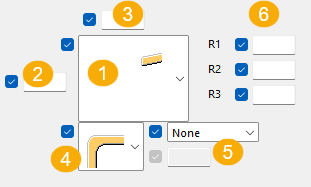
| Descrizione | |
|---|---|
|
1 |
Selezionare la forma della chiusura. |
|
2 |
Quota verticale della chiusura |
|
3 |
Quota orizzontale della chiusura |
|
4 |
Tagli piegatura chiusura Selezionare se la piegatura della chiusura viene tagliata. È possibile scegliere di tagliare la piegatura su entrambi i lati oppure creare un taglio al centro, obliquo, sul lato sinistro o destro. |
|
5 |
Selezionare il tipo di adattamento tra guida e montante. Definire la distanza dell'adattamento. |
|
6 |
Raggio di piegatura chiusura |
Maniglione
Il maniglione può essere una guida centrale singola con offset verticale e orizzontale dal corrimano superiore. È possibile utilizzare un componente di sistema o personalizzato per collegare il maniglione ai montanti. È inoltre possibile selezionare l'estremità del maniglione. Se il maniglione deriva da un cosciale obliquo, è possibile estenderlo con quote orizzontali e oblique.
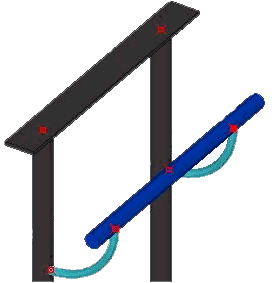
Per creare un maniglione:
-
Nella scheda Immagine eseguire l'offset delle guide centrali dai montanti.
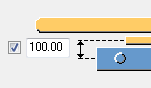
-
Nella scheda Parapetti impostare il profilo per i corrimano superiore e inferiore su 0, in modo che tali corrimano non vengano creati.
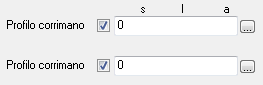
-
Nella scheda Guide Centrali impostare il numero delle guide orizzontali su 1 e regolare la distanza per il corrimano.
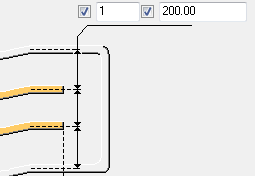
-
Per estendere l'estremità del maniglione e disporre di una parte orizzontale, selezionare l'opzione Estensione orizzontale e obliqua nella scheda Guide Centrali e immettere le distanze orizzontale e obliqua.
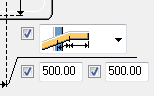
-
Creare il giunto personalizzato.
Selezionare i punti sull'estensione esterna delle parti principale e secondaria.

Descrizione
1
Parte principale
2
Parte secondaria
3
Primo punto selezionato
4
Secondo punto selezionato
-
Salvare le proprietà standard per il giunto personalizzato.
-
Nella scheda Guide Centrali utilizzare il nome e le proprietà del giunto personalizzato e impostare la direzione del componente.
Scheda Elementi verticali
Utilizzare la scheda Elementi verticali per controllare gli elementi verticali (montanti intermedi). Le opzioni nella scheda Elementi verticali sono attive solo se il tipo di guida centrale è stato impostato su Elementi verticali nella scheda Guide Centrali.
Montanti intermedi
|
Opzione |
Descrizione |
|
|---|---|---|
|
|
|
Default I montanti intermedi non vengono creati all'interno della chiusura. AutoDefaults consente di modificare questa opzione. |
|
|
|
I montanti intermedi non vengono creati all'interno della chiusura. |
|
|
|
I montanti intermedi vengono creati all'intero della chiusura quando si utilizza il tipo di chiusura 1 o 4. |


Tipo di connessione tra i montanti intermedi e i corrimano superiore e inferiore
|
Opzione |
Descrizione |
|---|---|
|
|
Default Nessuno AutoDefaults consente di modificare questa opzione. |
|
|
Nessuno I montanti intermedi vengono creati dal centro del corrimano superiore al centro del corrimano inferiore. |
|
|
Adattato I montanti intermedi vengono adattati dai punti di creazione mediante un piano che segue l'inclinazione dei parapetti orizzontali. |
|
|
Taglio tra parti I montanti intermedi vengono tagliati su entrambi i lati dai profili dei parapetti orizzontali. |
|
|
Connessione I montanti intermedi vengono collegati al corrimano superiore e inferiore con una connessione del sistema. |
|
|
Taglio tra parti I profili delle guide orizzontali vengono tagliati con dei montanti. |


Passo montanti intermedi
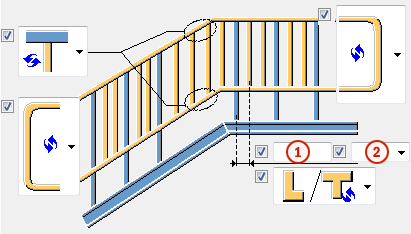
|
Opzione |
Descrizione |
|---|---|
|
1 |
Passo dei montanti intermedi tra due montanti consecutivi. |
|
2 |
Tipo di passo. Di default, viene utilizzata l'opzione di uguale distanza.
|
Quote smusso
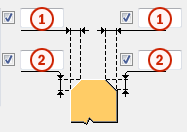
|
Descrizione |
|
|---|---|
|
1 |
Quota di smusso orizzontale per i montanti intermedi. |
|
2 |
Quota di smusso verticale per i montanti intermedi. |
Rotazione del profilo
Definisce la rotazione del profilo per tutti gli elementi verticali.
|
Opzione |
Descrizione |
|---|---|
|
|
Default |
|
|
Tipo 1 |
|
|
Tipo 2 |
|
|
Tipo 3 |
|
|
Tipo 4 |
|
|
Tipo 5 |
|
|
Tipo 6 |
|
|
Tipo 7 |
|
|
Tipo 8 |
Proprietà connessione
|
Opzione |
Descrizione |
|---|---|
|
Giunto super. elemento verticale |
Definisce il numero di componente che collega i montanti intermedi al corrimano superiore selezionandolo dal catalogo componenti. È inoltre possibile utilizzare un componente personalizzato. Seleziona anche un file di attributi per il componente. |
|
Giunto infer. elemento verticale |
Definisce il numero di connessione che collega i montanti intermedi al corrimano inferiore selezionandola dal catalogo componenti. È inoltre possibile utilizzare un componente personalizzato. Seleziona anche un file di attributi per il componente. |
Scheda Pannelli
Utilizzare la scheda Pannelli per creare pannelli tra i montanti intermedi. Non vengono creati parapetti centrali ed elementi verticali durante la creazione dei pannelli. Le opzioni nella scheda Pannelli sono attive solo se è stato impostato il tipo di guida centrale nella scheda Guide Centrali. È possibile utilizzare i giunti personalizzati per creare pannelli centrali e dettagli personalizzati per i pannelli di chiusura.
Proprietà pannello
|
Opzione |
Descrizione |
|---|---|
|
Nome parte/N.°Nodo |
Definisce il numero di componente personalizzato utilizzato nella creazione dei pannelli selezionandolo dal catalogo componenti. |
|
File attributi |
Seleziona un file di attributi per il componente personalizzato. |
|
Dir. giunto |
Definisce la direzione del giunto. |
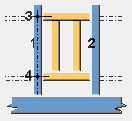
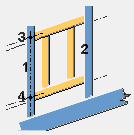
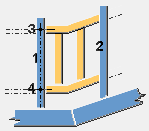
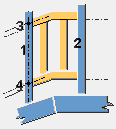
Tipo di pannello
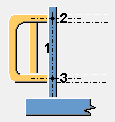
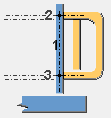
Per i dettagli personalizzati i numeri nelle immagini corrispondono alle seguenti parti:
|
Numero |
Parte |
|---|---|
|
1 |
Primo montante, ovvero la parte principale del dettaglio. |
|
2 |
Indica la parte superiore del primo montante, ovvero il primo punto di inserimento del dettaglio. |
|
3 |
Indica la parte inferiore del primo montante, ovvero il secondo punto di inserimento del dettaglio. |
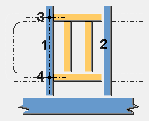
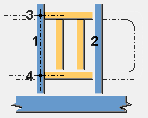
Per i giunti personalizzati i numeri nelle immagini corrispondono alle seguenti parti:
|
Numero |
Parte |
|---|---|
|
1 |
Primo montante, ovvero la parte principale del giunto. |
|
2 |
Secondo montante, ovvero la parte secondaria del giunto. |
|
3 |
Indica la parte superiore del primo montante, ovvero il primo punto di inserimento del giunto. |
|
4 |
Indica la parte inferiore del primo montante, ovvero il secondo punto di inserimento del giunto. |
|
Opzione |
Descrizione |
|---|---|
|
|
Pannello di chiusura sinistro Utilizza un dettaglio personalizzato per creare il pannello. Il pannello si collega solo a un montante. |
|
|
Primo pannello Utilizza un giunto personalizzato per creare il pannello. Il pannello può essere di dimensioni diverse rispetto agli altri pannelli. |
|
|
Ultimo pannello Utilizza un giunto personalizzato per creare il pannello. Il pannello può essere di dimensioni diverse rispetto agli altri pannelli. |
|
|
Pannello di chiusura destro Utilizza un dettaglio personalizzato per creare il pannello. Il pannello si collega solo a un montante. |
|
|
Pannello orizzontale regolare Utilizza un giunto personalizzato per creare il pannello. |
|
|
Pannello obliquo regolare Utilizza un giunto personalizzato per creare il pannello. |
|
|
Pannello orizzontale, giunzione obliqua (inferiore) Utilizza un giunto personalizzato per creare il pannello. |
|
|
Pannello orizzontale, giunzione obliqua (superiore) Utilizza un giunto personalizzato per creare il pannello. |
Scheda Curvature
Utilizzare la scheda Curvature per impostare la posizione di taglio della piegatura sulle guide e i profili per le parti piegate.
Profilo curvo
|
Opzione |
Descrizione |
|---|---|
|
Piegatura |
Definisce il profilo curvo selezionandolo dal catalogo profili. Creato solo se Tagli piegatura chiusura è stato impostato su Taglio su entrambi i lati, Taglio lato sinistro o Taglio lato destro nella scheda Parapetti. |
|
90 gradi |
Definisce il profilo selezionandolo dal catalogo profili. Creato solo se Posizione di taglio per la piegatura è stato impostato su Taglio su entrambi i lati nella scheda Parapetti o Guide Centrali. |
|
Opzione |
Descrizione |
Default |
|---|---|---|
|
Pref. N. |
Prefisso e numero partenza del numero posizione della parte. Alcuni componenti includono una seconda riga di campi in cui è possibile inserire la marca di posizione dell'assemblaggio. |
Il numero partenza della parte di default è definito nelle impostazioni Componenti nel . |
|
Materiale |
Tipo di materiale. |
Il materiale di default è definito nella casella Materiale della parte nelle impostazioni Componenti nel . |
|
Nome |
Nome mostrato nei disegni e nei report. |
|
|
Classe |
Numero classe parte. |
|
|
Finitura |
Descrive il trattamento applicato alla superficie della parte. |
Dimensioni di piegatura
Per definire le quote di piegatura separatamente per ciascuno degli otto angoli delle scale, selezionare il metodo Avanzato per le piegature.
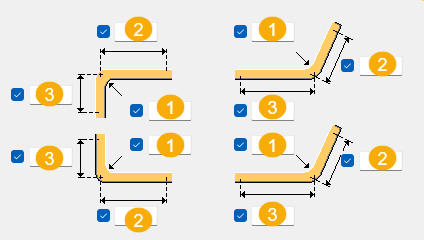

|
Opzione |
Descrizione |
Default |
|---|---|---|
|
1 |
Raggio di piegatura per tutte le parti dei corrimano. |
50 mm |
|
2 |
Distanza di taglio lungo i corrimano sul lato destro della piegatura. È possibile definire questa distanza separatamente per entrambe le estremità del parapetto. |
75 mm |
|
3 |
Distanza di taglio lungo i corrimano sul lato sinistro della piegatura. È possibile definire questa distanza separatamente per entrambe le estremità del parapetto. |
75 mm |
Saldature
Per ulteriori informazioni, cliccare sul collegamento di seguito: