
スナップ方向の設定に役立つスナップ方法
スナップ スイッチおよび数値スナップ設定の他にも、スナップの正しい点を指定できる方法が複数使用できます。
Shiftキーによるモデリング方向のロック
線または点上のスナップ ポイントにマウス ポインターを合わせたとき、Shift キーを使用してモデリング方向を一時的にロックできます。Shift キーを放すと、方向ロックが解除されます。
-
ピックする最初の点の方向をロックするには、[線上の近接点にスナップ]
 スナップ スイッチがアクティブになっていることを確認します。
-
Shift キーを押しながらモデリング方向をロックします。
Shift キーを押している間、方向はロックされ続け、スナップ可能な点がすべてロックされた線に投影されます。
線または点にスナップすることができます。
- (たとえば、[線上の近接点にスナップ] スナップ スイッチなどを使用して) 線にスナップした場合、方向ロックにより、最初にロックされた線の交点まで線が延長されます。
- (たとえば、[端点にスナップ] または [中点にスナップ] スナップ スイッチを使用して) 点にスナップした安倍、その点はロックされた線に対して垂直に投影されます。
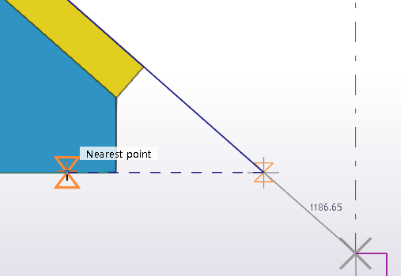
スナップされた点がロックされた線に対して垂直に投影されると、垂直シンボルが表示されます。
方向ロックはモデリング モードでのみ機能し、図面では機能しません。方向ロックは、数値スナップでは機能しません。
一時参照点の設定
モデルおよび図面でスナップを行うとき、一時参照点を設定して、それをローカル原点として使用することができます。通常、直交 ツールと 垂点にスナップ スナップ スイッチは参照点情報を使用します。
参照点の情報は、最後に指示した点に自動的に設定され、黒色の X 印として表示されます。コマンドを中断すると、参照点情報 (最後に指定した点) がクリアされます。参照点を使用する必要がある場合は、一時的な参照点を手動で設定します。
-
始点を指定します。
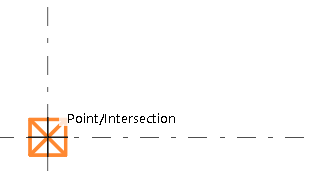
-
Ctrl キーを押したままにして、点を選択します。
または、右クリックして [一時的なスナップ参照点の定義] を選択し、点を指定します。
黒の X 印が表示され、現在の点が一時参照点となっていることが示されます。一時的な参照点からのスナップを続行できます。
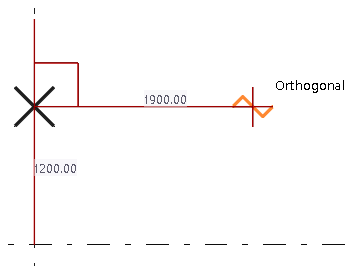
-
Ctrl キーを離して、終点を指定します。
Tekla Structures によって、始点と終点の間にオブジェクトが作成されます。例:
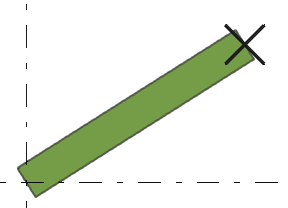
線の X、Y、または Z 座標のロック
線の X、Y、Z の各座標をロックできます。座標ロックは、モデリング モードおよび作図モードの両方で機能します。
指定する点を決定する必要がある場合に、必要な点が線上に存在しなくても、座標のロックを使うと点を簡単に指定できます。座標がロックされている場合、その方向でのみ点にスナップできます。
図面モードでは、たとえば x 軸または y 軸に沿ってのみビューをドラッグする必要がある場合にロックが役立ちます。
または、[クイック起動] を使用して座標ロックを制御できます。「座標ロックの切替え」と入力し 、検索結果リストで座標ロックの名前をクリックしてスイッチを有効にします。
 はグリッド スナップを使用します。