
Méthodes d'accrochage pour faciliter la définition de la direction de l'accrochage
En plus des boutons d'accrochage et de l'accrochage numérique, vous pouvez utiliser certaines méthodes supplémentaires qui aident à sélectionner les points corrects lors de l'accrochage.
Verrouiller le sens de modélisation avec la touche Maj
Vous pouvez verrouiller temporairement le sens de modélisation avec la touche Maj lorsque vous survolez un point d’accrochage sur une ligne ou un point. Lorsque vous relâchez la touche Maj, le verrouillage de direction n'est plus actif.
-
Pour verrouiller la direction du premier point à sélectionner, vérifiez que le bouton d’accrochage Accrochage sur points les plus proches (sur ligne)
 est actif.
-
Maintenez la touche Maj enfoncée pour verrouiller le sens de modélisation.
Tant que vous maintenez la touche Maj enfoncée, la direction est verrouillée et tout point susceptible d’être accroché est projeté sur la ligne verrouillée.
Vous pouvez accrocher une ligne ou un point :
- si vous accrochez une ligne (par exemple à l’aide du bouton d’accrochage Accrochage sur points les plus proches (sur ligne)), le verrouillage de la direction prolonge la ligne jusqu’à l’intersection de la première ligne verrouillée.
- Si vous accrochez un point (par exemple, à l’aide du bouton d’accrochage Accrochage sur extrémités ou Accrochage sur milieux), le point est projeté perpendiculairement à la ligne verrouillée.
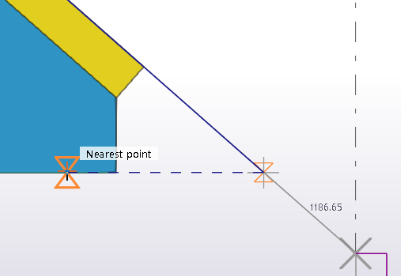
Un symbole perpendiculaire s’affiche lorsque le point d’accrochage est projeté perpendiculairement à la ligne verrouillée.
Notez que le verrouillage de direction fonctionne uniquement en mode modélisation, pas dans les dessins. Le verrouillage de direction ne fonctionne pas avec l’accrochage numérique.
Définition d'un point de référence temporaire
Vous pouvez définir un point de référence temporaire à utiliser comme origine locale lors de l'accrochage dans des modèles et des dessins. Généralement, l'outil Orthogonal et le bouton d'accrochage Accrochage sur perpendiculaires exploitent les informations du point de référence.
Les informations de point de référence sont automatiquement définies sur le dernier point sélectionné, et affichées sous forme de croix noire. Lorsque vous interrompez une commande, les informations de point de référence, c'est-à-dire le dernier point sélectionné, sont effacées. Si vous devez utiliser le point de référence, définissez le point de référence temporaire manuellement.
-
Sélectionnez l'origine.
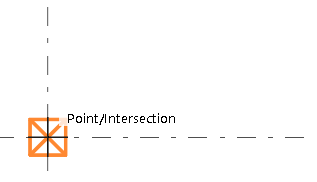
-
Maintenez la touche Ctrl enfoncée et sélectionnez un point.
Vous pouvez également cliquer avec le bouton droit et sélectionner Définir le point de référence d'accrochage temporaire, puis sélectionner un point.
Une croix noire indique que ce point fait désormais office de point de référence temporaire. Vous pouvez continuer l'accrochage à partir du point de référence temporaire.
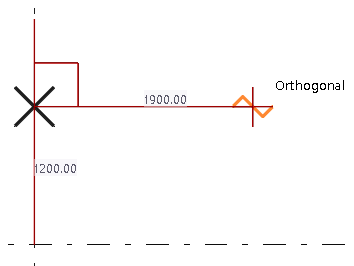
-
Relâchez la touche Ctrl et sélectionnez le point d'extrémité.
Tekla Structures crée l'objet entre le point initial et le point d'extrémité. Par exemple :
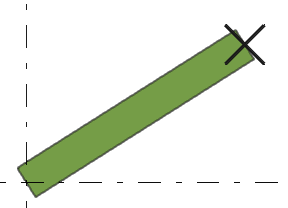
Verrouiller la coordonnée X, Y ou Z sur une ligne
Vous pouvez verrouiller les coordonnées x, y et z sur une ligne. Les verrouillages de coordonnées fonctionnent en mode modélisation et en mode dessin.
Le verrouillage des coordonnées s'avère utile lorsque vous devez déterminer un point à sélectionner et que ce point n'existe pas sur la ligne. Lorsqu'une coordonnée est verrouillée, vous pouvez uniquement accrocher des objets à des points dans cette direction.
En mode dessin, le verrouillage est utile, par exemple, si vous devez faire glisser une vue le long de l'axe x ou y uniquement.
Sinon, vous pouvez contrôler le verrouillage des coordonnées avec Démarrage rapide. Commencez à saisir activer/désactiver le verrouillage des coordonnées, puis cliquez sur le nom du verrouillage de coordonnées dans la liste des résultats de recherche pour activer le bouton.
Alignement d'objets à l'aide d'une grille d'accrochage
Une grille d'accrochage facilite l'alignement des objets dans un modèle, car elle permet d'accrocher les points uniquement à des intervalles définis. Utilisez une grille d'accrochage lorsque vous sélectionnez des points à l'aide du Accrochage quelconque bouton d'accrochage  .
.
-
Cliquez sur OK.
À présent, lorsque vous sélectionnez des points à l'aide du bouton d'accrochage
Accrochage quelconque, vous pouvez accrocher uniquement des points à intervalles définis. La grille d'accrochage est invisible dans le modèle.