
Tekla Tedds Integrator
Tekla Tedds インテグレータは、Tekla Tedds 計算ドキュメントを Tekla Structures モデルにリンクします。既存のドキュメントをリンクしたり、新しいドキュメントを作成したりできます。これにより、自分または他の Tekla Structures ユーザーが BIM ワークフロー中に簡単に修正やレビューを行うことができます。この統合により、詳細設計者や構造設計者が Tekla Structuresで行う必要のある手作業が削減されます。
注: Tekla Tedds Integrator のリボン タブは、管理者によって環境またはロールで表示設定されている場合のみ表示されます。詳しくは、この記事の後方にある「Tekla Tedds Integrator のユーザー インターフェイスの有効化」をご覧ください。
たとえば、Tekla Tedds Integratorを使用すると、Tekla Structures モデルの単純な鋼材ジョイントが Eurocode 設計に準拠していることを確認できます。すべてのコード準拠の設計チェックを満たすまで、Tekla Tedds の計算を使用して、迅速に設計を修正できます。その後、変更した設計を Tekla Structures モデルに戻し、変更した設計を反映して、鋼材ジョイントの形状と構成を自動的に更新できます。
Eurocode 設計を使用する場合、Tekla Tedds インテグレータには、単純な鋼材ジョイント、構造用コンクリート、およびプレキャスト コンクリート要素の自動データ転送機能が組み込まれています。その他の構造設計コードの場合は、使用する計算を手動で選択できます。その場合、データは転送されません。また独自の統合リンクを追加することもできます。この方法の詳細については、『Tekla Tedds インテグレータ リファレンス ガイド』を参照してください。
Tekla Tedds インテグレータは、さまざまなレベルの設計統合をサポートします。使用されるリンク方法は、Tekla Structures モデルで選択された構造要素によって異なります。
- データ リンク:Tekla Structures モデル内で選択した構造要素をインテグレータが特定できたら、適切な Tekla Tedds 計算が自動的に選択され、形状や材質などのモデル オブジェクトにある適切な設計情報が自動的に Tekla Tedds 計算に転送されます。設計が完了すると、Tekla Structures モデル オブジェクトが必要に応じて更新され、ドキュメントがモデル オブジェクトにリンクされます。データ リンク方法をサポートする Tekla Structures オブジェクト タイプのリストについては、『Tekla Tedds インテグレータ ユーザーズ ガイド』を参照してください。
- ドキュメント リンク:Tekla Structures モデル内で選択した構造要素をインテグレータが 特定できない場合、設計ドキュメントの作成に使用する Tekla Tedds 計算を選択するように求められます。設計が完了すると、ドキュメントがモデル オブジェクトにリンクされます。
Tekla Structures の Tekla Tedds リボン タブ
Tekla Structures の Tekla Tedds リボン タブには、 Tekla Structures モデル オブジェクトと Tekla Tedds 計算を統合するためのコマンドが用意されています。

Tekla Tedds アプリケーション
Tekla Tedds は、エンジニアが正確な計算を行うために使用できる使いやすいアプリケーションです。Tekla Tedds を使用すると、エンジニアはエンジニアリング設計を合理化して、エラーをなくし、プロフェッショナルな出力を提示できます。Tekla Tedds には、構造エンジニアリング計算の組み込みライブラリが用意されており、さまざまな構造建物要素に関する高品質な計算ドキュメントを生成するために使用できます。計算は、各地域のさまざまな設計基準に準拠しています。Tekla Tedds の詳細については、「Tekla Tedds 向け Tekla User Assistance」を参照してください。
Tekla Tedds インテグレータを使用するには、Tekla Tedds アプリケーションがコンピューターにインストールされている必要があります。インテグレータ コマンドを使用するために Tekla Tedds アプリケーションを起動する必要はありません。コマンドは必要に応じて自動的に Tekla Tedds を起動します。Tekla Tedds のインストールの詳細については、「Tekla Tedds インストールおよびライセンス ワークフロー」を参照してください。
Tekla Tedds は別に購入する必要があります。Tekla Structures ライセンスには含まれていません。
Tekla Tedds アプリケーションを起動して、Tekla Tedds で手動で作業するには、次の操作を行います。
- Tekla Structures の Tekla Tedds リボンで、[
 Tedds] をクリックします。
モデル オブジェクト用の新しいドキュメントの作成
-
Tekla Tedds リボン タブで、
 [新規] をクリックします。
選択した構造要素に応じて、データ リンク方法またはドキュメント リンク方法のいずれかが次のように使用されます。
データ リンク方法
オブジェクトの構造的な同一性が判断できる場合はデータ リンク手法が使用され、適切な計算が自動的に開始されます。断面形状、支配寸法、部材の長さ、材質に関連する形状情報が自動的に入力されます。
情報の中には、Tekla Structures から Tekla Tedds 計算に転送されないものもあります。たとえば、荷重や曲げモーメント (該当する場合)、細さ情報、使用する国の付属文書などの情報は転送されません。Tekla Structures から値が転送されない場合、Tekla Tedds 計算用のデフォルト値が使用されます。
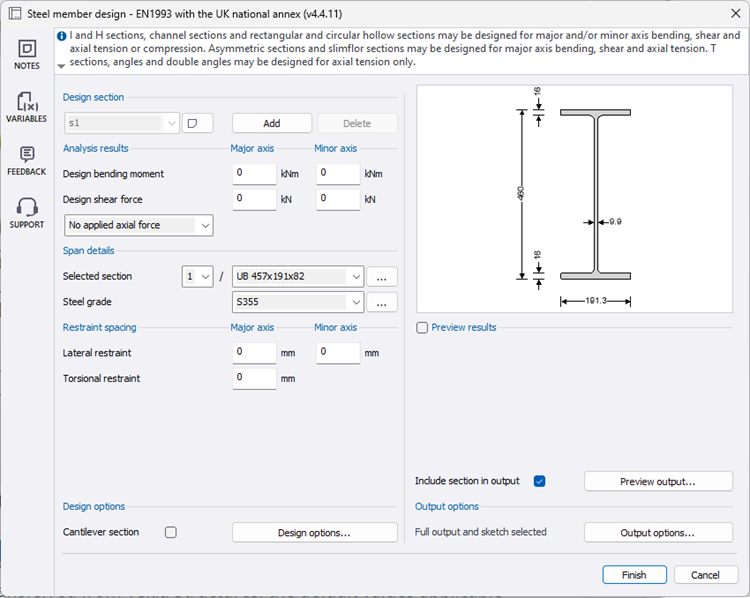
- Tekla Tedds 計算が完了したら、[完了] をクリックして設計を完了します。
これにより、新しい Tekla Tedds 計算ドキュメント (.ted) が作成され、選択したモデル オブジェクトにリンクされます。
- 表示されたダイアログで、文書化された計算結果を保存します。
ドキュメントは、Tekla Structures モデル フォルダの下のサブフォルダに保存することをお勧めします。これにより、Tekla Model Sharing を使用する場合などに、ドキュメントがモデルとともに転送されます。
ドキュメント リンク方法
インテグレータが構造要素を特定できない場合は、ドキュメント リンク方式が使用され、どの計算を使用するかを選択するよう求められます。
- 計算の選択 ダイアログで、必要な計算を選択し、 計算 ボタンをクリックします。
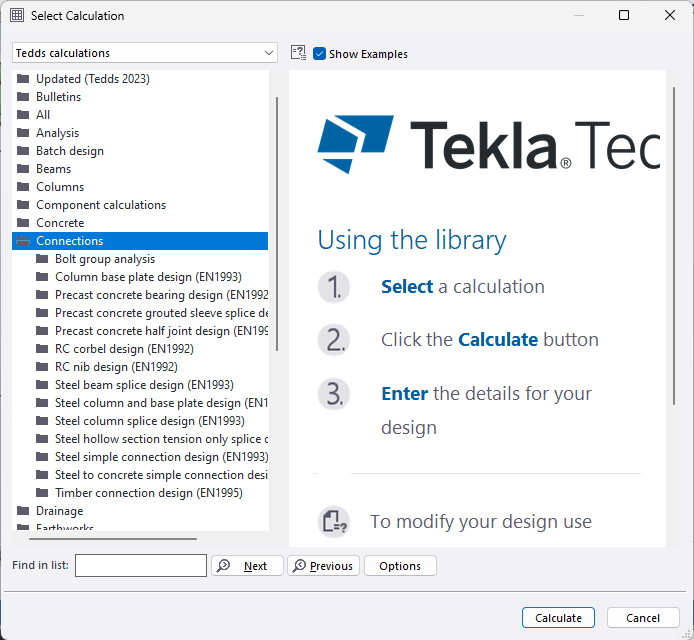
計算ダイアログ ボックスが表示されます。
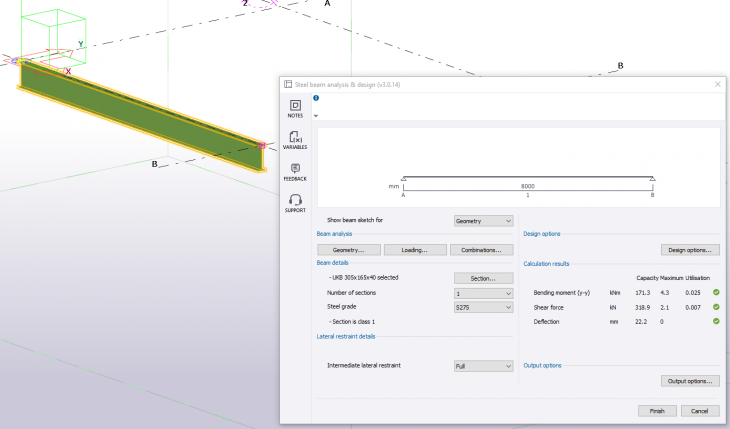
ドキュメント リンクの場合、 Tekla Structures から Tekla Tedds に情報は転送されません。情報転送の代わりに、Tekla Tedds 計算に適用されるデフォルト値が設定されます。
- Tekla Tedds 設計計算が完了したら、[完了] をクリックして設計を完了します。
これにより、新しい Tekla Tedds 計算ドキュメント (.ted) が作成され、選択したモデル オブジェクトにリンクされます。
- 表示されたダイアログで、文書化された計算結果を保存します。
ドキュメントは、Tekla Structures モデル フォルダの下のサブフォルダに保存することをお勧めします。これにより、Tekla Model Sharing を使用する場合などに、ドキュメントがモデルとともに転送されます。
- Tekla Tedds 計算が完了したら、[完了] をクリックして設計を完了します。
モデル オブジェクトへの既存のドキュメントのリンク
- Tekla Structures モデル内のオブジェクトを選択します。
-
Tekla Tedds リボン タブで、
 [追加] をクリックします。
- Teddsドキュメントの選択 ダイアログで、以前に保存した Tekla Tedds ドキュメント(.ted)を参照して選択します。
ドキュメントとモデルを更新
-
Tekla Tedds リボン タブで、
 [更新] をクリックします。
計算が開始されます。Tekla Structures モデルの現在のデータが既存の Tekla Tedds 設計に転送され、設計の完了前に他のデータを変更できるよう、計算が表示されます。
[更新] をクリックします。
計算が開始されます。Tekla Structures モデルの現在のデータが既存の Tekla Tedds 設計に転送され、設計の完了前に他のデータを変更できるよう、計算が表示されます。
ドキュメントを更新
-
Tekla Tedds リボン タブで、
 [ドキュメントを更新] をクリックします。
計算が開始されます。Tekla Structures モデルの現在のデータが既存の Tekla Tedds 設計に転送され、設計の完了前に他のデータを変更できるよう、計算が表示されます。
[ドキュメントを更新] をクリックします。
計算が開始されます。Tekla Structures モデルの現在のデータが既存の Tekla Tedds 設計に転送され、設計の完了前に他のデータを変更できるよう、計算が表示されます。
モデルの更新
-
Tekla Tedds リボン タブで、
 [モデルの更新] をクリックします。
計算が開始されます。設計を完了する前に他のデータを変更できるよう、計算が表示されます。
[モデルの更新] をクリックします。
計算が開始されます。設計を完了する前に他のデータを変更できるよう、計算が表示されます。
ドキュメントの表示と変更
-
Tekla Tedds リボン タブで、
 [開く] をクリックします。
Tekla Tedds ドキュメントが開き、データを変更することができます。
[開く] をクリックします。
Tekla Tedds ドキュメントが開き、データを変更することができます。 -
変更内容をドキュメントに保存するには、
 [保存] します。
現在のモデルにリンクされた計算用の新しいプロジェクトの作成
-
Tekla Tedds リボン タブで、
 [プロジェクト] をクリックします。
Tekla Tedds アプリケーションが開き、そこで新しいプロジェクトを確認できます。新しいプロジェクトには、現在開いている Tekla Structures モデルに関連付けられたすべての Tekla Tedds 計算が含まれています。Tekla Tedds 内のコマンドを使用して、プロジェクトのさまざまな側面を変更できます。たとえば、ドキュメントの順序を変更したり、計算ヘッダーを変更したりすることができます。
[プロジェクト] をクリックします。
Tekla Tedds アプリケーションが開き、そこで新しいプロジェクトを確認できます。新しいプロジェクトには、現在開いている Tekla Structures モデルに関連付けられたすべての Tekla Tedds 計算が含まれています。Tekla Tedds 内のコマンドを使用して、プロジェクトのさまざまな側面を変更できます。たとえば、ドキュメントの順序を変更したり、計算ヘッダーを変更したりすることができます。
ドキュメントの削除
- Tekla Structures モデル内のオブジェクトを選択します。
-
Tekla Tedds リボン タブで、
 [削除] をクリックします。
ドキュメントを削除すると、モデル オブジェクト プロパティの [Tedds ドキュメント] ユーザー定義情報が [いいえ] に設定されます。
モデル オブジェクト プロパティの表示
-
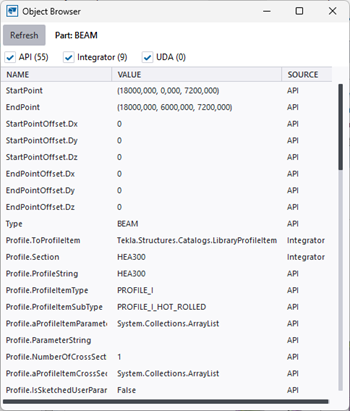
[Tekla Tedds] リボン タブで、[] をクリックします。
オブジェクトのプロパティは、[オブジェクトブラウザー] に表示されます。
Tekla Tedds インテグレータ設定の表示と変更
-
必要に応じて、設定を変更します。
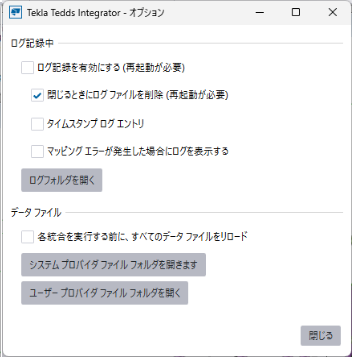
ログ記録を有効にする:Tekla Tedds インテグレーターによって実行されたアクション、ログ ファイルに記録されます。ログ ファイルは、C:\Users\<username>\AppData\Local\Trimble\Tekla Structures\<version>\TeklaTeddsIntegrator に作成されます。
閉じるときにログ ファイルを削除 (再起動が必要)インテグレータを閉じるときにログ ファイルを削除します。
タイムスタンプ ログ エントリ:ログの各行の先頭にタイムスタンプを追加して、記録された時刻を示します。
マッピング エラーが発生した場合にログを表示するプロパティのマッピング中にエラーが発生した場合、ログ ファイルが自動的に表示されます。
ログフォルダを開く:ログ データが保存されているフォルダを開きます。
各統合を実行する前に、すべてのデータ ファイルをリロードIdentityProviders、DataProviders、および TypeConverters フォルダ内の情報を使用するコマンドを実行するたびに、データ ファイルが再ロードされます。Tekla Tedds インテグレータで次回コマンドを使用する際に変更が反映されるように、データ ファイルを変更する場合はこの設定を有効にしてください。
システム プロバイダ ファイル フォルダを開きます、ユーザー プロバイダ ファイル フォルダを開く: システム データ フォルダまたはユーザー データ フォルダを開きます。システムの各部分は、2つの場所のいずれかに保存されているデータ ファイルを使用して構成されます。システム データの場所には、インテグレータによってすでにサポートされている計算用のファイルが保存されています。ユーザー データの場所には、独自の統合を保存できます。それぞれの場所にはフォルダ階層が用意され、システムのさまざまな部分を構成するためのさまざまなデータ ファイルが保存されています。各フォルダ内のファイルは、デフォルト設定であるルート レベルに保存できるほか、設計コードごとのサブフォルダや Tekla Structures 固有のデータのサブフォルダに分けて保存することもできます。
デフォルトのシステム データの場所:..\Tekla Structures\<version>\Environments\common\system\Analysis
デフォルトのユーザー データの場所:C:\Users\<username>\AppData\Local\Trimble\Tekla Structures\<version>\TeklaTeddsIntegrator.
Tekla Tedds ユーザー定義情報
Tekla Tedds 計算ドキュメントが Tekla Structures モデル内のオブジェクトにリンクされると、オブジェクトには次の 2 つのユーザー定義情報が付与されます。
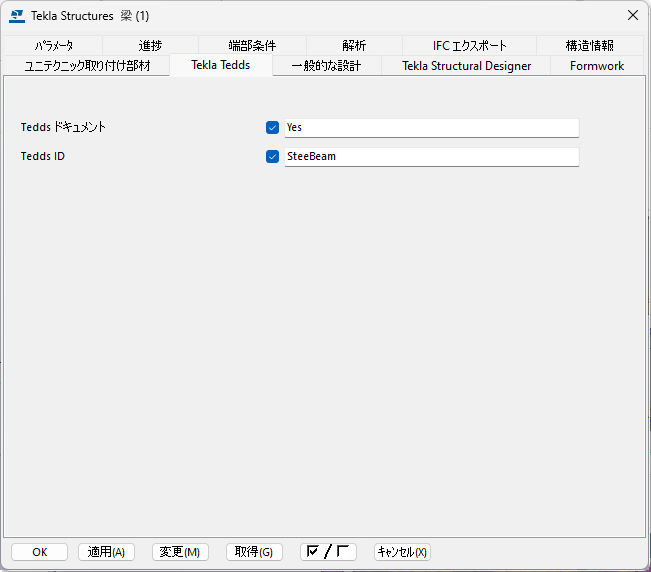
Tedds ドキュメント:この情報は、Tekla Tedds ドキュメントがオブジェクトに関連付けられているかどうかを示します。ユーザー定義情報の名前は TEDDS_DOCUMENT で、値は Yes または Noのいずれかです。
Tedds アイデンティティ:この Tekla Tedds インテグレータ情報は、データ リンクによってサポートされるオブジェクトに対して、[新規] または [更新] コマンドを使用した場合にのみ設定されます。この情報は、インテグレータがどの Tekla Tedds 計算を使用するかを識別します。ユーザー定義情報 の名前は TEDDS_IDENTITYで、値は Tekla Tedds インテグレータ ID プロバイダー機能によって定義された構造 ID 名です。
Tekla Tedds Integrator のユーザー インターフェイスの有効化
Tekla Tedds Integrator 拡張機能は Tekla Structures に含まれていますが、環境によってはユーザー インターフェイスの一部がデフォルトでは表示されません。管理者は、環境で機能のユーザー インターフェイスを有効にする必要があります。
デフォルトでは、Tekla Tedds Integrator ユーザー インターフェイスの次の部分のみ表示されます。
-
[アプリケーションとコンポーネント] カタログ内の Tekla Tedds Integrator コマンド。
-
[ビュー プロパティ] ダイアログ ボックスの [Tedds ドキュメント] 表示オプション。この表示は、Tekla Tedds ドキュメントが添付されているモデル要素を示しています。
Tekla Tedds ユーザー インターフェイスのこれらの部分は、環境で機能のユーザー インターフェイスを有効にするまで表示されません。
-
リボン上の [Tekla Tedds] タブ
-
ユーザー定義情報ダイアログの Tekla Tedds タブ。
Tekla Tedds Integrator のユーザー インターフェイスを有効にするには、次のようにします。
-
%XSDATADIR%\environments\common\system\Analysisを、env_<environment>.ini または role_<role>.ini ファイル内の XS_SYSTEM パスに追加します。 -
次のいずれかの方法で [アプリケーションとコンポーネント] カタログを更新します。
- [アプリケーションとコンポーネント] カタログ内の Tekla Tedds ツールをグループ化します。
- ご利用の地域で Tekla Tedds がサポートされていない場合、[アプリケーションとコンポーネント] カタログ内の Tekla Tedds ツールを非表示にします。