
図面レイアウトを作成および編集する
新しい図面レイアウトを作成し、既存の図面レイアウトを編集するには、図面レイアウトエディタを使用します。レイアウトを操作して、テーブルの追加、変更、移動、削除、図面サイズの追加と変更、図面レイアウト内のテーブル名または非表示テーブルを表示するかどうかの選択を行うことができます。図面レイアウトエディタでは、図面に枠と折り目マークを追加することもできます。
図面レイアウト エディターを開く
図面レイアウトエディタにアクセスするには、次のいずれかの操作を行います。
|
図面レイアウトエディタにアクセスするには |
操作方法 |
|---|---|
|
モデリング モードまたは作図モードの [ファイル] メニューから |
|
|
図面プロパティダイアログを使用する |
|
|
モデリング モードでリボンを使用 |
|
|
開いている図面で操作 |
以下のいずれかの操作を行います。
|
|
[クイック起動] を使用 |
|
新しい図面レイアウトの作成
-
[図面レイアウトエディタ] の [レイアウト エディタ] リボンで、
 [レイアウトの作成] をクリックします。
図面レイアウトは、モデル フォルダの下の .lay フォルダに \attributes ファイルとして保存されます。.lay ファイルは、以前のバージョンの Tekla Structures で使用できなかった [図面レイアウト] ツールまたは [レイアウト エディター] と互換性がないことに注意してください。つまり、新しいレイアウトを古いバージョンの Tekla Structures で使用することはできません。
図面レイアウトの操作を続行したり、 [レイアウトエディタを閉じる] をクリックしてレイアウト編集モードを閉じたりできるようになりました。
レイアウトの DWG/DXF ファイルとキープラン
DWG/DXF ファイル
- DWG/DXFファイルが現在のモデルフォルダの下にある場合は、相対パス(現在のモデル/プロジェクト/企業/環境)が使用され、それ以外の場合は絶対パスが使用されます。相対パスを使用する場合、まず DWG/DXF ファイルをモデル フォルダーにコピーし、そこから挿入します。DWG/DXFファイルへのパスはパス ".\" で定義され、実行時には他のレイアウト コンテンツと同じ検索順序で評価されます。
- レイアウトで DWG/DXF ファイルを回転することはできません。
キープラン
- キープランは、元の図面で縮小/拡大する必要があります。
- キープランを含む図面が開かれるときに使用される言語とは異なる言語でレイアウトが作成されている場合でも、キープランが図面に表示されます。
- 1 つのレイアウトに複数キープランを挿入することはできません。
- レイアウト内でキープランを回転することはできません。
図面レイアウトへのテーブルの追加
-
[レイアウト エディタ] リボンで、
 [テーブルの追加] をクリックします。
図面レイアウトでのテーブルの移動
-
図面レイアウトで、次のいずれかの操作を行います。
- 1 つのテーブル移動するには、移動するテーブルをクリックします。
- 複数のテーブルを移動するには、マウスの左ボタンを押したまま、移動するテーブルの周りにボックスをドラッグします。
緑色のハンドルが 2 つ表示されます。
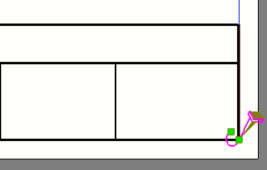
テーブルから遠いほうのハンドルによって、テーブルが固定される場所が決まります。近いほうのハンドルによって、テーブルの 1 つの角が配置される場所が決まります。
テーブルが新しい位置に移動します。

図面レイアウトでテーブルを置き換える
- 開いている図面レイアウトで、置き換えるテーブルを右クリックします。
- コンテキスト メニューで、[テーブルを置き換え] を選択します。
- [テーブルを置き換え] ダイアログから新しいテーブルを選択し、[置換え] をクリックします。
図面レイアウトからのテーブルの削除
以下のいずれかの操作を行います。
- 図面レイアウトで、テーブルを右クリックし、[削除] を選択します。
- 図面レイアウトで、テーブルをクリックするか、キーボードの Delete キーを押します。
- [使用中のテーブル] リストでテーブルを選択し、キーボードの Delete キーを押します。
図面サイズ、フレーム、折り目マークを調整する
フレームと折り目マークは、図面レイアウトごとに、または .lay ファイルで個別にカスタマイズできます。ただし、フレーム プロパティは、最初はグローバル フレームと折り目マークのプロパティを含む standard.fms ファイルから読み取られます。図面レイアウトでグローバル フレームと折り目マークのプロパティを使用しない場合、[図面サイズ設定] ダイアログで該当するプロパティを調整します。
-
[レイアウト エディタ] サイド パネルで、[図面サイズ] リストの右側にある
 [編集] ボタンをクリックします。
-
[図面サイズ設定] ダイアログの [使用中のサイズ] セクションで、必要に応じて図面サイズを編集します。
これを 操作方法 新しい図面サイズを追加する
-
既存の図面サイズのリストの下にあるプラスボタンをクリックします
 。
。図面サイズのリストの一番下に新しい線分が追加されます。
-
[名前] 列のリストから定義済みの図面サイズを選択するか、新しい図面サイズの名前を入力します。
[名前] リストの定義済みの図面サイズは、PaperSizesForDrawings.dat ファイルで定義されます。デフォルトでは、ファイルは ..\ProgramData\Trimble\Tekla Structures\<version>\environments\common\system folder フォルダーにあります。
-
幅と高さを調整するには、[幅] ボックスと [高さ] ボックスをダブルクリックし、新しい値を入力します。
サイズ行を右クリックして、[編集] を選択し、表示されたダイアログに幅と高さを入力することもできます。
-
図面に適した図面サイズを自動的に選択するときに Tekla Structures が図面サイズを使用できるようにする場合、[自動サイズ] チェックボックスをオンにします。
自動サイズの詳細については、「図面サイズと図面ビューの縮尺の定義」を参照してください。
図面サイズの幅と高さを調整する
-
幅と高さを変更する図面サイズを選択します。
-
[幅] ボックスと [高さ] ボックスをダブルクリックし、新しい値を入力します。
サイズ行を右クリックして、[編集] を選択し、表示されたダイアログに幅と高さを定義することもできます。
ページの向きを変更する -
方向を変更する図面サイズの行を右クリックします。
-
[配置の入れ替え] を選択します。
図面サイズの幅と高さが入れ替わります。
自動描画サイズの図面サイズの使用を有効にする
-
自動サイズ変更に使用する図面サイズを選択します。
-
自動サイズ チェックボックスをオンにします。
図面レイアウトから図面サイズを削除する
-
削除する図面サイズの横にある削除
 ボタンをクリックします。
-
図面ビューの位置を調整する
図面ビューの位置を調整するには、図面を開いている必要があります。
[図面ビュー] 設定は、詳細設定 XS_DISABLE_VIEW_CENTERING_[図面タイプ] と連動します。これらの詳細設定の値を VER、HOR、またはその両方に設定すると、図面ビューの水平方向、垂直方向、または両方向の自動センタリングを無効にすることができます。
キャストユニット図を除くすべての図面タイプについて、図面ビューのセンタリングを手動で有効または無効にすることができます。キャストユニット図では、図面ビューのセンタリングは常に有効です。
図面レイアウト内のテーブルの表示/非表示を調整する
すべてのテーブルが同じ図面レイアウトを使用するすべての図面に関連しているわけでないため、必ずしも表示するの必要がない情報が図面レイアウトに含まれていることがあります。これらのテーブルは、非表示テーブルと呼ばれます。図面の内容が変更されると、これらのテーブルが再び表示されることがあります。たとえば、リビジョンを追加すると、テーブルが表示されることがあります。
デフォルトでは、非表示テーブルは、既知の幅とデフォルトの高さを持つシンプルなボックスとして表示されます。次の図では、上のテーブルは通常のテーブルで、下のテーブルは非表示テーブルです。

必要に応じて、非表示テーブルを図面レイアウトから完全に非表示にすることができます。
以下のいずれかの操作を行います。
| 目的 | 操作 |
|---|---|
| 非表示テーブルの表示と非表示を切り替える |
|
| テーブル名の表示と非表示を切り替える |
|
 をクリックします。
 をクリックします。

図面レイアウトの編集
ヒント:
ファイル フォルダー内の図面レイアウトを削除したり、名前を変更したりすることができます。モデル フォルダーの下の \attributes サブフォルダに移動し、適切な .lay ファイルを見つけて、ファイルを削除または名前変更します。
行った変更は、図面レイアウト (.lay) ファイルに保存されます。編集したレイアウトを使用するすべての図面は、変更に合わせて自動的に更新されます。
図面レイアウトの操作を続行したり、[レイアウトエディタを閉じる] をクリックしてレイアウト編集モードを閉じたりできるようになりました。