マスター図面カタログにおけるルール セットまたはウィザードを使用した図面の作成
[マスター図面カタログ] では、事前定義済みのルール セットを使用して単品図、製品図、およびキャスト ユニット図を、事前定義済みのウィザードを使用してマルチ図を作成できます。独自のルール セットを作成することもできます。
制限事項: [マスター図面カタログ] では、マルチ図の作成にはファイルベースのウィザードのみを使用でき、一般図の作成には保存された設定を使用できます。マルチ図や一般図のためのルール セットは作成できません。
[マスター図面カタログ] にマスター図面を追加する方法の詳細については、「マスター図面カタログのカスタマイズ」を参照してください。
ルール セットまたはウィザードを使用した図面の作成
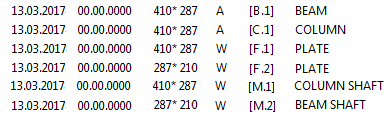
Tekla Structures によって図面が作成され、[ドキュメント管理] に追加されます。[ドキュメント管理] を開くには、[マスター図面カタログ] ツールバーの [ドキュメント管理] ボタン  をクリックします。
注:
同じタイプで同じマークの図面が既にある場合、Tekla Structures により新しい図面は作成されません。
例: すべての部材の新しいルール セットおよび図面の作成
次の例では、モデル内の部材の名前に基づいて製品図と単品図を作成する基本ルール セットを作成する手順を説明します。
ここで使用するモデルは、2 本の柱とその間の梁、ベース プレート、エンド プレートで構成される非常にシンプルなモデルです。部材の名前は BEAM、COLUMN、PLATE です。
[マスター図面カタログ] でルール セットを設定する前に、保存された設定 (図面プロパティ) と、図面プロパティをモデル内の部材にリンクする選択フィルターがいくつか必要です。
選択フィルターの作成
梁、柱、およびプレートを選択するフィルターを作成する必要があります。
-
[選択] ツールバーで選択フィルター ボタン
 をクリックするか、Ctrl+G を押して [オブジェクトグループ - 選択フィルタ] ダイアログ ボックスを開きます。
-
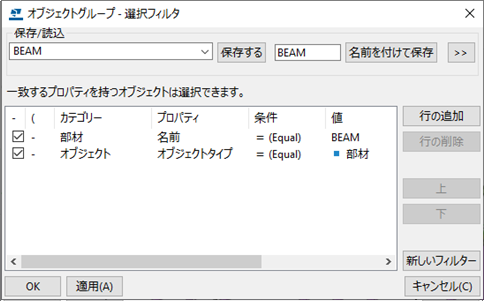
[行の追加] をクリックし、以下の図のように梁の選択フィルターを追加して、DRAWING_BEAM という名前で保存します。
-
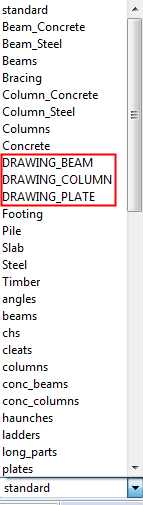
同様に、柱およびプレートの選択フィルターを作成し、DRAWING_COLUMN および DRAWING_PLATE という名前で保存します。
新しいフィルターは、選択フィルター リストに表示されます。
-
[キャンセル] をクリックして、[オブジェクトグループ - 選択フィルタ] ダイアログ ボックスを閉じます。
新しいフィルターはモデル フォルダーに保存されます。必要に応じて、企業フォルダーまたはプロジェクト フォルダーなど必要なフォルダーにフィルターをコピーします。
保存された設定 (図面プロパティ) の作成
次に、図面プロパティを変更して保存すると、[マスター図面カタログ] に保存された設定として表示されます。保存された設定は、単品図および製品図に対して個別に作成されます。
- [図面とレポート] タブで、[] をクリックし、梁と柱の図面のプロパティを作成します。
- [名前] ボックスで図面にわかりやすい名前を付けます。たとえば、梁のプロパティは BEAM、柱のプロパティは COLUMN という名前にします。
- プロパティを DRAWING_BEAM および DRAWING_COLUMN という名前で保存します。
- [図面とレポート] タブで、[] をクリックし、梁の軸、柱の軸、およびプレートの単品図設定を作成します。
- [名前] ボックスで図面にわかりやすい名前を付けます。たとえば、梁の軸のプロパティは BEAM SHAFT、柱の軸のプロパティは COLUMN SHAFT、プレート プロパティは PLATE という名前にします。
- 設定を DRAWING_BEAM_SHAFT、DRAWING_PLATES、および DRAWING_COLUMN_SHAFT という名前で保存します。
ルール セットの作成
ここまでで、必要な選択フィルターと保存された設定を作成したので、梁、柱、プレートの単品図と製品図を自動的に作成するルール セットを作成できます。
- [図面とレポート] タブで [マスター図面カタログ] をクリックします。
- ツールバーで [ルールセットの定義] ボタン
 をクリックします。
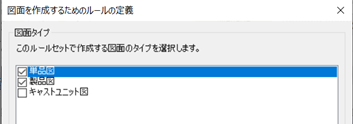
- [図面を作成するためのルールの定義] ダイアログ ボックスで、ルール セットで作成する図面タイプを選択し、[次へ] をクリックします。
この例では、[単品図] と [製品図] を選択します。
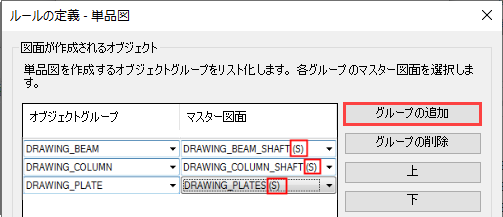
- [ルールの定義 - 単品図] ダイアログ ボックスで、[グループの追加] をクリックし、フィルターと対応する単品図の保存された設定を選択します。
- [オブジェクトグループ] で 3 つの新しい選択フィルターを選択し、[マスター図面] で 3 つの新しい保存された設定を選択します。
マスター図面名の末尾の (S) は、そのタイプが保存された設定であることを示しています。
- [次へ] をクリックします。
-
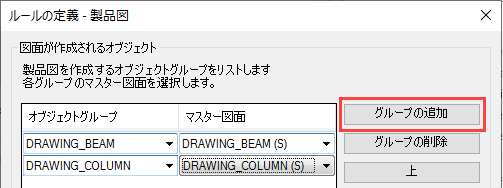
[ルールの定義 - 製品図] ダイアログ ボックスで、[グループの追加] をクリックし、フィルターと対応する製品図の保存された設定を選択します。
- [オブジェクトグループ] で 2 つの新しい選択フィルターを選択し、[マスター図面] で 2 つの新しい保存された設定を選択します。
- [次へ] をクリックします。
-
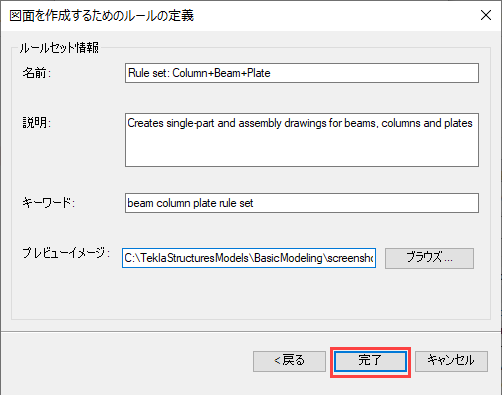
ルール セットに名前 (ルール セット: 柱+梁+プレート)、説明、キーワードを設定します。
- [プレビューイメージ] の横の [ブラウズ] を使用し、マスター図面のサンプル イメージを追加します。
- 終了したら、[完了] をクリックします。
ルール セットを使用したすべての図面の作成
ここでは、新しいルール セットを使用して図面を作成できます。
- [マスター図面カタログ] の [検索] ビューで、[検索] ボタンの横のボックスに検索条件を入力し、ボタンをクリックします。
この例では、「柱 梁 プレート」と入力します。Tekla Structures により、新しく作成されたルール セットが検索されます。
- ルール セットを右クリックし、[すべての部材に対して図面を作成] を選択します。
Tekla Structures により図面の作成が開始されます。図面が作成されると、作成された図面の数を示すメッセージが表示されます。この場合、6 つの図面が作成されます。
- どの図面が作成されたかを確認するには、[図面リストを開く] ツールバー アイコンをクリックし、ドキュメント管理を開きます。