
Création d'une semelle
-
Dans l'onglet Béton, cliquez sur
 .
.
-
Sélectionnez un point.
Tekla Structures crée la semelle à l'aide des propriétés Semelle du panneau des propriétés, et au niveau défini dans les propriétés.
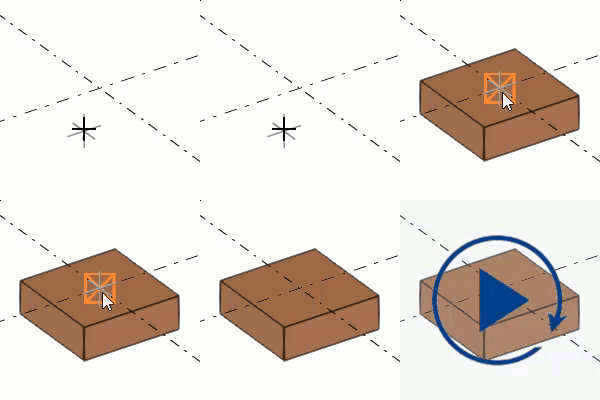
Vous pouvez également lancer la commande dans le panneau des propriétés.
-
Vérifiez que vous n'avez rien sélectionné dans le modèle.
-
Dans le panneau des propriétés, cliquez sur le bouton Liste des types d'objet
 et sélectionnez Semelle dans la liste.
 Tekla Structures lance la commande et affiche les propriétés dans le panneau des propriétés.
Modification des propriétés de la semelle
Propriétés des semelles
Utilisez les propriétés Semelle pour afficher et modifier les propriétés de la semelle. Double-cliquez sur la semelle pour ouvrir ses propriétés. L'extension du nom de fichier de propriétés d'une semelle est *.cpf.
Si vous avez personnalisé la propriété, la liste des propriétés peut être différente.
|
Paramètre |
Description |
|---|---|
|
Général |
|
|
Nom |
Nom de la semelle défini par l'utilisateur. Le nom peut contenir jusqu’à 61 caractères. Tekla Structures utilise les noms de pièces dans les listes et dans Gestionnaire de documents, ainsi que pour identifier des pièces du même type. |
|
Profil |
Profil de la semelle. |
|
Matériau |
Matériau de la semelle. |
|
Finition |
Type de finition. La finition peut être définie par l'utilisateur. Elle décrit comment la surface de la pièce a été traitée. |
|
Classe |
Permet de grouper les semelles. Par exemple, vous pouvez afficher les pièces de classes différentes dans des couleurs différentes. |
|
Position |
|
|
Verticale |
Position verticale de la semelle par rapport au point de référence de la semelle. |
|
Rotation |
Rotation de la semelle autour de son axe sur le plan de travail. |
|
Horizontale |
Position horizontale de la semelle par rapport au point de référence de la semelle. |
|
Dessus |
Position de la surface supérieure de la semelle dans la direction globale z. |
|
Bas |
Position de la surface inférieure de la semelle dans la direction globale z. |
| Rattacher aux niveaux | |
| Niveau |
À utiliser pour lier la face supérieure de la semelle à un niveau de maillage sélectionné. Définissez le décalage si nécessaire. |
|
Elément béton |
|
|
Repérage élément béton |
Préfixe et numéro de début de l'élément béton pour le repère de l'élément béton. |
|
Elément béton |
Indiquez si la semelle est préfabriquée ou coulée sur site. |
|
Phase de coulage |
Phase de coulage des pièces coulées sur site. Sert à séparer des objets de coulage les uns des autres. |
|
Enrobage béton pour jeux d'armatures |
|
|
Système de coordonnées |
Indiquez si l'épaisseur d’enrobage béton des jeux d’armatures de la pièce est définie dans le système de coordonnées globales, ou dans le système de coordonnées local de la pièce. Les valeurs d’épaisseur d'enrobage globales et locales par défaut sont définies dans la boîte de dialogue Options. Si vous laissez l’option vide, Tekla Structures utilise les valeurs globales. |
|
Dessus, Bas, Côtés, Face , Arrière, Origine, Extrémité |
Pour remplacer les valeurs par défaut globales ou locales de la boîte de dialogue Options, définissez l’épaisseur d'enrobage sur chaque face requise de la pièce. |
|
Export IFC |
|
|
Entité IFC |
Pour l'Export IFC, sélectionnez le type d’entité IFC et le sous-type de la pièce. Les sous-types disponibles dépendent de l’entité IFC sélectionnée. Vous pouvez commencer à taper le nom de l'entité IFC et les entités correspondantes sont affichées dans la liste. Vous pouvez sélectionner le sous-type IFC4 parmi les options prédéfinies, ou vous pouvez sélectionner USERDEFINED et entrer un texte dans Type défini par l’utilisateur (IFC4). |
|
Sous-type (IFC4) |
|
|
Type défini par l’utilisateur (IFC4) |
|
|
Plus |
|
|
Attributs utilisateur |
Cliquez sur le bouton Attributs utilisateur pour ouvrir les attributs utilisateur de la pièce. Les attributs utilisateur fournissent des informations supplémentaires sur la pièce. |