
Erstellen von Einzelfundamenten
-
Klicken Sie auf der Registerkarte Beton auf
 .
.
-
Picken Sie einen Punkt.
Tekla Structures erstellt das Einzelfundament anhand der im Eigenschaftenbereich für das Einzelfundament angegebenen Eigenschaften und in der in den Eigenschaften definierten Höhe.
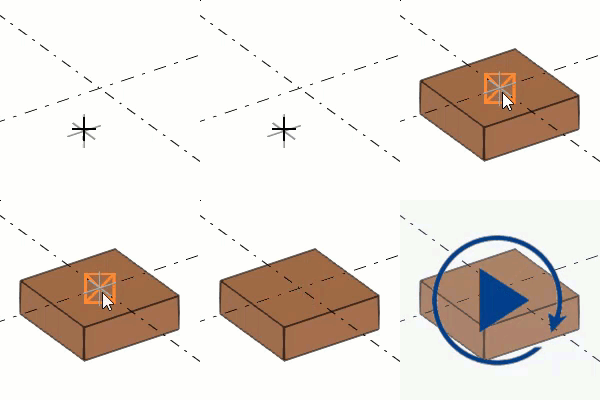
Alternativ können Sie den Befehl im Eigenschaftenbereich aufrufen.
-
Stellen Sie sicher, dass im Modell nichts ausgewählt ist.
-
Klicken Sie im Eigenschaftenbereich auf die Schaltfläche Objekttypliste
 , und wählen Sie Einzelfundament aus der Liste aus.
 Tekla Structures führt den Befehl aus und zeigt die Eigenschaften im Eigenschaftenbereich an.
Ändern von Einzelfundamenteigenschaften
Einzelfundamenteigenschaften
Verwenden Sie die Eigenschaften für Einzelfundament im Eigenschaftenbereich, um die Eigenschaften eines Einzelfundaments anzuzeigen und zu ändern. Doppelklicken Sie auf das Einzelfundament, um die Eigenschaften zu öffnen. Die Dateinamenerweiterung einer Einzelfundament-Eigenschaftendatei lautet *.cpf.
Wenn Sie das Layout des Eigenschaftenbereichs angepasst haben, sieht die Liste der Eigenschaften möglicherweise anders aus.
|
Einstellung |
Beschreibung |
|---|---|
|
Allgemein |
|
|
Name |
Benutzerdefinierbare Bezeichnung des Einzelfundaments. Der Name kann maximal 61 Zeichen enthalten. Tekla Structures verwendet Teilnamen in Listen und im Dokument-Manager sowie zur Identifizierung von Teilen desselben Typs. |
|
Profil |
Profil des Einzelfundaments. |
|
Material |
Material des Einzelfundaments. |
|
Oberfläche |
Oberflächentyp. Die Oberfläche kann vom Benutzer definiert werden. Sie beschreibt, wie die Teiloberfläche behandelt wurde. |
|
Klasse |
Dient zum Gruppieren von Einzelfundamenten. So können Sie z. B. Teile verschiedener Klassen in verschiedenen Farben anzeigen. |
|
Position |
|
|
Vertikal |
Vertikale Position des Einzelfundaments, relativ zum Referenzpunkt des Einzelfundaments. |
|
Drehung |
Drehung des Einzelfundaments um die eigene Achse in der Arbeitsebene. |
|
Horizontal |
Horizontale Position des Einzelfundaments, relativ zum Referenzpunkt des Einzelfundaments. |
|
Oben |
Position der oberen Fläche des Einzelfundaments in der globalen z-Richtung. |
|
Unten |
Position der unteren Fläche des Einzelfundaments in der globalen z-Richtung. |
| An Ebenen binden | |
| Ebene |
Mit dieser Option binden Sie die Oberseite des Einzelfundaments an die gewählte Rasterebene. Bei Bedarf stellen Sie einen Versatz ein. |
|
Bauteil |
|
|
Bauteilpositionierung |
Bauteilpräfix und -startnummer für die Bauteil-Positionsnummer. |
|
Bauteil |
Gibt an, ob es sich beim Einzelfundament um ein Fertigteil oder um Ortbeton handelt. |
|
Betonierabschnitt |
Betonierabschnitt von Ortbetonteilen. Dient zum Unterscheiden der Betonierteile voneinander. |
|
Betondeckungen für Bewehrungsstabsätze |
|
|
Koordinatensystem |
Wählen Sie aus, ob die Betondeckung der Bewehrungssätze im Teil im globalen Koordinatensystem oder im lokalen Koordinatensystem des Teils definiert wird. Die globalen und lokalen Standardwerte für Betondeckung werden im Dialogfeld Optionen definiert. Wenn Sie die leere Option auswählen, verwendet Tekla Structures die globalen Werte. |
|
Oben, Unten, Seiten, Vorn , Hinten, Start, Ende |
Um die globalen oder lokalen Standardwerte über das Dialogfeld Optionen vorzugeben, definieren Sie die erforderliche Betondeckung für die einzelnen Teiloberflächen. |
|
IFC Export |
|
|
IFC Entity |
Für den IFC-Export wählen Sie den IFC-Entitätstyp und den Subtyp des Teils. Die verfügbaren Untertypen richten sich nach der ausgewählten IFC-Einheit. Beginnen Sie mit der Eingabe des Namens der IFC-Entität, damit in der Liste die entsprechenden Objekte angezeigt wird. Sie können den IFC4-Subtyp unter den vordefinierten Optionen auswählen, oder Sie können USERDEFINED wählen und dann einen beliebigen Text in Benutzerdefinierter Typ (IFC4) eingeben. |
|
Untertyp (IFC4) |
|
|
Benutzerdefinierter Typ (IFC4) |
|
|
Mehr |
|
|
BDAs |
Klicken Sie zum Öffnen des Dialogfelds Benutzerdefinierte Attribute (BDA) für das Teil auf die Schaltfläche Benutzerdefinierte Attribute. BDAs liefern zusätzliche Informationen zum Teil. |