
Création d'une poutre débillardée en acier
Utilisez la commande Créer poutre débillardée lorsque vous souhaitez modéliser des escaliers hélicoïdaux et des formes architecturales complexes, par exemple.
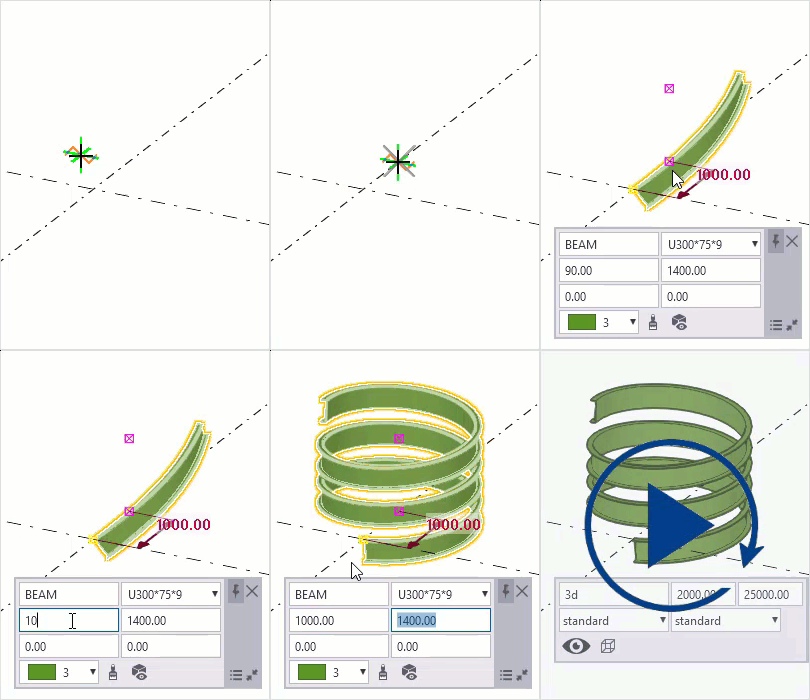
Concepts de base associés aux poutres débillardées
Les images ci-dessous illustrent certains concepts de base relatifs à la création des poutres débillardées. Notez que si vous modifiez le positionnement, toute la géométrie de la poutre débillardée change.
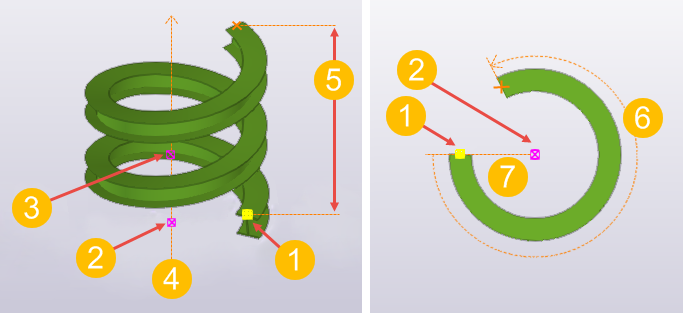
(1) Origine (premier point sélectionné)
(2) Centre (second point sélectionné)
(3) Direction de l'axe de rotation (troisième point sélectionné facultatif)
(4) Axe central
(5) Hauteur totale : distance de l'origine au point d'extrémité, parallèle à l'axe central
(6) Angle de rotation : angle de rotation de la poutre débillardée, exprimé en degrés. Remarque : valeur positive = rotation dans le sens anti-horaire, valeur négative = rotation dans le sens horaire.
(7) Rayon : distance de l'origine au centre, perpendiculaire à l'axe central
Création d'une poutre débillardée
-
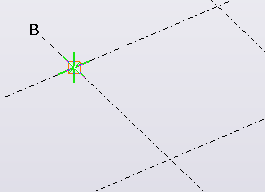
Sélectionnez le point d'origine.
-
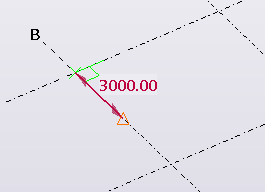
Sélectionnez le centre.
-
Pour définir l’axe de rotation dans la direction du plan de travail +Z, cliquez sur le bouton central de la souris pour terminer.
Note:
Sinon, au lieu de cliquer sur le bouton central de la souris, vous pouvez sélectionner un second point sur l'axe central pour définir la direction de l'axe de rotation.
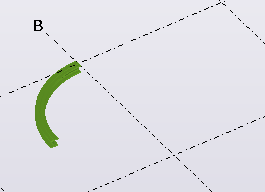
Tekla Structures crée la poutre débarbillée. Par exemple :
-
Cliquez sur la poutre débillardée pour la sélectionner.
La barre d'outils contextuelle s'affiche avec les options suivantes :
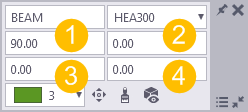
(1) Angle de rotation
(2) Hauteur totale
(3) Angle de torsion origine
(4) Angle de torsion extrémité
Limites
- La poutre débillardée possède un seul rayon constant.
- Le dépliage des poutres débillardées dont la hauteur totale est supérieure à 0,00 ne produit pas des résultats totalement droits dans les dessins. Le degré d'écart dans les contours du profil de la pièce et la longueur de la pièce dépendent de plusieurs facteurs : le type, la taille et la longueur du profil, la hauteur totale ainsi que l'angle de rotation et l'exécution utilisés.
- Les poutres débillardées ne sont pas toujours remises droites lors du dépliage. Si une torsion inégale est appliquée à l'origine et à l'extrémité, le dessin déplié affiche une pièce dépliée mais tordue comme résultat.
- Les connexions et les détails risquent de ne pas fonctionner comme prévu avec les poutres débillardées.
- L'export DSTV des poutres débillardées peut ne pas produire un résultat correct.
- Vous ne pouvez pas exporter de poutres débillardées en tant que pièces dans l'export IFC. Si vous modélisez des structures coulées sur site avec poutre débillardée, vous pouvez exporter la géométrie au format IFC en tant qu'objets de coulage.
Propriétés de poutre débillardée en acier
Utilisez les propriétés Poutre débillardée en acier du panneau des propriétés pour afficher et modifier les propriétés d'une poutre débillardée en acier. Double-cliquez sur la poutre débillardée pour ouvrir les propriétés. L'extension du nom de fichier de propriétés d'une poutre débillardée en acier est *.sb.
Si vous avez personnalisé la propriété, la liste des propriétés peut être différente.
|
Paramètre |
Description |
|---|---|
|
Général |
|
|
Nom |
Nom de la poutre défini par l'utilisateur. Le nom peut contenir jusqu’à 61 caractères. Tekla Structures utilise les noms de pièces dans les listes et dans Gestionnaire de documents, ainsi que pour identifier des pièces du même type. |
|
Profil |
Profil de la poutre. |
|
Matériau |
Matériau de la poutre. |
|
Finition |
Type de finition. La finition peut être définie par l'utilisateur. Elle décrit comment la surface de la pièce a été traitée. |
|
Classe |
Permet de grouper les poutres. Par exemple, vous pouvez afficher les pièces de classes différentes dans des couleurs différentes. |
|
Séries de repérage |
|
|
Repérage de pièce |
Préfixe de la pièce et numéro de début du repère de la pièce. |
|
Repérage d'assemblage |
Préfixe d'assemblage et numéro de début du repère d'assemblage. |
|
Position |
|
|
Dans le plan |
Position de la poutre sur le plan de travail, par rapport à la ligne de référence de la poutre. |
|
Rotation |
Rotation de la poutre autour de son axe sur le plan de travail. |
|
En profondeur |
Position en profondeur de la poutre. La position est toujours perpendiculaire au plan de travail. |
|
Géométrie |
|
|
Angle de rotation |
Angle de rotation de la poutre débillardée, exprimé en degrés. |
|
Hauteur totale |
Distance de l'origine au point d'extrémité, parallèle à l'axe central. |
|
Angle de torsion origine Angle de torsion extrémité |
Angle +/- de torsion de la poutre débillardée à l’origine/à l’extrémité de la poutre. |
|
Export IFC |
|
|
Entité IFC |
Pour l'Export IFC, sélectionnez le type d’entité IFC et le sous-type de la pièce. Les sous-types disponibles dépendent de l’entité IFC sélectionnée. Vous pouvez commencer à taper le nom de l'entité IFC et les entités correspondantes sont affichées dans la liste. Vous pouvez sélectionner le sous-type IFC4 parmi les options prédéfinies, ou vous pouvez sélectionner USERDEFINED et entrer un texte dans Type défini par l’utilisateur (IFC4). |
|
Sous-type (IFC4) |
|
|
Type défini par l’utilisateur (IFC4) |
|
|
Plus |
|
|
Attributs utilisateur |
Cliquez sur le bouton Attributs utilisateur pour ouvrir les attributs utilisateur de la pièce. Les attributs utilisateur fournissent des informations supplémentaires sur la pièce. |