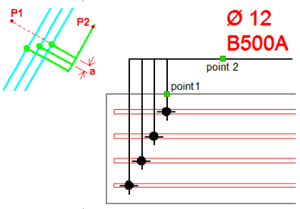
Ajouter des repères d'armature à l'aide de l'application Repérage de groupe d'armatures
L'application Repérage de groupe d'armatures offre différents styles pour créer avec flexibilité des repères sur les groupes d'armatures et les zones de distribution. L'application Repérage de groupe d'armatures vous permet de créer efficacement des dessins de ferraillage de qualité en fonction des besoins de marché.
Repérage de groupes de fers
-
Cliquez sur le bouton Applications & composants
 dans le panneau latéral pour ouvrir le catalogue Applications & composants.
Paramètres de repérage du groupe d'armatures
onglet Géométrie
Dans l'onglet Géométrie, définissez la forme et la position du repère d'armature ainsi que les paramètres de ligne de repère et de trait de rappel.
| Paramètre | Options et descriptions |
|---|---|
|
|
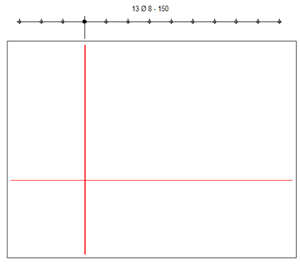
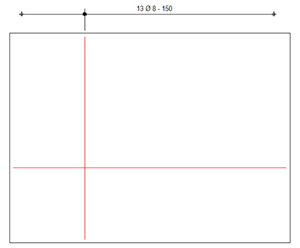
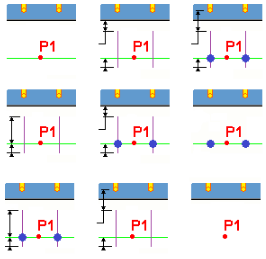
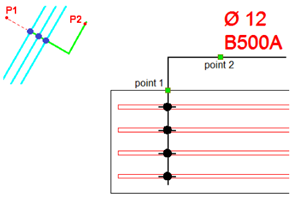
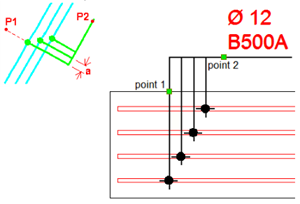
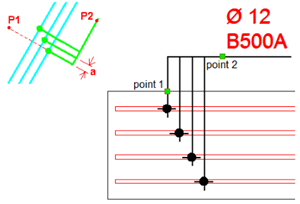
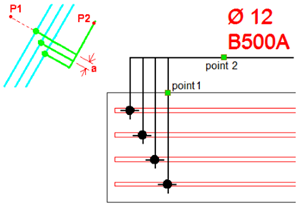
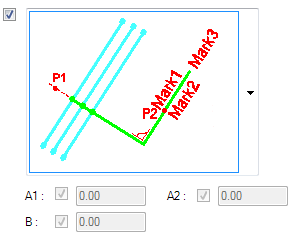
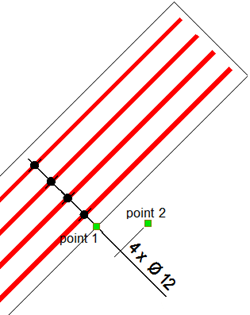
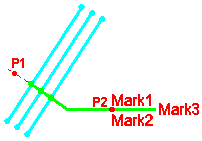
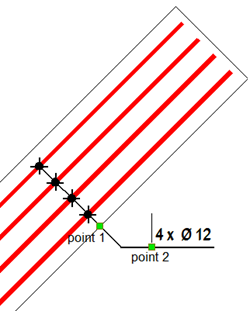
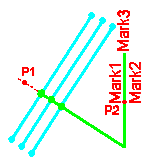
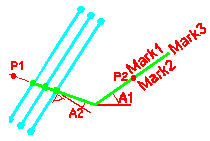
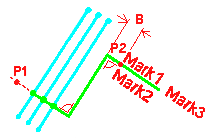
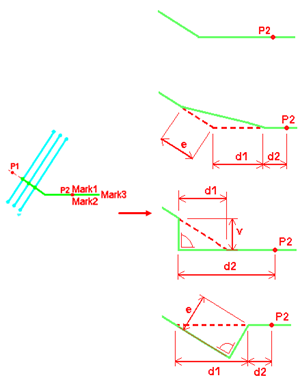
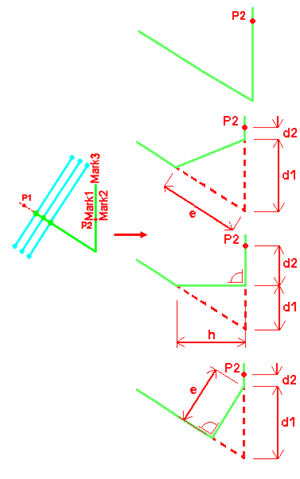
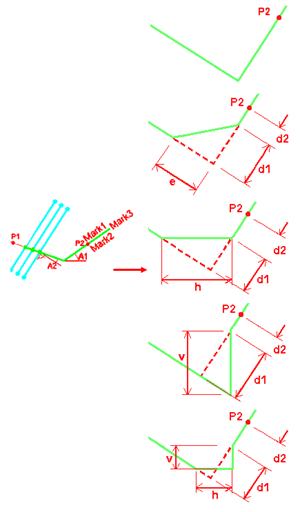
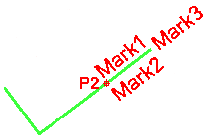
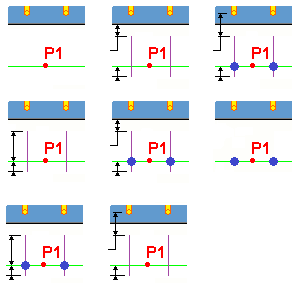
Définissez la forme du repère d'armature. Dans les menus déroulants d'images, P1 est le premier point que vous sélectionnez et P2 le deuxième. Repère x indique les emplacements des repères définis sur les onglets Repère 1–Repère 3. Les différentes options sont les suivantes : Option 1 :
Exemple :
Option 2 :
Exemple :
Option 3 :
Exemple :
Option 4 :
Option 5 :
Option 6 :
|
|
|
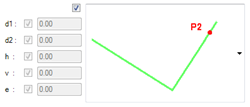
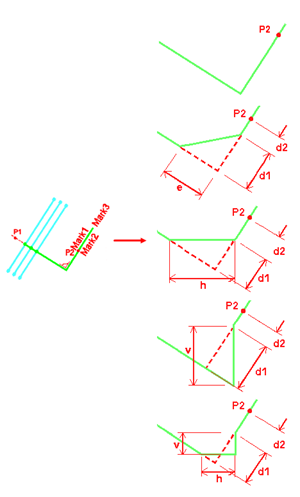
Définissez la forme du trait de rappel. Les options disponibles dépendent de l'option sélectionnée pour le trait de rappel.
Vous pouvez également définir la forme du trait de rappel pour la plupart des options avec les paramètres d1, d2, h, v et e. |
|
|
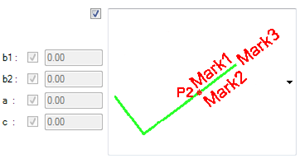
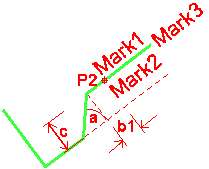
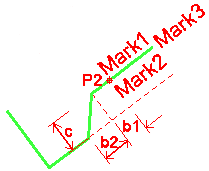
Définissez la forme de la ligne de repère. Les différentes options sont
Vous pouvez également définir la forme de la ligne de repère pour certaines options avec les paramètres b1, b2, a, etc, et e |
|
|
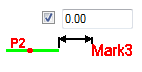
Définissez un décalage pour Repère 3 par rapport à la ligne de repère. |

Onglets Repère 1–Repère 3
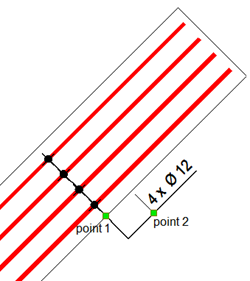
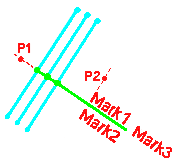
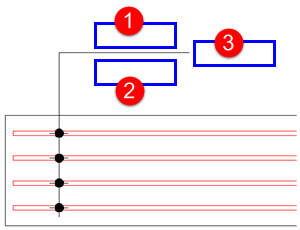
Dans les onglets Repère 1–Repère 3, vous pouvez définir le contenu des repères d'armature. Vous pouvez avoir trois repères distincts avec le contenu souhaité dans un repère d'armature : Repère 1, Repère 2 et Repère 3. Chacun des repères peut avoir des repères supplémentaires. L'image suivante présente la position de chaque repère dans le repère d'armature complet :
| Paramètre | Options et descriptions |
|---|---|
|
Eléments disponibles |
Sélectionnez les informations d'armature à afficher dans le repère, notamment la qualité, le diamètre et les distances d'écartement. |
|
Composants repère |
Liste des informations sélectionnées qui seront affichées dans le repère. |
|
Propriétés du texte |
Définissez les propriétés du texte. Les fichiers de propriétés disponibles sont ceux qui ont été définis et enregistrés dans Propriétés du texte. |
|
Encadrer |
Ajoutez un cadre autour des éléments de repère. Vous pouvez sélectionner le type et la couleur du cadre. Notez qu'un symbole, une nouvelle ligne et une image extraite ne peuvent pas avoir de cadre. |
|
Créer |
Définissez si le repère doit être créé ou non. Les options sont Oui et Non. |
|
Repère supplémentaire: Créer |
Définissez si des repères supplémentaires sont placés dans le repère et comment. Les différentes options sont les suivantes : Non Avant rep. princ. Derrière la marque principale |
|
Unités |
Définissez les unités :
Uniquement disponible pour le contenu de repère suivant :
|
|
Format |
Définissez le format :
Uniquement disponible pour le contenu de repère suivant :
|
|
Précision |
Définissez la précision :
Par exemple, pour une précision de 0,33, la valeur actuelle 50,40 est affichée comme 50,33. 1/8, 1/16 et 1/32 sont pour les unités impériales. 1/10, 1/100 et 1/1000 permettent de définir la précision sans arrondi. |
|
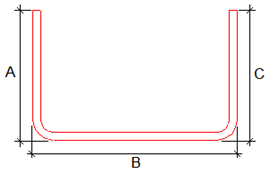
Somme des longueurs exactes Longueur le long des axes de l'armature Axe fer somme segments Longueur TplEd |
Somme des longueurs exactes :
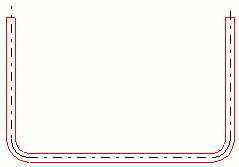
Si vous sélectionnez Longueur le long des axes de l'armature, la longueur est calculée le long de l'axe central de l'armature :
Somme segments axe fer compte les longueurs de brins de la géométrie d'armature. Cette option ne prend pas en compte les longueurs de rayon de courbure. Longueur TplEd obtient la longueur d'armature de l'attribut de gabarit (propriété de l'attribut utilisateur LENGTH). Ces options sont uniquement disponibles pour une partie du contenu de repère suivant :
|
|
Nombre total dans le groupe d’armatures Numéro affiché dans la vue Nombre total dans un élément béton |
Ces options sont uniquement disponibles pour le contenu de repère Numéro. Nombre total dans le groupe d’armatures: Affiche le nombre total d'armatures dans le groupe d'armatures, indépendamment du nombre d'armatures physiquement visibles dans le dessin. Numéro affiché dans la vue: Affiche seulement le nombre des armatures visibles dans la vue dessin. Nombre total dans un élément béton: Affiche le nombre total d'armatures dans l'élément béton. |
|
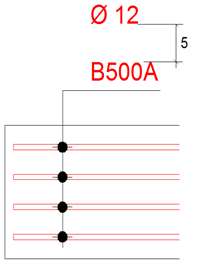
Distance ligne |
Définissez la distance entre les lignes de repère. Exemple : Distance ligne = 0
Exemple : Distance ligne = 5
|
|
|
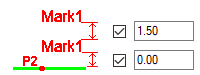
Définissez la distance du texte du repère par rapport au trait de rappel. |
|
Rotation du repère |
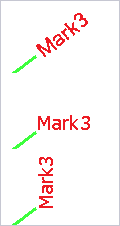
Définissez le mode de rotation du texte repère. Vous pouvez faire pivoter le texte de repère horizontalement et verticalement ou dans la direction de ligne de repère (par défaut).
|
| Centrer repère sur ligne |
Centre le repère d’armature sur la ligne d’extrémité. Cette opération place automatiquement le repère comme premier élément dans le repère et aligne cet élément avec le trait de rappel. |
|
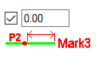
longueur de ligne supplémentaire
|
Si Repère 1 et Repère 2 n'ont pas de texte, le paramètre de longueur de ligne supplémentaire de l'onglet Repère 3 est activé. Spécifiez la longueur de la ligne. |
Onglet Lignes et symbole
Dans l'onglet Lignes et symbole, vous pouvez définir la génération des lignes de répartition et des traits de rappel, la couleur des lignes et le type de ligne. Vous pouvez également définir le symbole créé à l'intersection des lignes de répartition et des traits de rappel.
| Paramètre | Options et descriptions |
|---|---|
|
Ligne de répartition: Couleur Ligne de répartition: Type de ligne Trait de rappel: Couleur Trait de rappel: Type de ligne |
Définissez la Couleur et le Type de ligne pour la Ligne de répartition et le Trait de rappel. |
|
Symbole entre la distribution et le trait de rappel |
Définissez Afficher sur Oui pour afficher un symbole entre les lignes de répartition et les traits de rappel. Sélectionnez ensuite le fichier de symbole que vous voulez utiliser et le numéro du symbole. Vous pouvez également modifier la couleur et la taille du symbole. |
Symboles sur l'onglet Armature
Dans l'onglet Symboles sur armatures, vous pouvez définir les lignes et les symboles du repère d’armature.
| Paramètre | Options et descriptions |
|---|---|
|
Armatures visibles: Petites lignes Armatures visibles: Symboles |
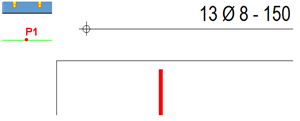
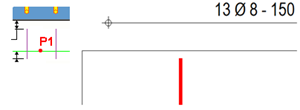
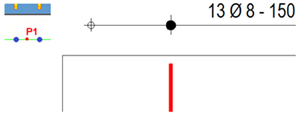
Définissez la génération de symboles et de lignes sur les lignes de cotation des armatures visibles. Les différentes options sont les suivantes :
Exemples :
|
|
Armatures non visualisées Première et dernière armature |
Les paramètres répertoriés ci-dessous ne s'appliquent qu'aux Armatures non visualisées et aux Armatures non visualisées. Les paramètres s'appliquent uniquement si l'option fer au milieu du groupe est définie pour Visibilité groupes ferraillage dans les propriétés de l'armature. Indiquez si les symboles/lignes doivent être appliqués pour les Armatures non visualisées ou les Armatures non visualisées. Exemple d'Armatures non visualisées :
Exemple d'Armatures non visualisées :
Définissez la génération des symboles et des lignes de la ligne de cotation. Les différentes options sont les suivantes :
|
|
|
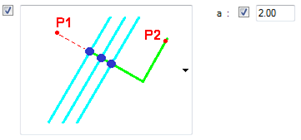
Définissez la position des symboles. Les options et leurs exemples sont répertoriés ci-dessous :
Vous pouvez définir la distance entre les lignes à l'aide du paramètre a s'il est disponible pour l'option. |
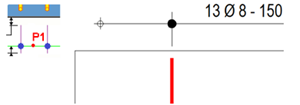
 : Définissez la couleur et le type de ligne pour les lignes.
 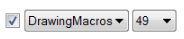 : Définissez le fichier symbole et le numéro de symbole à utiliser. Vous pouvez utiliser des symboles existants dans
 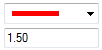 : Définissez la couleur et la taille du symbole.