
Gestionnaire de contenu du dessin
Gestionnaire de contenu du dessin est un outil interactif pour vérifier et modifier les objets de structure et le contenu du dessin, notamment les repères, les repères de cotation, les repères avec étiquette et les notes associatives, dans le dessin en cours.
Utilisez Gestionnaire de contenu du dessin pour effectuer rapidement et facilement les opérations suivantes :
-
Sélectionnez un contenu de dessin pertinent à des fins de vérification et de modification, et ciblez des actions sur des objets de structure ou des repères simples ou multiples simultanément.
-
Ajoutez, modifiez ou supprimez les repères d'objet de structure, les repères de cotation et les notes associatives.
-
Ajouter des symboles de soudure à des soudures modèle dans les dessins.
-
Mettre en surbrillances des objets ou des repères.
-
Vérifiez le nombre de repères que les objets de structure contiennent dans une vue ou dans tout le dessin.
-
Ajoutez un autre contenu aux objets de structure en fonction du type d'objet, notamment des lignes de cotation d'armature.
-
Modifiez l'objet de structure ou les propriétés de repère.
-
Affichez/masquez des objets de structure.
Avec cet outil, vous pouvez éviter les informations manquantes, en doublon ou erronées, et vérifier efficacement si tout le contenu nécessaire existe, sans avoir à parcourir manuellement tous les objets du dessin séparément.
-
Pour ouvrir Gestionnaire de contenu du dessin, ouvrez d'abord un dessin et cliquez sur le bouton Gestionnaire de contenu du dessin
 dans le panneau latéral. Cliquez ensuite sur Afficher pour remplir la liste Gestionnaire de contenu du dessin. Si vous ne voulez pas répertorier tous les objets de structure, réduisez votre sélection en sélectionnant certaines vues du dessin, zones du dessin ou plusieurs objets, puis cliquez sur Afficher.
Conseil :
dans le panneau latéral. Cliquez ensuite sur Afficher pour remplir la liste Gestionnaire de contenu du dessin. Si vous ne voulez pas répertorier tous les objets de structure, réduisez votre sélection en sélectionnant certaines vues du dessin, zones du dessin ou plusieurs objets, puis cliquez sur Afficher.
Conseil :Si vous pensez que certains objets sont manquants dans la liste, accédez aux propriétés de la vue du dessin en double-cliquant dans le cadre de vue du dessin et définissez les objets de structure devant être visibles.

-
Gestionnaire de contenu du dessin répertorie les objets de structure dans le dessin, et par défaut le contenu et la quantité du repère associé. Vous pouvez ajouter et modifier les colonnes de propriété. Les notes associatives et les repères de cotation sont également pris en compte et comptés comme des repères.
-
Vous ne pouvez pas voir le contenu d'une catégorie pour le moment. Si vous avez un grand nombre d'objets dans une catégorie et devez les faire défiler, les objets sont chargés au fur et à mesure du défilement.
-
Les catégories d'objets de structure suivantes sont disponibles dans Gestionnaire de contenu du dessin si elles existent dans le dessin, et ont été définies comme visibles dans Propriétés vue du dessin :
-
Assemblages
-
Pièces
-
Soudures
-
Boulons
-
Ferraillage
-
Objets de coulage
-
Pièces avoisinantes
-
Ferraillage avoisinant
-
Attaches - Les objets de l'attache possèdent une représentation symbolique dans les dessins. Par défaut, le symbole de représentation de l'attache est le symbole numéro 142 dans le fichier xsteel.sym du dossier ..\ProgramData\Trimble\Tekla Structures\<version>\environments\common\symbols\. Vous pouvez modifier le symbole de représentation de l'attache dans l'Editeur de symbole. Les symboles d'attache sont uniquement mis en surbrillance dans un dessin lorsque vous avez sélectionné les objets dans la liste Gestionnaire de contenu du dessin, sinon ils sont masqués.
Symbole d'attache en surbrillance :

-
Méthode d'utilisation de la liste des objets de structure
| Sur | Procéder comme suit |
|---|---|
| Afficher dans la liste Gestionnaire de contenu du dessin les objets de structure qui sont cachés dans le dessin | Cliquez sur  Afficher les éléments masqués dans le menu Afficher les éléments masqués dans le menu  Options. Options. |
| Sélectionner et mettre en surbrillance les objets de structure ou repères sélectionnés dans toutes les vues du dessin où ils sont visibles | Cliquez sur Afficher dans toutes les vues dans le menu Options. |
| Actualiser la liste Gestionnaire de contenu du dessin avec des informations correctes sur la quantité de repères | Cliquez sur  Mise à jour. Effectuez cette opération chaque fois que vous masquez certains objets de structure, ou si le nombre de repères change. Mise à jour. Effectuez cette opération chaque fois que vous masquez certains objets de structure, ou si le nombre de repères change. |
| Sélectionner et mettre en surbrillance les objets de structure ou les repères dans le dessin | Sélectionnez les objets dans Gestionnaire de contenu du dessin et modifiez la sélection de l'objet au repère avec le bouton  . Lorsque la sélection des objets de structure est active, le bouton est gris , et lorsque la sélection de repères est active, le bouton est bleu . Lorsque la sélection des objets de structure est active, le bouton est gris , et lorsque la sélection de repères est active, le bouton est bleu  . .
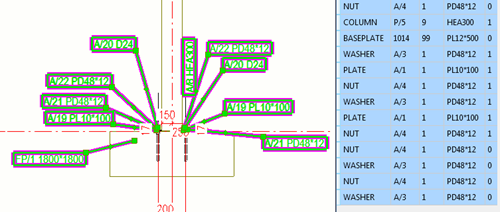
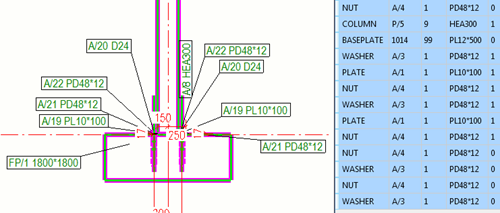
Repères sélectionnés :
Pièces sélectionnées :
|
| Mettre des objets en surbrillance dans la liste Gestionnaire de contenu du dessin |
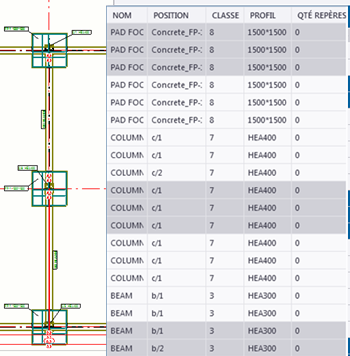
Sélectionnez et mettez en évidence les objets dans le dessin. Les pièces sélectionnées dans le dessin sont mises en surbrillance dans la liste :
|
| Réduire ou agrandir les catégories d'objet de structure | Utilisez flèches  . .
|
| Rechercher et afficher des objets de structure spécifiques |
Utilisez la zone de recherche. Vous pouvez utiliser les opérateurs OU et ET. ET est la valeur par défaut, vous n'avez pas besoin de l'entrer. Par exemple, pour trouver toutes les longrines et semelles, entrez |
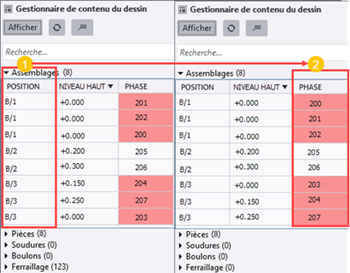
| Trier les propriétés des repères dans l'ordre alphabétique | Cliquez sur une en-tête de colonne. |
| Tri cumulatif des colonnes |
Cliquez sur une colonne pour effectuer un premier tri sur cette colonne, puis maintenez la touche Maj enfoncée et cliquez sur une autre colonne pour effectuer un deuxième tri sur cette colonne.
|
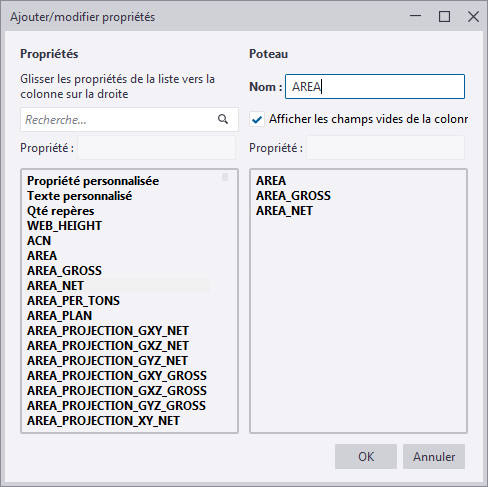
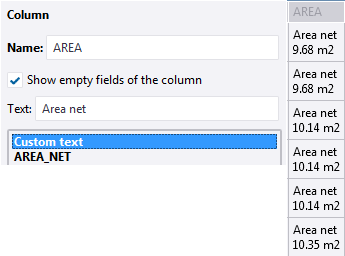
| Ajouter une nouvelle colonne de propriété dans Gestionnaire de contenu du dessin |
|
| Modifier une colonne de propriété | Cliquez avec le bouton droit de la souris sur le nom de la colonne et sélectionnez Modifier. |
| Supprimer une colonne de propriété | Cliquez avec le bouton droit de la souris sur le nom de la colonne et sélectionnez Supprimer. |
| Modifier l'ordre des colonnes |
Faites glisser les colonnes à la nouvelle position.
|
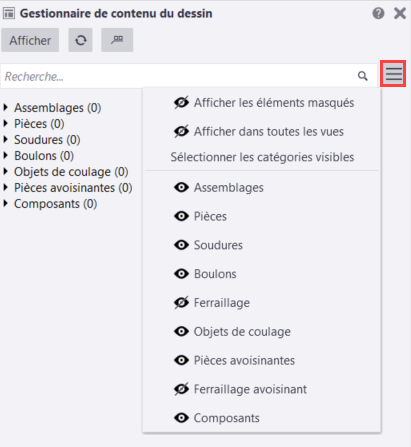
| Masquer les types de catégorie dans la liste des catégories visibles |
Cliquez sur le bouton
|
| Enregistrer les propriétés de catégorie |
Toutes les propriétés génériques de la catégorie sont enregistrées dans le fichier DrawingContentManagerCategories.xml situé par défaut dans le dossier système défini pour l'option avancée Tout d'abord, Tekla Structures tente de trouver le fichier de paramètres utilisateur DrawingContentManagerCategories_ <user>.xml. S'il ne le trouve pas, Tekla Structures recherche ensuite DrawingContentManagerCategories.xml. Vous pouvez convertir le fichier utilisateur en un fichier générique simplement en supprimant _<user> du nom de fichier. L'ordre de recherche des dossiers pour le fichier générique de paramètres est le suivant :
|
|
Copier les lignes sélectionnées dans le presse-papier pour les utiliser dans Microsoft Excel |
Sélectionnez des lignes dans la liste Gestionnaire de contenu du dessin et utilisez Ctrl+C pour copier les lignes sélectionnées dans le presse-papier au format .csv. Vous pouvez ensuite coller les lignes dans une feuille Microsoft Excel. Maintenez la touche Ctrl ou Maj enfoncée pour sélectionner plusieurs lignes. |



Ajout de repères aux objets de structure dans un dessin
Vous pouvez ajouter des repères et des notes à tous les objets de structure visibles dans un dessin.
Remarque : Lorsque vous créez un repère manuellement et que le contenu des propriétés n'est pas défini pour le type d'objet que vous avez sélectionné dans le dessin, les repères vides sont soit cachés, soit affichés en fonction du réglage de l'option avancée XS_SHOW_EMPTY_MARKS.
Remarque : L’utilisation du Gestionnaire de contenu du dessin est la seule manière de sélectionner des attaches et d’ajouter des repères d'attache dans un dessin ouvert. Vous ne pouvez pas sélectionner d'attaches dans les dessins à l’aide de boutons de sélection spécifiques comme dans le modèle.
-
Sélectionnez les objets de structure ayant besoin de repères dans la liste Gestionnaire de contenu du dessin.
Vous ne pouvez sélectionner plusieurs objets qu’à l’intérieur d’une même catégorie à la fois. Activez le bouton
pour ne sélectionner que les objets du dessin. Les objets sélectionnés sont mis en surbrillance dans le dessin. Pour sélectionner toute la catégorie d'objet, cliquez sur le nom de la catégorie, par exemple, Pièces ou Soudures.
Tekla Structures crée les repères ou les notes. Les repères créés sont affichés dans Gestionnaire de contenu du dessin. Pour mettre à jour la quantité de repères, cliquez sur  Mise à jour.
Si vous sélectionnez plusieurs objets de structure dans le dessin en même temps, et si certains des objets sélectionnés ont déjà des repères, le contenu des repères existants ne change pas.
Contrôle du nombre de repères
-
Si vous souhaitez connaître le nombre de repères dans tout le dessin, cliquez sur Afficher dans toutes les vues dans le menu Options.
-
Pour inclure des objets masqués dans la liste et afficher leur nombre de repères également, cliquez sur Afficher les éléments masqués dans le menu Options.
-
Pour vous assurer que les informations de repère sont à jour, cliquez sur Mise à jour.
Le Gestionnaire de contenu du dessin comptabilise tous les types de repères d'objet de structure, de repères de cotation, de repères avec étiquette et de notes associatives.
Masquer les objets de structure dans un dessin ou une vue du dessin
- Cliquez sur Afficher pour remplir la liste Gestionnaire de contenu du dessin. Si vous ne voulez pas répertorier tous les objets de structure, réduisez votre sélection en sélectionnant certaines vues du dessin, zones ou plusieurs objets, puis cliquez sur Afficher.
- Sélectionnez les objets de structure dans la liste, cliquez avec le bouton droit de la souris sur le dessin et sélectionnez ou Cacher du dessin.
Suppression de repères
Si les repères existants ne vous satisfont pas, vous pouvez les supprimer.
-
Cliquez sur Afficher dans toutes les vues et Afficher les éléments masqués dans le menu Options pour afficher les objets de structure de la liste dans tout le dessin, y compris les objets de structure masqués.
-
Activez la sélection des repères .
-
Cliquez sur Mise à jour pour mettre à jour les informations de repère dans la liste.
Modification des propriétés de l'objet de structure ou des repères du dessin
-
Pour modifier les propriétés des objets de structure dans le dessin, sélectionnez les objets dans la liste Gestionnaire de contenu du dessin, cliquez avec le bouton droit de la souris dans le dessin et sélectionnez Propriétés.... Si vous recherchez certains objets de structure, utilisez la zone Recherche....
-
Pour modifier les propriétés des repères, sélectionnez les objets dans la liste, activez la sélection des repères
, maintenez Maj enfoncée et double-cliquez sur un repère.
-
Si vous souhaitez répertorier certains repères, tels que les symboles de soudure, mais ne pas afficher les repères dans le dessin, utilisez la première option de couleur dans les propriétés du symbole de soudure, les repères seront affichés de manière invisible. Sélectionnez d'abord des objets dans la liste, activez la sélection de repère
, maintenez la touche Maj enfoncée et double-cliquez sur un symbole de soudure. Modifiez ensuite le texte du symbole de soudure et la couleur de ligne, puis cliquez sur Modifier.