
Gousset soudé 2 princ.(57)
Gousset soudé 2 princ.(57) permet de relier 1 à 10 contreventements à l’angle où deux pièces se rencontrent, à l’aide d’un gousset. Soude le gousset au premier élément formant l’angle sélectionné. Crée des cornières de fixation optionnelles, aux extrémités des contreventements ou de chaque côté. Scelle les contreventements RHS ou tubulaires.
Objets créés
-
Gousset
-
Cornières (facultatif)
-
Raidisseurs
-
Bl. Cvt
-
Bl.Cornière
-
Soudures
Utilisation
| Situation | Description |
|---|---|
|
|
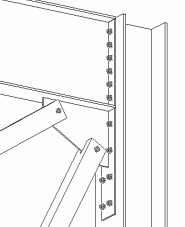
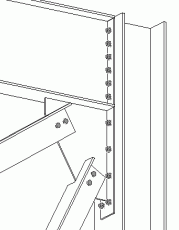
Profil de contreventement : RHS Type géométrique : Poteau et platine prolongée Le gousset est soudé à une platine prolongée. Les contreventements sont articulés au gousset. |
|
|
Profil de contreventement : T, L Type géométrique : Poteau et platine prolongée Le gousset est soudé à une platine prolongée. Les contreventements sont boulonnés au gousset. |
Avant de démarrer
Créez deux pièces pour former un angle, et de 1 à 10 contreventements.
Ordre de sélection
-
Sélectionnez la pièce principale (première pièce formant l’angle).
Le gousset est relié à cette pièce.
-
Sélectionnez la pièce secondaire (premier contreventement).
-
Sélectionnez la deuxième pièce secondaire (deuxième contreventement).
-
Sélectionnez les pièces secondaires suivantes (contreventements suivants).
-
Sélectionnez la pièce secondaire formant l’angle.
-
Cliquez sur le bouton central de la souris pour créer l'attache.
Remarque :
Tekla Structures utilise les valeurs dans le fichier joints.def pour créer ce composant.
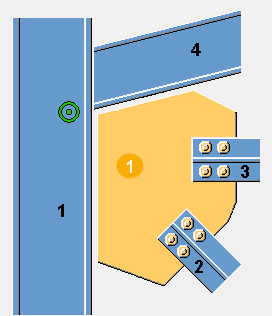
Clé d'identification de pièce
| Description | |
|---|---|
|
1 |
Gousset |
Onglet Graphique
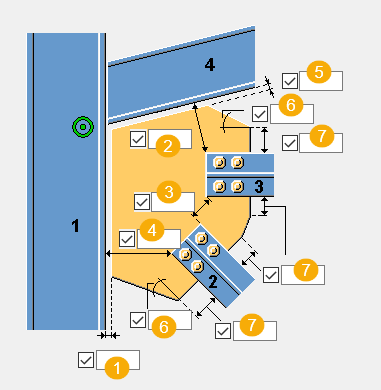
Utilisez l'onglet Graphique pour définir la position et la forme du gousset.
Cotations
| Description | |
|---|---|
|
1 |
Définissez la distance entre l’arête du gousset et la pièce principale (première pièce formant l’angle). |
|
2 |
Définissez la pince entre la dernière pièce secondaire et le dernier contreventement. |
|
3 |
Définit la distance entre les contreventements. |
|
4 |
Définissez la pince entre le premier contreventement et la pièce principale. |
|
5 |
Définissez la distance entre l’arête du gousset et la pièce secondaire (deuxième pièce formant l’angle). |
|
6 |
Définit l'angle du gousset (en degrés). Cette valeur affecte la forme du gousset. |
|
7 |
Définit la longueur de l'arête du gousset. Cette valeur affecte la forme du gousset. |
Onglet Gousset
Utilisez l'onglet Gousset pour paramétrer les propriétés du gousset.
Gousset
| Option | Description |
|---|---|
|
Gousset |
Epaisseur, largeur et hauteur du gousset. |
|
Option |
Description |
Défaut |
|---|---|---|
|
Repère |
Préfixe et numéro de début pour le repère de la pièce. Certains composants possèdent une deuxième ligne de champs où vous pouvez entrer le repère de l'assemblage. |
Le numéro de début de pièce par défaut est défini dans les paramètres Composants sous . |
|
Matériau |
Qualité de matériau. |
Le matériau par défaut est défini dans la zone Matériau dans les paramètres Composants sous . |
|
Nom |
Nom à afficher dans les dessins et les listes. |
Remarque : Les exemples suivants présentent seulement quelques-unes des options disponibles. Vous trouverez plus d'options dans l'onglet Gousset.
Position du gousset sur le contreventement
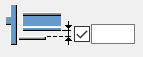
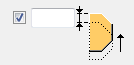
Définissez l’endroit où placer le gousset sur le contreventement. Si nécessaire, vous pouvez ajuster la position du gousset en le déplaçant dans la direction y ou z.
| Option | Description |
|---|---|
|
|
Par défaut Le gousset est positionné au milieu du contreventement. Autodéfauts permet de modifier cette option. |
|
|
Le gousset est positionné sur l’aile supérieure du contreventement. |
|
|
Définit de combien le gousset est déplacé dans la direction z. |
|
|
Définit de combien le gousset est déplacé dans la direction y. |


Forme du gousset
Lorsque vous sélectionnez l'option permettant d'optimiser le poids du gousset, vous pouvez indiquer si l'ordre de sélection des contreventements affecte la position de ces contreventements.
| Option | Description |
|---|---|
|
|
Par défaut Autodéfauts permet de modifier cette option. |
|
|
Cette option optimise le poids du gousset. |


Position des contreventements
| Option | Description |
|---|---|
|
|
Par défaut La position des contreventements n’est pas affectée. Autodéfauts permet de modifier cette option. |
|
|
Le premier contreventement sélectionné est placé au plus près de la pièce principale. |


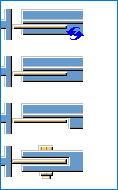
Grugeage du contreventement
| Option | Description |
|---|---|
|
|
Indiquez si le contreventement est grugé. |
|
|
|
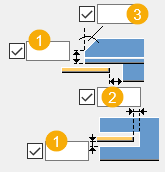
Coupe circulaire dans le contreventement
| Option | Description |
|---|---|
|
|
Défaut Coupe droite Autodéfauts permet de modifier cette option. |
|
|
Coupe droite |
|
|
Coupe ronde Entrez la valeur du rayon. |


Forme du gousset
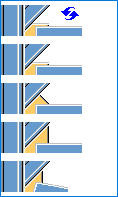
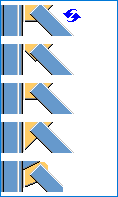
La platine du gousset peut être perpendiculaire à la pièce principale ou à la pièce secondaire.
| Option | Description |
|---|---|
|
|
Sélectionnez la forme de la platine gousset entre la dernière et la seconde dernière pièce secondaire. |
|
|
Sélectionnez la forme de la platine du gousset entre la pièce principale et la première pièce secondaire. |
Adaptation de la platine gousset
| Option | Description |
|---|---|
|
|
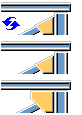
Indiquez si le gousset est adapté à la dernière pièce secondaire sélectionnée. |
Soudure du gousset
| Option | Description |
|---|---|
|
|
Défaut Le gousset est soudé à la pièce secondaire. Autodéfauts permet de modifier cette option. |
|
|
Le gousset est soudé à la pièce secondaire. |
|
|
Le gousset est soudé à la pièce principale. |
|
|
Le gousset est soudé à la pièce principale et à la pièce secondaire. |


Onglet Raidisseurs
Utilisez l'onglet Raidisseurs pour paramétrer les propriétés et les dimensions du raidisseur.
Raidisseurs
| Option | Description |
|---|---|
|
Raidisseur 1 Raidisseur 2 |
Epaisseur du raidisseur. |
|
Option |
Description |
Défaut |
|---|---|---|
|
Repère |
Préfixe et numéro de début pour le repère de la pièce. Certains composants possèdent une deuxième ligne de champs où vous pouvez entrer le repère de l'assemblage. |
Le numéro de début de pièce par défaut est défini dans les paramètres Composants sous . |
|
Matériau |
Qualité de matériau. |
Le matériau par défaut est défini dans la zone Matériau dans les paramètres Composants sous . |
|
Nom |
Nom à afficher dans les dessins et les listes. |
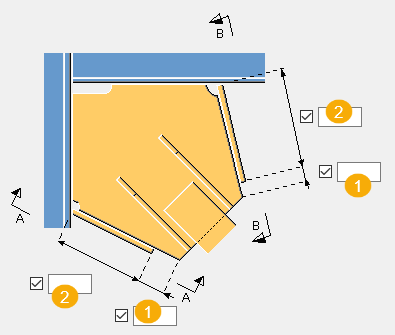
Longueur du raidisseur
| Description | |
|---|---|
|
1 |
Distance entre l'arête du raidisseur et l'arête du gousset. |
|
2 |
Longueur du raidisseur. |
Dimensions du raidisseur
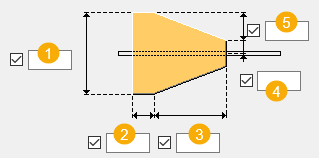
| Description | |
|---|---|
|
1 |
Largeur du raidisseur. |
|
2 |
Longueur de la base du raidisseur. |
|
3 |
Longueur de la partie inclinée du raidisseur. |
|
4 |
Distance à partir de l'axe central du raidisseur. |
|
5 |
Distance verticale entre la base du raidisseur et la pièce inclinée. |
Onglets Bl. Cvt1/Bl. Cvt2
Utilisez les onglets Bl. Cvt1 et Bl. Cvt2 pour paramétrer les boulons reliant le premier contreventement et les suivants au gousset.
Dimensions du groupe de boulons
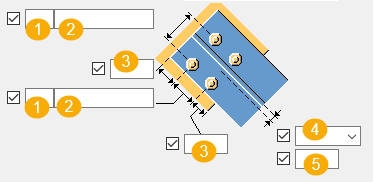
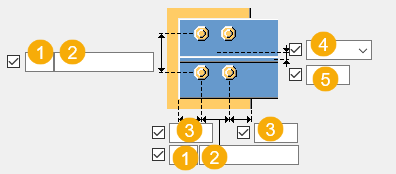
| Description | |
|---|---|
|
1 |
Quantité de boulons. |
|
2 |
Ecartement des boulons. Utilisez un espace pour séparer les valeurs d'écartement des boulons. Entrez une valeur pour chaque écartement entre les boulons. Par exemple, s'il y a trois boulons, entrez deux valeurs. |
|
3 |
Pince de la platine. La pince représente la distance entre le centre d'un boulon et l'arête de la pièce. |
|
4 |
Sélectionnez la manière dont les dimensions doivent être comptées pour la position verticale du groupe de boulons. |
|
5 |
Dimension de la position verticale du groupe de boulons. |
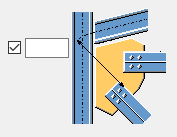
Distance au premier boulon
Définit la distance minimum entre les boulons du plat d'attache et le point d'intersection des axes de la pièce principale et du contreventement. Si un contreventement est perpendiculaire à la pièce principale, la distance est mesurée de l'axe de la pièce principale aux boulons les plus proches.
| Option | Option |
|---|---|
|
|
|
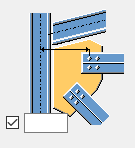
Propriétés de base des boulons
|
Option |
Description |
Défaut |
|---|---|---|
|
Diamètre boulon |
Diamètre du boulon. |
Les longueurs disponibles sont définies dans le catalogue d'assemblages de boulons. |
|
Standard boulon |
Standard boulon à utiliser dans le composant. |
Les standards disponibles sont définis dans le catalogue d'assemblages de boulons. |
|
Tolérance |
Jeu entre le boulon et le trou. |
|
|
Filet dans matière |
Définit si le filet peut se trouver à l'intérieur des pièces boulonnées lorsque des boulons sont utilisés avec une cage. Ceci n'a aucun effet si vous utilisez des boulons entièrement filetés. |
Oui |
Trous oblongs
Vous pouvez définir des trous oblongs, surdimensionnés ou taraudés.
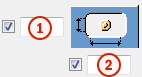
|
Option |
Description |
Défaut |
|---|---|---|
|
1 |
Cotation verticale du trou oblong. |
0, ce qui équivaut à un trou rond. |
|
2 |
Cotation horizontale du trou oblong ou tolérance des trous surdimensionnés. |
0, ce qui équivaut à un trou rond. |
|
Type trou |
L'option Oblong crée des trous oblongs. L'option Surdimensionné crée des trous surdimensionnés ou taraudés. Aucun trou ne crée pas de trous. |
|
|
Rotation oblongs |
Si le trou est de type Oblong, cette option fait pivoter les trous oblongs. |
|
|
Oblongs dans |
Pièce(s) dans la(es)quelle(s) les trous oblongs sont créés. Les options dépendent du composant. |
Assemblage de boulon
Les cases à cocher activées définissent les objets du composant (boulons, rondelles et écrous) utilisés dans l'assemblage de boulon.
Si vous voulez créer uniquement un trou, désactivez toutes les cases à cocher.
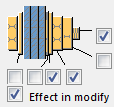
Pour modifier l'assemblage de boulons d'un composant existant, activez la case à cocher A modifier et cliquez sur Modifier.
Augmentation de la longueur de boulon
Définit l'augmentation de la longueur du boulon. Utilisez cette option lorsque, par exemple, la peinture nécessite l'augmentation de la longueur du boulon.

Disposition des boulons en quinconce
|
Option |
Description |
|---|---|
|
|
Défaut Pas de quinconce Autodéfauts permet de modifier cette option. |
|
|
Pas de quinconce |
|
|
Type de quinconce 1 |
|
|
Type de quinconce 2 |
|
|
Type de quinconce 3 |
|
|
Type de quinconce 4 |


Onglet Bl.Cornière
Utilisez l'onglet Bl.Cornière pour définir les cornières et pour paramétrer les boulons qui relient la cornière au gousset.
Pièce
| Pièce | Description |
|---|---|
|
Profil cornière |
Sélectionnez le profil de cornière dans le catalogue de profils. |
|
Option |
Description |
Défaut |
|---|---|---|
|
Repère |
Préfixe et numéro de début pour le repère de la pièce. Certains composants possèdent une deuxième ligne de champs où vous pouvez entrer le repère de l'assemblage. |
Le numéro de début de pièce par défaut est défini dans les paramètres Composants sous . |
|
Matériau |
Qualité de matériau. |
Le matériau par défaut est défini dans la zone Matériau dans les paramètres Composants sous . |
|
Nom |
Nom à afficher dans les dessins et les listes. |
Propriétés de base des boulons
|
Option |
Description |
Défaut |
|---|---|---|
|
Diamètre boulon |
Diamètre du boulon. |
Les longueurs disponibles sont définies dans le catalogue d'assemblages de boulons. |
|
Standard boulon |
Standard boulon à utiliser dans le composant. |
Les standards disponibles sont définis dans le catalogue d'assemblages de boulons. |
|
Tolérance |
Jeu entre le boulon et le trou. |
|
|
Filet dans matière |
Définit si le filet peut se trouver à l'intérieur des pièces boulonnées lorsque des boulons sont utilisés avec une cage. Ceci n'a aucun effet si vous utilisez des boulons entièrement filetés. |
Oui |
|
Montage/Atelier |
Lieu de montage des boulons. |
Site |
Dimensions du groupe de boulons
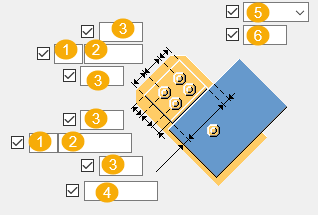
| Description | |
|---|---|
|
1 |
Quantité de boulons. |
|
2 |
Ecartement des boulons. Utilisez un espace pour séparer les valeurs d'écartement des boulons. Entrez une valeur pour chaque écartement entre les boulons. Par exemple, s'il y a trois boulons, entrez deux valeurs. |
|
3 |
Pince de la platine. La pince représente la distance entre le centre d'un boulon et l'arête de la pièce. |
|
4 |
Pince de cornière jusqu'à l'arête du contreventement. |
|
5 |
Sélectionnez la manière dont les dimensions doivent être comptées pour la position horizontale du groupe de boulons. |
|
6 |
Dimension de la position horizontale du groupe de boulons. |
Position de la cornière
| Option | Description |
|---|---|
|
|
Sélectionnez la position de la cornière. |
Onglet Général
Pour en savoir plus, cliquez sur le lien ci-dessous :
Onglet Calcul
Pour en savoir plus, cliquez sur le lien ci-dessous :
Onglet Analyse
Pour en savoir plus, cliquez sur le lien ci-dessous :
Soudures
Pour en savoir plus, cliquez sur le lien ci-dessous :