
Colaboración en tiempo real con Live Collaboration para Tekla Structures (Preliminar)
Con Live Collaboration para Tekla Structures puede colaborar en tiempo real entre modelos 3D sin exportar ni compartir ningún archivo. Live Collaboration reúne a un equipo de proyecto para revisar el trabajo que se lleva a cabo en Tekla Structures y Trimble Connect.
Nota:
Live Collaboration for Tekla Structures se publica como una función en versión Preliminar. Una función en versión Preliminar está preparada para utilizarse en producción, pero es posible que siga desarrollándose en función de los comentarios. Las funciones en versión Preliminar están pensadas principalmente para fines de evaluación y ofrecen un enfoque alternativo a los flujos de trabajo habituales. Le recomendamos que pruebe la función en un entorno empresarial normal y que comparta sus comentarios. NOTA: Una función en versión Preliminar puede mejorarse, actualizarse o eliminarse en cualquier momento en respuesta a los comentarios. Las funciones en versión Preliminar se proporcionan "tal cual" sin ninguna garantía ni indemnización por parte de Trimble.
En Trimble Connect, Live Collaboration está etiquetado como Beta.
Como parte del proceso de revisión, los usuarios de Tekla Structures pueden compartir sus modificaciones del modelo en directo con otros usuarios de Tekla Structures y Trimble Connect, y ver las modificaciones y la navegación de otros colaboradores en su propio modelo de Tekla Structures. Los cambios en el modelo son visibles para todos los colaboradores, pero cada usuario solo puede editar su propio modelo. Esto significa que puede ver los objetos de modelo de otros usuarios como una superposición entre sus objetos de modelo en Tekla Structures, pero no puede editarlos ni convertirlos en objetos nativos de Tekla Structures. Los usuarios de Trimble Connect también pueden compartir modelos almacenados en el proyecto de Trimble Connect.
Tenga en cuenta que no se puede compartir lo siguiente en Live Collaboration for Tekla Structures en la versión 2024:
-
planos de recorte
-
modificaciones en colores de partes
-
modificaciones en la transparencia de las partes
-
partes ocultas
-
medidas
-
marcadores
Requisitos previos para una sesión de Live Collaboration
Para empezar a usar Live Collaboration, se deben cumplir los siguientes requisitos previos:
-
El modelo de Tekla Structures debe estar enlazado a un proyecto de Trimble Connect. Consulte las instrucciones aquí: Enlazar un modelo de Tekla Structures a un proyecto de Trimble Connect.
- Invite a sus colaboradores al proyecto de Trimble Connect. Todos los colaboradores que utilizan Tekla Structures o Trimble Connect necesitan ser miembros del mismo proyecto de Trimble Connect para poder unirse a la misma sesión de Live Collaboration. Consulte las instrucciones aquí: Invitar a usuarios.
- En el visor 3D de Trimble Connect for Browser, vaya a Configuración y habilite la extensión Live Collaboration. Las funcionalidades de Live Collaboration estarán entonces disponibles.
Iniciar una sesión de Live Collaboration en Tekla Structures
-
En el panel lateral de Tekla Structures, haga clic en
 para abrir la ventana de panel lateral Live Collaboration.
-
Para iniciar una sesión de Live Collaboration, haga clic en el botón
 Iniciar una sesión o unirse a una sesión con un enlace.
Si es necesario, puede introducir un nombre para la sesión. De lo contrario, el nombre de la sesión consistirá en su nombre de usuario y la fecha de la sesión.
Las sesiones se pueden iniciar tanto en Tekla Structures como en el visor 3D de Trimble Connect for Browser. Las mismas sesiones aparecen en la lista de sesiones del panel lateral Live Collaboration, independientemente de la aplicación en la que se haya iniciado la sesión. Los colaboradores que utilizan Tekla Structures o Trimble Connect for Browser pueden unirse a la misma sesión.
Puede unirse a cualquiera de las sesiones visibles en el panel lateral. Los nombres de modelo, los nombres de colaborador y los nombres de aplicación utilizados están visibles para cada colaborador. Para unirse a una sesión existente, haga clic en
junto al nombre de la sesión. Los colaboradores pueden unirse a la misma sesión varias veces, desde diferentes aplicaciones, dispositivos o usando diferentes instancias de la misma aplicación. Si es necesario, también puede compartir el enlace de la sesión, por ejemplo, en una invitación de calendario o en un correo electrónico.
Tenga en cuenta que las sesiones siempre tienen lugar dentro de un único proyecto de Trimble Connect. Para cambiar el proyecto de Trimble Connect en el que tiene lugar la sesión, primero desenlace el modelo de Tekla Structures del proyecto de Trimble Connect actual en . A continuación, enlace el modelo de Tekla Structures a otro proyecto de Trimble Connect.
-
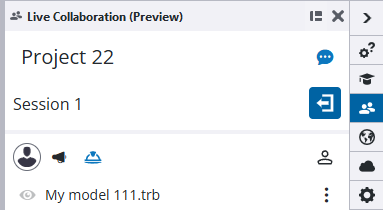
Cuando se haya iniciado la sesión, haga clic en Compartir para añadir el modelo a la sesión y hacerlo visible para otros colaboradores.
-
Empiece a trabajar en el modelo o siga a otros colaboradores.
A Haga esto Seguir los movimientos de cámara de otros colaboradores en el modelo
Cuando la proyección del modelo del colaborador se establece en perspectiva, los movimientos de cámara del colaborador se muestran para otros colaboradores como una cabeza con un símbolo de casco
 , con el nombre del colaborador al lado.
Si está utilizando la proyección ortogonal en su modelo, la cabeza con un símbolo de casco no se muestra a sus colaboradores en la vista 3D.
Utilice la ventana del panel lateral para controlar algunas acciones en el modelo.
En la ventana del panel lateral Live Collaboration, haga lo siguiente:
- Para seguir a otro colaborador en el modelo, haga clic en el botón
 Seguir situado junto al nombre del colaborador. La imagen de perfil aparece con un resaltado azul. Para dejar de seguir a tu colaborador, vuelve a hacer clic en la foto de perfil.
 - Para forzar a otros colaboradores a seguir los movimientos de la cámara en el modelo, haga clic en el botón
 Forzar seguimiento de otros participantes. Para detener el seguimiento forzado, haga clic en
  .
. - Para ocultar los símbolos de casco de otros colaboradores en el modelo, haga clic en el botón
 Ocultar avatares. Para que los símbolos vuelvan a estar visibles, haga clic en
  .
. -
NOTA: Lo siguiente no funciona actualmente en Tekla Structures 2024:
Para ocultar cambios temporales en el modelo, como planos de recorte, marcadores, dimensiones, medidas y modificaciones en los colores y la transparencia de las partes, haga clic en el botón
 Entrar en espacio privado. Para salir del espacio privado y hacer que sus cambios vuelvan a ser visibles, haga clic en
  .
. - Para ocultar un modelo en una sesión, haga clic en el botón
 Ocultar situado junto al nombre del modelo. Para que el modelo vuelva a ser visible, haga clic en
  .
. - Para adaptar el modelo a la vista 3D, haga clic en los tres puntos situados junto al nombre del modelo y seleccione Ajustar a vista.
- Para proporcionar comentarios sobre Live Collaboration y ayudar a mejorar la herramienta, haga clic en el botón
 Enviar comentarios en la esquina superior derecha.
Unirse a la misma sesión en Trimble Connect for Browser visor 3D
En Tekla Structures, vaya a la pestaña de la cinta Trimble Connect y seleccione para abrir el visor 3D de Trimble Connect for Browser. Únase a la sesión en el visor 3D.
Compartir modelos de referencia
Tekla Structures no puede compartir modelos de referencia almacenados localmente en una sesión. Asegúrese de que todos los modelos de referencia utilizados por Tekla Structures están disponibles en el proyecto de Trimble Connect. No obstante, un colaborador que se una desde Trimble Connect puede compartir un nuevo modelo 3D en el proyecto durante una sesión.
Invitar a otros colaboradores a la sesión en Trimble Connect for Browser visor 3D
En el visor 3D de Trimble Connect for Browser, haga clic en el botón
 Copiar enlace sesión y comparta el enlace con otros colaboradores.
 Los colaboradores deben ser miembros del proyecto de Trimble Connect para poder unirse a la sesión.
- Para seguir a otro colaborador en el modelo, haga clic en el botón
-
Para abandonar la sesión, haga clic en
 .
.
Si desea volver a una sesión, haga clic en
junto al nombre de la sesión. -
Para eliminar una sesión, haga clic en
 junto al nombre de la sesión.
Limitaciones de Live Collaboration en Tekla Model Sharing o el modo multiusuario
No recomendamos usar Live Collaboration con Tekla Model Sharing. Los modelos de Tekla Model Sharing se comparten con Trimble Connect, pero es posible que las funcionalidades no funcionen como se esperaba.
Live Collaboration no es compatible con el modo multiusuario en Tekla Structures. Solo un usuario de un modelo multiusuario puede unirse a una sesión de Live Collaboration, pero los miembros posteriores no.