
在模型中显示和修改图纸视图
您可以在任何打开的模型视图中显示所选图纸的图纸视图,以便更清楚地了解图纸视图在 3D 模型中的确切位置、视图方向及该视图的 3D 范围。
如何在模型中显示图纸视图
-
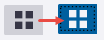
在建模模式中,转到图纸和报告选项卡,打开文档管理器,然后在文档列表中选择一个或多个图纸。接下来单击位于文档管理器窗口右上角的在模型中显示图纸视图按钮。激活此按钮后,按钮会变色:
-
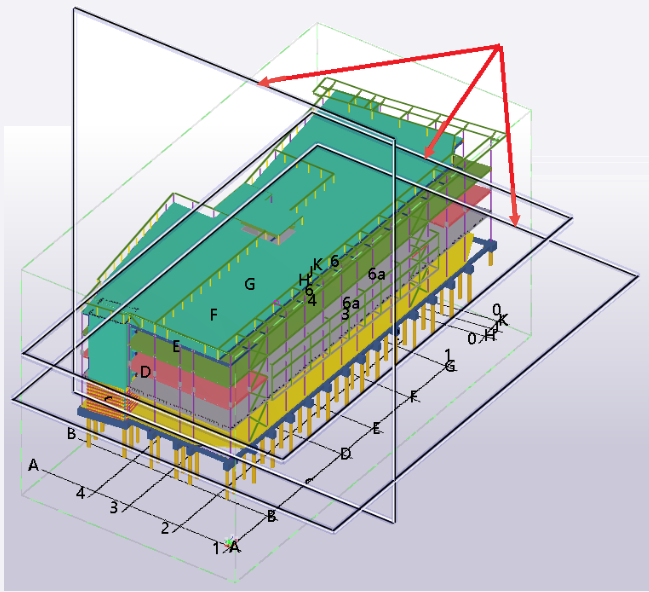
现在,模型中显示了所选图纸中的视图。您可以使用直接修改,来处理当前打开的模型视图中每个选定图纸内所包含的各个视图的范围和平面。
-
当在模型中显示图纸视图处于活动状态时,对图纸选择所做的任何更改都将导致自动重新运行在模型中显示图纸视图命令。这样,您可以通过一次选择一个图纸来轻松浏览图纸列表,并在模型中查看该图纸的各个视图。
-
当您将鼠标指针移动到未选择的视图边缘或者已选择了视图时,标签会显示模型中每个图纸视图的名称。

如何在模型中使用图纸视图
-
您可以在模型视图中或在上下文工具栏列表中选择一个感兴趣的视图,然后使用该视图:

-
选择一个图纸视图时,所有其他视图将隐藏。要取消选择图纸视图,请按住 Ctrl,然后单击所选视图的边缘。如果要保存对关联图纸的更改,请单击鼠标中键。
-
直接修改尺寸显示视图平面上方和下方的宽度、高度和深度。
您可以修改尺寸以更改图纸视图。
-
现在,无论您缩小到多大,都将选中鼠标指针下的直接修改控柄。以前,在缩小时不会选定控柄以便激活。
-
您可以拖动图纸视图的边缘、角部和面以及视图平面的边缘,以增加或减少视图范围。
请注意,您可以通过按住 Shift 键并拖动来覆盖当前的捕捉开关。
-
使用上下文工具栏修改所选视图:
-
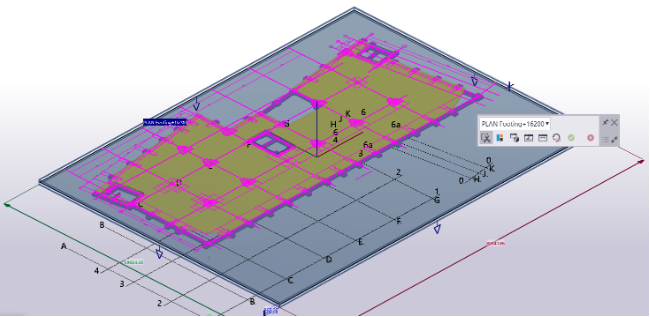
 打开/关闭围绕选定视图边界框进行剪切:创建六个与图纸视图范围对齐的切割面。
修改图纸视图时,将自动调整切割面,使其与视图范围对齐。

此外,还可以配合使用图纸屏幕捕捉覆盖和在模型中显示图纸视图命令及切割面模式以便隔离视图。
-
 强调打开/关闭与视图边界框相交的对象:与图纸视图大致相交的每个对象都标记为红色,大致不相交的每个对象标记为半透明。
 -
 以新模型视图的形式显示所选视图:根据当前模型视图的属性创建一个新的临时模型视图,并设置新模型视图的相机方向以匹配所选图纸视图的相机方向。
 -
 更改所选视图中的视图角度以匹配当前模型视图:设置所选图纸视图的相机方向以匹配当前模型视图的相机方向。
 -
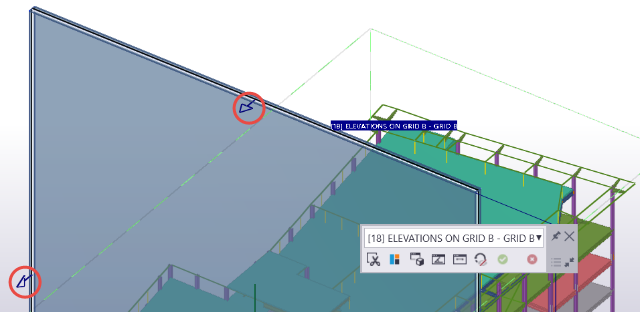
 反转视图方向:反转图纸视图的相机方向。
所选图纸视图的方向由视图平面四个边缘上的空心箭头显示。
-
 显示/隐藏旋转控柄:控制图纸视图直接修改旋转控柄的可见性。
使用直接修改轴和旋转控柄,您可以移动或旋转图纸视图。
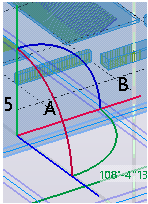
默认情况下,旋转控柄处于隐藏状态。
-
 更新图纸:将所有图纸视图更改保存到图纸中。
仅当单击更新图纸按钮或鼠标中键时,才会保存图纸视图更改。您可以编辑图纸视图,然后在模型视图中选择其他图纸视图并进行编辑,继续操作并单击更新图纸。
 放弃更改:单击 更新图纸按钮会放弃任何尚未保存的图纸视图更改。
-
-
要结束命令,请使用中断或 Esc。如果您的更改尚未保存,系统将要求您保存或放弃这些更改。