
Привязывание деталей к уровням сетки
Привязывайте стальные и бетонные детали к различным отметкам по оси Z на сетках проекта. Привязывание деталей непосредственно к определенным уровням высоты по сетке позволяет свести к минимуму ручную работу и ошибки. При изменении уровней деталей в направлении оси Z данные всех связанных деталей обновляются в соответствии с новой отметкой высоты по оси Z. Это обеспечивает автоматическое перемещение привязанных деталей при любых изменениях уровней сетки или отметок высоты этажей, если используется иерархия здания.
Например, если Z-координата увеличивается на 1 метр, деталь перемещается на новую отметку, а ее высота автоматически корректируется. Поскольку деталь перемещается, связанные с ней объекты, например болты и вырезы, также перемещаются на новую отметку высоты. Привязки можно дополнительно уточнить с помощью положительных или отрицательных смещений, соответствующих уровням привязки.
Кроме того, вы можете корректировать, добавлять, удалять или переименовывать уровни по мере необходимости. Чтобы найти привязанные детали в модели, можно создать фильтр или отчет. Когда связи больше не нужны, можно отвязать все связанные детали одновременно.
Детали привязываются к уровням сетки следующим образом:
| Деталь | Способ привязки детали |
|---|---|
|
Колонны и стены |
Привязка к уровням сетки по верхней и нижней грани детали. |
|
Балки и составные балки |
Привязка к уровням сетки по начальной и конечной точкам детали. Примечание. При привязке начальной и конечной точек составной балки все промежуточные точки масштабируются пропорционально, чтобы сохранить относительную геометрию детали. |
|
Перекрытия, фундаменты и пластины |
Привязка только к одному уровню по верхней грани. |
Чтобы привязать детали к уровням сетки:
-
Убедитесь, что сетки правильно названы.
Это поможет идентифицировать их и упростит выбор правильного уровня для нужной детали.
-
В свойствах сетки перейдите к свойству Имя, чтобы присвоить имя сетке.
При создании новой сетки ей автоматически присваивается имя СЕТКА, СЕТКА 1 и так далее.
-
Измените имя текущей сетки, если это необходимо.
-
-
Привяжите деталь к выбранному уровню сетки.
-
Выберите деталь модели, которую вы хотите привязать к уровню сетки.
-
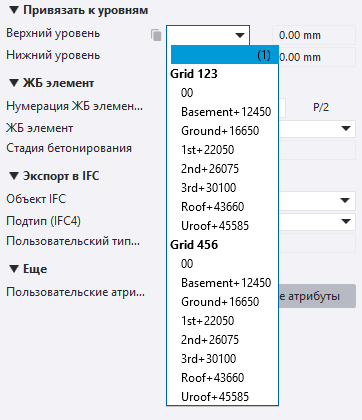
На панели свойств выбранной детали перейдите к свойству Привязать к уровням.
-
Выберите уровень сетки, к которому хотите привязать выбранную деталь.
Вы можете привязать выбранную деталь полностью или частично. Если вы привязываете деталь только частично, не указывайте привязку для ее другого конца. Это позволит вручную задать значение положения для этого конца.
- Для колонны или стены можно привязать либо верхнюю, либо нижнюю грань детали с помощью списков Верхний уровень и Нижний уровень.
-
Для балки или составной балки можно привязать начальную или конечную точку, используя списки Начальный уровень и Конечный уровень.
Для составных балок:
- Если вы укажете только одну точку, вторая точка либо останется непривязанной (если оставить поле пустым), либо будет задана по координате указанной точки.
- Если указана привязка для начальной и конечной точек составной балки, все промежуточные точки масштабируются пропорционально, чтобы сохранить относительную геометрию составной балки.
- Если у вас плоская составная балка, у которой уровни начала и конца совпадают, составная балка остается плоской даже при изменении уровней, и все промежуточные точки перемещаются вместе на одинаковую величину.
- Для пластины, перекрытия или фундамента можно привязать только верхнюю грань к одному уровню с помощью списка Уровень.
-
При необходимости вы можете указать положительное или отрицательное значение смещения, чтобы уточнить положение привязанного конца относительно уровня.
-
Нажмите Изменить, чтобы задать привязку.
Если уровень изменился
Если вы позже измените уровень, привязанная деталь переместится на новую отметку высоты в соответствии с ее привязкой к самому нижнему уровню. Затем высота детали корректируется под новую отметку в соответствии с другими ее привязками к уровням. Поскольку деталь перемещается, связанные с ней объекты, такие как болты и вырезы, также перемещаются.
Изменение размеров или формы привязанных деталей
Если вы позже используете прямое изменение для модификации детали, деталь не будет отвязана от уровня. Вместо этого при прямом редактировании или изменении профиля детали будет добавлена величина смещения относительно уровня привязки.
Если вы вручную копируете или перемещаете привязанные детали
-
Если вы переместите деталь и ее новые Z-координаты совпадают с сеткой по уровню Z, уровни верхней и нижней грани будут обновлены на эти новые уровни по оси Z. Это работает только в том случае, если новая разница между уровнями соответствует исходной разнице.
-
Если только один конец детали, верхний или нижний, совпадает с новым уровнем по оси Z, этот конец привязывается к новому уровню, а другой становится непривязанным.
-
Если деталь расположена между уровнями и новая разница между уровнями не совпадает с исходной, деталь теряет привязку и возвращается в исходное положение.
-
Если деталь перемещается в положение, где нет соответствия уровню Z, она теряет привязку и возвращается в положение по умолчанию.
Обратите внимание, что иерархия здания работает аналогичным образом при изменении высоты этажа здания.
-
-
-
После привязки объектов к уровням используйте атрибут шаблона
BIND_TO_LEVELSв отчетах для вывода информации о всех связанных объектах модели.Для фильтрации деталей в зависимости от того, привязаны ли они к уровням, используйте свойство Привязать к уровням в категории Деталь фильтра выбора.
-
Если привязки больше не нужны, вы можете их удалить. Выберите пустое значение в списке уровней на панели свойств или нажмите и выберите Отвязать все или Отвязать выбранные объекты от уровней.