
Замораживание чертежей
Можно разрешить или запретить Tekla Structures обновлять все ассоциативные объекты (метки, примечания, размеры), находящиеся поверх видов на чертеже. Геометрия модели всегда обновляется, но вы можете использовать команду Заморозить в Диспетчер документов, чтобы отключить интеллектуальность (ассоциативность) объектов чертежа и предотвратить их обновление. Например, детали будут обновляться, однако размеры, метки, виды и фигуры — нет.
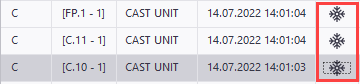
Используйте замораживание, чтобы запретить изменения в чертежах на время внесения изменений в модель, а не просто в качестве флага того, что чертеж был отредактирован. Можно заморозить/разморозить сразу несколько чертежей. Осмотрительно используйте функцию замораживания. Если в модель были внесены изменения, просмотрите чертежи, чтобы проверить, правильно ли размещены метки и размеры.
Как замораживание влияет на чертежи
Замораживание влияет на чертежи следующим образом:
-
Ассоциативные связи не удаляются с замороженного чертежа. После размораживания чертежа ассоциативные связи снова будут функционировать.
-
Замораживание никак не влияет на результат клонирования. Если вы редактируете чертеж, не имеет значения, до или после редактирования он будет заморожен.
-
Если чертеж заморожен, ассоциативные объекты на чертеже не обновляются при обновлении чертежа. Это означает, что размеры и виды не обновляются, и метки не следуют за деталями при их перемещении.
-
Если чертеж заморожен и деталь в модели изменяется, геометрия детали на замороженном чертеже обновляется при обновлении чертежа.
-
Размораживание чертежа перед клонированием никак не влияет на результат клонирования. Это значит, например, что не важно, будет ли чертеж все время заморожен или временно разморожен перед клонированием.
-
Если разморозить чертеж перед обновлением, чертеж будет обновлен как обычно.
Замораживание чертежей общего вида
- В диалоговом окне Диспетчер документов выберите чертеж, который вы хотите заморозить.
- Убедитесь, что переключатель редактирования
 активен.
-
Щелкните в столбце
 Заморозить напротив выбранного чертежа.
Также можно выбрать команду Заморозить в контекстном меню или нажать кнопку Заморозить
 вверху окна. Так можно заморозить сразу несколько чертежей.
 - Когда замораживание больше не требуется, выберите замороженные чертежи и щелкните в столбце Заморозить еще раз или нажмите кнопку «Разморозить»
 в верхней части окна.
Замораживание чертежей отдельных деталей, ЖБ элементов или сборок
- Сохраните модель.
- Откройте чертеж.
- Если чертеж выглядит не так, как вам хотелось бы, закройте его без сохранения.
- Снова откройте модель. Не сохраняйте ее.
- В диалоговом окне Диспетчер документов выберите чертеж, который вы хотите заморозить.
- Убедитесь, что переключатель редактирования активен.
-
Щелкните в столбце Заморозить напротив выбранного чертежа.
Также можно выбрать команду Заморозить в контекстном меню или нажать кнопку Заморозить
вверху окна. Вы также можете заморозить сразу несколько чертежей. - Откройте чертеж.
- Когда замораживание больше не требуется, выберите замороженный чертеж и щелкните по столбцу Заморозить еще раз или нажмите кнопку размораживания вверху.
Разница между замораживанием и блокировкой
Заморозить предотвращает нежелательные изменения в ассоциативных объектах, находящихся поверх видов на чертеже. Изменения в модели влияют на чертежи, и строительные объекты, такие как детали и болты, на чертежах всегда обновляются. Замораживание предотвращает изменения в размерах, метках и свойствах видов при изменении объектов строительной конструкции.
Даже если к чертежу применили функцию Блокировать, в него нельзя будет только вносить изменения вручную. Изменения в модели влияют на чертежи, даже если те заблокированы. Блокировка используется для уведомления других пользователей о том, что чертеж не следует открывать, редактировать или удалять; кроме того, пользователи не могут это сделать случайно. Вы можете открыть заблокированные чертежи, но сначала их нужно разблокировать вручную.