
冻结图纸
您可以选择是否允许 Tekla Structures 更新图纸视图上的所有关联对象(标记、注释、尺寸)。模型的几何形状始终会更新,但您可以在文档管理器中使用冻结命令停止图纸对象的图纸智能(关联性),并防止它们被更新。例如,零件会进行更新,但是尺寸、标记、视图和图纸形状不会更新。
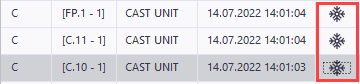
冻结只能用于避免模型的更新导致图纸出现变更,而不仅仅为了提示图纸已被编辑。您可以一次冻结和解冻多张图纸。使用冻结时应小心谨慎,模型更改后,请检查图纸以查看标记和尺寸是否放置在正确位置。
冻结如何影响图纸
冻结可按以下方式影响图纸:
-
关联性不会从冻结的图纸中消失。在解冻图纸时,关联性会重新生效。
-
冻结对复制结果没有任何影响。如果您编辑图纸,在编辑图纸之前冻结图纸和在编辑图纸之后冻结图纸的效果是相同的。
-
如果图纸已被冻结,则在更新图纸时,关联图纸对象不会更新。这意味着不会更新尺寸和视图,而且在移动零件的情况下,标记不会随零件一起移动。
-
如果在冻结图纸后在模型中更改零件,则在更新图纸时,该零件的几何形状会在冻结的图纸中更新。
-
在复制之前解冻图纸对复制结果没有任何影响。这意味着可以始终将图纸保持冻结状态,也可以在复制之前临时解冻图纸。
-
如果您在更新之前冻结图纸,图纸会正常更新。
冻结整体布置图
- 在文档管理器中,选择要冻结的图纸。
- 确保编辑开关
 处于活动状态。
-
单击所选图纸旁的
 冻结列。
冻结列。
您也可以从上下文菜单中选择冻结命令,或者单击顶部的冻结
 按钮。执行此操作时,可以一次性冻结多个图纸。
 - 如果不再需要冻结,请选择冻结的图纸并再次单击冻结列,或者单击顶部的
 解冻按钮。
解冻按钮。
冻结零件图、浇筑体图和构件图
- 保存模型。
- 打开一张图纸。
- 如果图纸看起来不符合您的要求,请将其关闭而不进行保存。
- 重新打开模型。不要进行保存。
- 在文档管理器中,选择要冻结的图纸。
- 确保编辑开关 处于活动状态。
-
单击所选图纸旁的冻结列。
您也可以从上下文菜单中选择冻结命令,或者单击顶部的冻结
按钮。您也可以一次冻结多个图纸。 - 打开图纸。
- 如果不再需要冻结,请选择冻结的图纸并再次单击 冻结列,或者单击顶部的 解冻按钮。
冻结和锁定之间的区别
冻结可防止图纸视图上面的相关对象发生不必要的更改。模型中的更改会影响图纸,图纸中的建筑对象(如零件和螺栓)始终会进行更新。冻结可防止在模型中的建筑对象更改时,尺寸、标记和视图属性发生更改。
当您锁定图纸时,它不会阻止图纸中除手动更改之外的其他更改。如果模型发生更改,即使您已锁定它,它们也会影响图纸。锁定用于通知其他人和您自己不得打开、编辑或删除该图纸,同时也防止用户意外执行此类操作。您可以打开锁定的图纸,但需要先手动解锁。