
Congelamento dei disegni
È possibile scegliere se consentire a Tekla Structures di aggiornare tutti gli oggetti associativi (marche, note, quote) sulle viste dei disegni. La geometria del modello viene sempre aggiornata, ma è possibile utilizzare il comando Congela in Gestione documenti per interrompere l'intelligenza (associatività) degli oggetti del disegno e impedirne l'aggiornamento. Ad esempio, le parti vengono aggiornate, al contrario di quote, marche, viste e sagome.
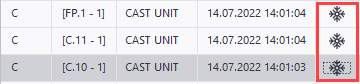
Utilizzare il congelamento solo per evitare modifiche nei disegni durante gli aggiornamenti nel modello, non solo per indicare che il disegno è stato modificato. È possibile congelare/scongelare più disegni contemporaneamente. Prestare attenzione quando si utilizza il congelamento e, dopo avere apportato modifiche al modello, esaminare i disegni per verificare se le marche e le quote si trovano nella posizione corretta.
In che modo il congelamento influisce sui disegni
Il congelamento influisce sui disegni nel seguente modo:
-
L'associatività non scompare da un disegno congelato. Quando si scongela il disegno, l'associatività funziona nuovamente.
-
Il congelamento non ha alcun effetto sul risultato della clonazione. Se si modifica il disegno, è irrilevante se il disegno viene congelato prima o dopo la modifica.
-
Se un disegno è congelato, gli oggetti del disegno associativo non vengono aggiornati insieme al disegno. Ciò significa che le quote e le viste non vengono aggiornate e le marche non seguono le parti se queste vengono spostate.
-
Se un disegno è congelato e la parte cambia nel modello, la geometria della parte viene aggiornata nel disegno congelato quando questo viene aggiornato.
-
Lo scongelamento del disegno prima della clonazione non ha alcun effetto sul risultato della clonazione. Ciò significa, ad esempio, che è irrilevante se si mantiene il disegno sempre congelato o si scongela temporaneamente prima della clonazione.
-
Se si scongela un disegno prima dell'aggiornamento, questo viene aggiornato normalmente.
Congelamento dei disegni di progetto/montaggio
- In Gestione documenti selezionare il disegno da congelare.
- Verificare che il tasto di modifica
 sia attivo.
-
Cliccare sula colonna
 Congela accanto al disegno selezionato.
È inoltre possibile selezionare il comando Congela dal menu di scelta rapida o cliccare sul pulsante Congela
 in alto. Quando si esegue questa operazione, è possibile congelare più disegni contemporaneamente.
 - Quando il blocco non è più necessario, selezionare i disegni congelati e cliccare di nuovo sulla colonna Congela oppure cliccare sul pulsante Scongela
 in alto.
Congelamento dei disegni di officina, unità di getto e assemblaggio
- Salvare il modello.
- Aprire un disegno.
- Se il disegno non ha l'aspetto desiderato, chiuderlo senza salvarlo.
- Aprire di nuovo il modello. Non salvarlo.
- In Gestione documenti selezionare il disegno da congelare.
- Verificare che il tasto di modifica sia attivo.
-
Cliccare sula colonna Congela accanto al disegno selezionato.
È inoltre possibile selezionare il comando Congela dal menu di scelta rapida o cliccare sul pulsante Congela
in alto. È possibile anche congelare più disegni contemporaneamente. - Aprire il disegno.
- Quando il blocco non è più necessario, selezionare il disegno congelato e cliccare di nuovo sulla colonna Congela oppure cliccare sul pulsante Scongela in alto.
Differenza tra congelamento e blocco
Congela impedisce l'apporto di modifiche indesiderate agli oggetti associativi sulle viste del disegno. Le modifiche apportate al modello incidono sui disegni e gli oggetti di costruzione, quali parti e bulloni, vengono sempre aggiornati nei disegni. Il congelamento impedisce di apportare modifiche alle quote, alle marche e alle proprietà della vista quando vengono modificati gli oggetti di costruzione nel modello.
Quando si seleziona Blocca, è possibile che vengano apportate modifiche, tranne quelle manuali. Se sono presenti modifiche nel modello, queste incidono sui disegni anche se sono stati bloccati. Il blocco viene utilizzato per notificare agli altri utenti e a se stessi che il disegno non deve essere aperto, modificato o eliminato e impedisce inoltre agli utenti di eseguire inavvertitamente questa operazione. È possibile aprire i disegni bloccati, ma è necessario innanzitutto sbloccarli manualmente.