
Управление доступом и ролями в коллекциях
Вы можете управлять доступом к коллекциям и изменять роли пользователей в коллекциях онлайн в меню «Рабочие чертежи AI Cloud» в инструменте Консоль Management Console.
Только администраторы и редакторы коллекций могут предоставлять доступ к коллекции или изменять роль пользователей в ней в Консоль Management Console. Кроме того, администраторы могут просматривать всех пользователей, у которых есть доступ ко всем коллекциям, принадлежащим учетной записи компании.
Доступ к коллекциям осуществляется на основе системы приглашений. На консоли администраторы и редакторы коллекций могут приглашать всех пользователей в учетной записи компании или отдельных пользователей в организации и за ее пределами. Каждый пользователь, приглашенный в коллекцию, получает роль редактора или наблюдателя.
При использовании функции Tekla Structures «Чертежи облачного производства AI» редакторы имеют доступ ко всем функциональным возможностям и могут приглашать других пользователей для присоединения к коллекции. Наблюдатели могут только создавать чертежи из коллекций.
Роли в коллекции
Пользователей коллекций можно разделить на две группы: редакторы и наблюдатели. Редакторы имеют полный доступ ко всем функциональным возможностям в пределах коллекции. Наблюдатели могут выполнять только действия, связанные с созданием чертежей, но не могут редактировать содержимое коллекций. Если пользователи коллекции не работают в компании, владеющей коллекцией, они не могут изменять параметры доступа или роли в пределах коллекции, даже если им присвоены роли редактора.
Роли в коллекциях можно изменять в Консоль Management Console.
Дополнительные сведения о задачах, которые могут выполнять пользователи с разными ролями в Tekla Structures и в Консоль Management Console, см. в таблицах в разделе «Возможности ролей» ниже.
Возможности ролей
Задачи Management Console
В следующей таблице описаны возможности пользователей с различными ролями в Консоль Management Console.
| Задание | Роль редактора | Роль «Наблюдатель» | Роль внешнего редактора | Роль внешнего наблюдателя |
| См. список коллекций | Да1 | Да1 | Да1 | Да1 |
| Добавление пользователей в коллекции | Да2 | Нет | Нет | Нет |
| Удаление пользователей из коллекций | Да2 | Нет | Нет | Нет |
| Изменение роли пользователя | Да2 | Нет | Нет | Нет |
| Удалить коллекции | Да2 | Нет | Нет | Нет |
1 Редакторы и наблюдатели могут просматривать только коллекции, в которые они добавлены.
2 Редакторы могут выполнять это действие только в коллекциях, в которые они добавлены.
Задачи Tekla Structures
В следующей таблице описаны возможности пользователей с различными ролями в коллекциях в Tekla Structures.
| Возможности | Роль редактора | Роль наблюдателя |
| Создание новых коллекций | Да | Да |
| Просмотр содержимого коллекций и библиотек | Да | Да |
| Создание рабочих чертежей AI Cloud | Да | Да |
| Добавление чертежей в коллекцию | Да | Нет |
| Удаление чертежей из библиотек | Да | Нет |
| Перемещение чертежей между библиотеками | Да | Нет |
| Объединение библиотек | Да | Нет |
| Редактировать свойства коллекции и библиотеки (имя и т. д.) | Да | Нет |
| Удаление библиотек | Да | Нет |
| Активация/деактивация библиотек | Да | Да |
| Добавление компоновки (для создания чертежей) | Да | Да |
| Дублирование коллекций | Да | Нет |
| Предоставление пользователям совместного доступа к коллекциям | Да | Нет |
| Удалить коллекции | Да | Нет |
Роль администратора
По умолчанию администраторы учетной записи компании также становятся администраторами рабочих чертежей AI Cloud. В Консоль Management Console администраторы могут выполнять все задачи, перечисленные в таблице Задачи Management Console выше. У них также есть доступ к вкладке Пользователи на консоли. Здесь можно просматривать всех пользователей, добавленных в коллекции компании, добавлять новых и удалять существующих пользователей, а также удалять коллекции, даже если администратор в них не добавлен. Администраторы также могут сделать коллекции общедоступными, чтобы все, кто пользуется определенной ролью или средой, имели доступ к коллекции. Если администраторы не добавлены в коллекцию в качестве редактора или наблюдателя, они не могут ничего делать в Tekla Structures.
Дополнительные сведения о предоставлении общего доступа к коллекциям см. в разделе Рабочие чертежи AI Cloud (предварительная версия): Сделайте коллекцию чертежей публичной.
Показать список всех коллекций, к которым имеется доступ
Чтобы просмотреть список всех коллекций в Консоль Management Console, в которые вы добавлены как редактор или наблюдатель:
- Выберите https://console.permissions.tekla.com/collections.
Для управления доступом к коллекции или удаления коллекции воспользуйтесь кнопками вверху окна.
Предоставить доступ к коллекции
Существует два способа предоставить доступ к коллекции: Можно добавлять отдельных пользователей по электронной почте или предоставить всем пользователям учетной записи компании доступ к коллекции.
-
На вкладке Чертежи и отчеты ленты откройте меню Рабочие чертежи AI Cloud ленты и нажмите
 Коллекций.
-
В диалоговом окне Коллекций выберите коллекцию, которой вы хотите управлять, и нажмите кнопку
 Совместное использование в правом верхнем углу.
Откроется страница Пользователи выбранной коллекции для активной коллекции в Консоль Management Console.
Совместное использование в правом верхнем углу.
Откроется страница Пользователи выбранной коллекции для активной коллекции в Консоль Management Console. -
Чтобы предоставить доступ к активной коллекции внутреннему или внешнему пользователю, выполните следующие действия.
- Введите адрес электронной почты пользователя в поле Адрес электронной почты нового пользователя.
- В поле Выбрать роль выберите Редактор или Наблюдатель.
- Нажмите Добавить пользователя.
- Нажмите Сохранить.
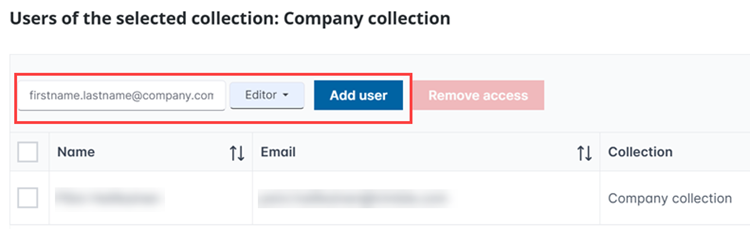
В коллекцию можно добавлять только пользователей, у которых есть профиль Tekla Online. Если найти онлайн-профиль не удается, сообщение электронной почты будет отображаться красным цветом.
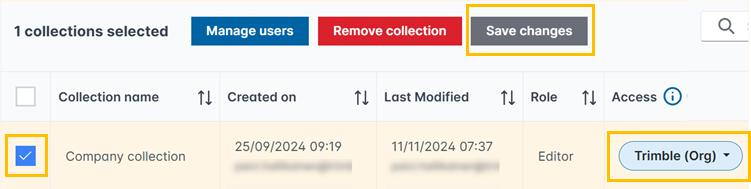
- Чтобы предоставить компании доступ к коллекции, выполните следующие действия:
- Выберите https://console.permissions.tekla.com/collections.
- Установите флажок рядом с коллекцией, к которой вы хотите предоставить доступ компании.
Можно выбрать несколько коллекций.
- Выберите компанию в столбце Доступ.
Удаление доступа к коллекции
-
Установите флажок напротив одной или нескольких коллекций и нажмите кнопку Управление пользователями в верхней части окна, чтобы перейти на страницу Пользователи выбранных коллекций.
Вы также можете перейти на страницу Пользователи выбранных коллекций и просмотреть пользователей активной коллекции в Tekla Structures: В диалоговом окне Коллекций выберите коллекцию, которой вы хотите управлять, и нажмите кнопку
Совместное использование в правом верхнем углу.
Удалить коллекцию
- Выберите https://console.permissions.tekla.com/collections.
- Установите флажок рядом с одной или несколькими коллекциями.
- Нажмите Удалить коллекцию в верхней части окна.
- Чтобы подтвердить удаление выбранных коллекций, нажмите кнопку «Удалить».