Создание рабочих чертежей с помощью ИИ и облачных коллекций (предварительная версия)
Функция «Рабочие чертежи AI Cloud» позволяет создавать новые рабочие чертежи на основе завершенных рабочих чертежей из предыдущих проектов, загруженных в облачную коллекцию вашей организации. Искусственный интеллект (ИИ) помогает классифицировать чертежи по библиотекам в облачной коллекции, а также искать наиболее подходящий чертеж для создания чертежей. В коллекции может быть несколько версий одного и того же чертежа.
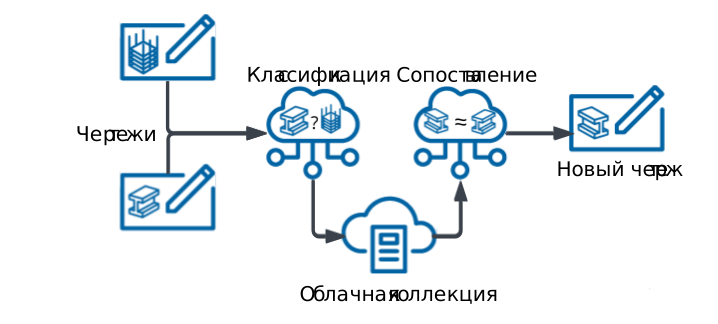
Создавать чертежи сборок или ЖБ элементов можно либо на основе наиболее подходящих шаблонов чертежей путем клонирования, либо на основе настроек, используемых в наиболее подходящих чертежах. Чертежи отдельных деталей нельзя создать с использованием коллекций облаков чертежей ИИ и производственных облаков, однако их можно создать с использованием примененных настроек или других сохраненных настроек.
В Tekla Structures 2025 функция «Рабочие чертежи AI Cloud» представлена в предварительной версии. Дополнительные сведения см. в разделе «Почему предварительный просмотр?» ниже.
Для использования функции «Рабочие чертежи AI Cloud» требуется подключение к Интернету и соответствующая лицензия. Дополнительные сведения о лицензиях, в которых доступна функция «Рабочие чертежи AI Cloud», см. в разделе Предварительные версии функций, поддерживаемые разными лицензиями.
Дополнительные сведения о безопасности см. в техническом документе по безопасности.
Дополнительные сведения о том, как используются и обрабатываются данные, см. в Уведомлении о прозрачности при использовании системы ИИ.
Если у вас есть идеи или вопросы, посетите Trimble Labs. войдите в систему, используя свою учетную запись Trimble Identity.
Почему предварительная версия?
Вы собираетесь использовать предварительную версию функции «Рабочие чертежи AI Cloud». Оцените эту функцию в вашей обычной бизнес-среде. Эта функция считается предварительной версией, но она безопасна для использования в вашей обычной среде. Она не повлияет на целостность модели (базы данных) или существующих чертежей. Мы будем рады Вашему отзыву в отношении этой функции. В ответ на отзывы пользователей эта функция может быть усовершенствована, обновлена или прекращена без предварительного уведомления. Поскольку это предварительная версия функции, она предоставляется по принципу «как есть», и на нее не распространяются условия Trimble по гарантии или возмещению убытков.
Вы можете отправить свой отзыв в Trimble Labs. Войдите в систему, используя учетную запись Trimble Identity.
Ограничения
- Функция «Рабочие чертежи AI Cloud» не поддерживает создание или отправку чертежей общего вида или комплексных чертежей. Чертежи отдельных деталей можно создавать только с использованием примененных настроек или других локальных.
- Создатель чертежа должен иметь доступ к файлу компоновки чертежа и связанным с ним файлам шаблонов, которые используются на чертеже в коллекции. При отсутствии файлов чертеж будет содержать не всю информацию о шаблоне, например штампы и другие таблицы. Поэтому рекомендуется использовать для создания чертежей ту же среду, что и при отправке чертежей в облачную коллекцию.
- Функция Переопределения интеллектуального создания недоступна в диалоговом окне Обзор создания функции «Рабочие чертежи AI Cloud».
- Создавать пустые библиотеки невозможно.
Важно: доступность рабочих чертежей AI Cloud в некоторых версиях
Начиная с 19 января 2026 г. сервис «Рабочие чертежи AI Cloud» больше не будет поддерживать следующие версии:
-
Tekla Structures 2025 Final
-
Tekla Structures 2025 SP1
В этих версиях кнопки этой службы на ленте будут недоступны. После вступления изменения в силу пользователи затрагиваемых версий увидят соответствующее уведомление внутри продукта.
С чем связано это изменение?
Это изменение гарантирует, что все отправляемые чертежи будут содержать необходимые данные для использования исправлений клонирования, доступных в новых пакетах обновлений за 2025 год, что значительно повышает качество чертежей для пользователей.
Требуемое действие
Чтобы продолжить использование сервиса «Рабочие чертежи AI Cloud», обновите Tekla Structures до пакета обновления 2025 года (желательно последнего).
Создание рабочих чертежей AI Cloud
Для создания чертежей с использованием этой функции необходимо, чтобы в облаке была коллекция чертежей. Служба может обучаться на ваших предыдущих чертежах, поэтому чем больше чертежей вы добавите в коллекцию, тем лучше будут результаты. Дополнительные сведения о создании коллекции см. в разделе Управление коллекциями и библиотеками рабочих чертежей.
-
На вкладке Чертежи и отчеты ленты выберите Рабочие чертежи AI Cloud.
Вызвать команду можно также из контекстного меню, контекстной панели инструментов или поля Быстрый запуск.
Появится диалоговое окно Обзор создания.
AI ищет наиболее подходящие библиотеки чертежей и предлагает наиболее подходящие шаблоны чертежей или файлы их настроек в библиотеках для выбранных объектов. Если найти соответствующую библиотеку не удается, выводится запрос на выбор другого способа создания чертежа — например, выбрать сохраненные настройки чертежа вручную.
Во время поиска в столбце Создать отображаются уведомления и значок ожидания
 , указывающие на выполнение фоновой обработки.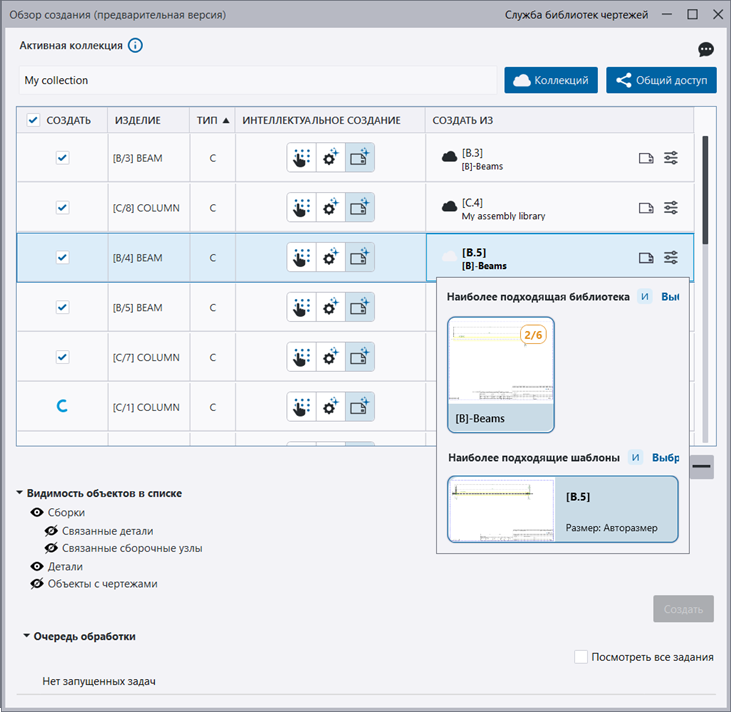
-
В диалоговом окне Обзор создания можно выполнить следующие действия:
- Сменить активную коллекцию или предоставить к ней общий доступ: Нажмите Коллекций или
 Совместное использование в верхней части. Если вам не разрешено управлять доступом к активной коллекции, кнопка будет недоступна.
 - Запретить создание чертежей для некоторых сборок или отлитых элементов: снимите Создать флажки перед объектами в списке.
- Включение или отключение требуемых Видимость объектов в списке параметров для управления тем, какие объекты перечислены в диалоговом окне:
Сборки: Содержит выбранные сборки.
Связанные детали: Содержит список выбранных деталей, связанных со сборками.
Связанные сборочные узлы: Содержит список выбранных сборочных узлов, связанных со сборками.
Детали: Содержит список всех выбранных деталей.
Объекты с чертежами: Содержит список объектов, у которых уже есть чертежи. Если для объекта уже создан чертеж, фон строки окрашен в серый, в столбце Создать вместо флажка отображается значок
 , а также появляется уведомление о том, что чертеж уже существует. Отключенные строки по-прежнему можно выбирать для выделения объектов в модели и для удаления объектов из диалогового окна.
 - Откройте диалоговое окно и добавьте объекты в список объектов: Убедитесь, что переключатель Выбрать сборки на панель инструментов для выбора активен, и выберите объекты в модели. Затем нажмите кнопку со знаком «плюс»
 . Чтобы удалить объекты из списка, выберите их и нажмите кнопку со знаком «минус»
  . Если кнопка «минус» отключена, появится всплывающая подсказка с инструкцией о том, как активировать кнопку.
 - При необходимости откорректируйте Интеллектуальное создание набор выбранных объектов:
 (рекомендованный шаблон). Этот параметр позволяет искать наиболее подходящие библиотеки чертежей в активной коллекции и предлагает наиболее подходящие шаблоны чертежей в библиотеках для выбранных объектов. При этом автоматически выбирается наиболее подходящий шаблон, однако можно вручную выбрать другой вариант. В случае с предложениями шаблонов рядом с наиболее подходящим шаблоном появляется значок
  предварительного просмотра. При наведении указателя на значок открывается предварительный просмотр шаблона чертежа. При щелчке по значку для предварительного просмотра снимок чертежа-шаблона открывается Свойства библиотеки чертежей в диалоговом окне.
 (рекомендуемые настройки). Этот параметр ищет наиболее подходящие библиотеки чертежей в активной коллекции и предлагает настройки, используемые наиболее подходящими чертежами в библиотеках для выбранных объектов. Наиболее подходящий файл настроек выбирается автоматически, однако можно также вручную выбрать другой вариант.
 (выбор вручную). По умолчанию используются примененные настройки, но вы также можете выбрать любые сохраненные настройки. Это единственный доступный вариант для отдельных деталей.
- Выберите рекомендованные настройки или шаблон. ИИ анализирует свойства выбранных объектов, ищет в активной коллекции в облаке библиотеку с наиболее близкими свойствами выбранных сборок и ЖБ элементов, а затем предлагает ее. Найдя наиболее подходящую библиотеку, ИИ ищет наиболее подходящий шаблон или файл его настроек внутри предлагаемой библиотеки. Если найти соответствующую библиотеку не удается, вам будет предложено вручную выбрать другой способ создания чертежа.
- Измените библиотеку, шаблон или файл его настроек в столбце Создать из :
- Нажмите
 , чтобы отобразить дополнительную информацию о предлагаемой библиотеке, шаблоне или файле настроек шаблона, либо изменить свой выбор. Имеется два раздела с небольшими предварительными просмотрами: один для библиотеки и один для файла шаблона или файла настроек.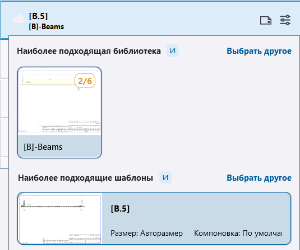
- Метка ИИ показывает, что наиболее подходящая библиотека, шаблон или файл настроек предложены ИИ. Для упрощения понимания функции предусмотрены всплывающие подсказки.
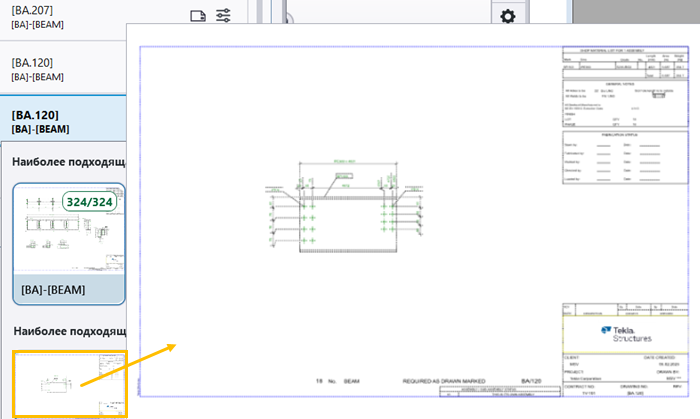
- Наиболее подходящая библиотека: Для предложенных библиотек отображается количество чертежей, соответствующих текущему моменту, и общее количество чертежей в ней, например 324/324. Нажмите Выбрать другое, чтобы выбрать другую библиотеку в разделе Другие библиотеки. Предлагаются только совместимые библиотеки, содержащие чертежи того же типа и совместимую версию базы данных чертежей.
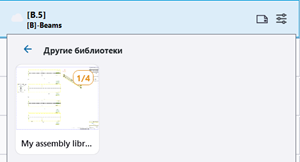
- Наиболее подходящие шаблоны/Наиболее подходящие настройки шаблона: В случае рекомендуемых шаблонов отображается имя чертежа. В файлах настроек предлагаемого шаблона имя файла настроек отображается в следующем формате: имя_шаблона — имя_файла_настроек, например
[B.4] - BEAM 1. Кроме того, приводится информация о компоновке и формате чертежа. При нажатии Выбрать другое этой кнопки диалоговое Свойства библиотеки чертежей окно открывается в режиме выбора, где можно выбрать другой шаблон или файл настроек. - Вы можете отобразить увеличенное изображение для предварительного просмотра шаблона, наведя указатель мыши на маленькое изображение, а также открыть предварительный просмотр шаблона в диалоговом окне Свойства библиотеки чертежей, дважды щелкнув по маленькому изображению.
- Нажмите
- Сменить активную коллекцию или предоставить к ней общий доступ: Нажмите Коллекций или
-
Нажмите кнопку Создать, чтобы создать чертежи.
Чертежи создаются в соответствии с тем, что было задано в диалоговом окне. Созданные чертежи добавляются в Диспетчер документов автоматически.
Кнопка Создать будет неактивна до тех пор, пока для всех элементов с флажком для создания не будут выбраны действительные библиотеки, шаблоны или файлы настроек. Кнопка также будет отключена, если вы не выбрали никакие объекты или если ваши выбранные объекты не являются действительными.
Вы можете высказывать свое мнение о функции, нажав кнопку Отправить отзыв
 в верхнем правом углу диалогового Обзор создания окна.
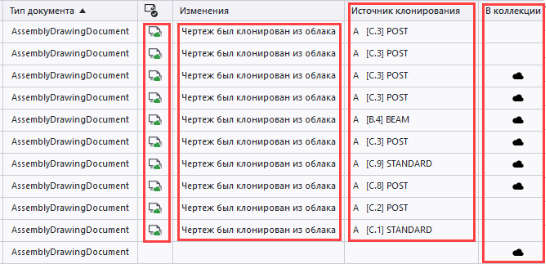
Флаг состояния  в столбце
  Соответствует текущему моменту и сообщение «Чертеж клонирован из облака» в столбце Изменения в инструменте Диспетчер документов указывают на то, что чертежи были созданы с помощью команды Рабочие чертежи AI Cloud. Кроме того, в столбце Источник клонирования отображаются использовавшиеся шаблоны чертежей.
Значок  облака в столбце В коллекции показывает, что текущая версия чертежа добавлена в активную коллекцию облака чертежей для изготовления.
Попробуйте!
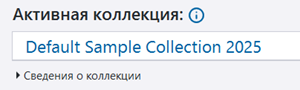
Если вы хотите попробовать создать рабочий чертеж с помощью функции «Рабочие чертежи AI Cloud» без создания собственных коллекций, используйте среду default и шаблон модели AI Cloud Fabrication Drawings - Sample, созданный для этой цели. При использовании среды default коллекция рабочих чертежей производства Default Sample Collection 2025 будет видна по умолчанию. Коллекция шаблонов образцов моделей и рабочих чертежей позволяет быстро опробовать и внедрить службу.
-
Начните Tekla Structures использовать
defaultсреду и создайте новую модель с использованием шаблона-примераAI Cloud Fabrication Drawings - Sample.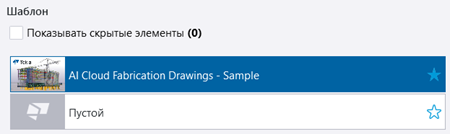
-
В меню Рабочие чертежи AI Cloud на ленте нажмите Коллекций и убедитесь, что коллекция
Default Sample Collection 2025активна.