ボルトの作成

ボルト グループの作成
-
[鋼材] タブで、Shift キーを押しながら ボルト [
 ] をクリックします。
プロパティ パネルで [ボルト] プロパティが開き、次のコンテキスト ツールバーが表示されます。

-
モデル内のパーツの上にマウス ポインタを合わせると、ボルトのプレビューが表示されます。
部材面を使用するオプション
 および
および  では、マウス ポインターに最も近い部材面の縁端がプレビューの基準として選択されます。ボルト グループ方向は、この縁端に対して垂直になります。
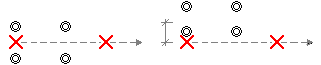
プレビューではボルトの頭が×印で表示されます。例:

-
寸法をプレビューに表示するかどうかを調整するには、コンテキスト ツールバーの
 をクリックします。次に、[内部寸法] をクリックして、グループ内のボルト間の寸法を表示または非表示にします。
-
ボルトを配置するときに部材の中心線にスナップする場合は、コンテキスト ツールバーの
 をクリックします。次に、梁および柱などのプロファイルの中心線を表示するか、平面の中心線を表示するか、またはその両方を表示するかを選択します。
-
ボルトの作成方法と配置方法を選択します。コンテキスト ツールバーのボタンをクリックして、 部材面、 部材と面、または
 部材と点 の 3 つの方法のいずれかを選択します。次に、以下の関連の手順に従います。
位置を指定する際は、数値スナップ など、さまざまなスナップ方法を使用したり、Ctrl を押しながら一時参照点を作成したりすることができます。
ボルトの方向を180° 変更する必要がある場合は、コンテキスト ツールバーの
 をクリックします。 をクリックしても、ボルトの方向が反転するだけです。特殊孔の順序や孔の位置など、ボルトの他のプロパティは維持されます。
目的 操作方法 部材面を使用してボルトを作成する
-
コンテキスト ツールバーで、
をクリックします。 -
部材面上の位置を選択します。
縁端の方向を一時的にロックするには、Alt キーを押したまま指示します。
Tekla Structures が、[カット長さ] プロパティの [ボルト] 値を使用して、接続する部材を選択します。
一番大きい部材がメイン部材になり、副部材は見つかった順番になります。
接続する部材に基づき、部材面を使用してボルトを作成する
-
コンテキスト ツールバーで、
をクリックします。 -
副部材をボルト留めするメイン部材を選択します。
-
副部材を選択します。
-
マウスの中ボタンをクリックして部材の選択を完了します。
-
部材面上の位置を選択します。
縁端の方向を一時的にロックするには、Alt キーを押したまま指示します。
Tekla Structures が、選択された部材に基づいてボルトのカット長さを計算し、[ボルト] プロパティで [カット長さ] の値を修正します。
接続する部材に基づき、2 点を選択してボルトを作成します
-
コンテキスト ツールバーで、
をクリックします。 -
副部材をボルト留めするメイン部材を選択します。
-
副部材を選択します。
-
マウスの中ボタンをクリックして部材の選択を完了します。
-
ボルト グループの原点となる点をピックします。
-
2 番目の点をピックしてボルト グループの X 軸方向を設定します。
Tekla Structures では、ボルト グループの位置は、次の値を使用して決定します。ボルト グループの X 軸と作業平面を使用して決定されます。最初に指示した点であるボルト グループの原点が寸法の基準となります。Tekla Structures では、2 番目に指示された点を使用してボルト グループの X 方向が設定されます。ボルト グループの作成時には、接続する部材に十分近い位置にある点をピックすることが重要な条件となります。
-
単一ボルトの作成
-
[鋼材] タブで、Shift キーを押しながら [ボルト] をクリックして、[ボルト] プロパティを開きます。
- [ボルトグループ] で、[パターン] リストから [配列] を選択します。
- [ボルト間隔X] および [ボルト間隔Y] ボックスに、「0」を入力します。
- ボルト グループを作成する場合と同じ方法でボルトを作成します。上記のテーブルの手順を参照してください。
オートボルト コンポーネントを使用したボルトの作成
[オートボルト] コンポーネントを使用して、部材を近接する部材、シム プレート、スプライス プレート、またはその他のプレートにボルト付けします。[オートボルト] は部材の回転に従います。また、作業平面を設定しなくて済むように最適な回転を見つけます。[オートボルト] を使用すると、1 つのボルト グループを多くの部材にまたがって適用できます。これにより、たとえば、スプライスを単一のグループとして管理できます。
-
サイド パネルで [アプリケーションとコンポーネント] ボタン
 をクリックし、[アプリケーションとコンポーネント] カタログを開きます。
-
必要に応じて、部材許容範囲を一時的な線として表示し、ボルトを作成しない場合でもボルトが配置されるべき位置を表示することができます。
-
一時的な線を表示しない場合は、ダイアログ ボックスの下部にあるリストで
 を選択します。
 -
一時的な線を表示する場合は、ダイアログ ボックスの下部にあるリストで
 を選択します。
一時的な線を削除するには、ビューを右クリックし、[ビューの再描画] を選択します。
-
-
1 つ目と 2 つ目の位置をピックして、ボルト グループの方向を定義します。


ピックした位置によって、すべての平行部材面とボルトの最適な平面および位置を見つけるために使用される線が定義されます。平面は、次のように選択されます。
-
線の投影が最も長い面
-
投影が同じ長さの面が 2 つある場合、線に近い方の面
-
接近している面が 2 つある場合、長い方の面
たとえば、特殊な部材プロファイルの場合、目的の面に近い点を選択するとボルトが正しく配置されます。

-
例
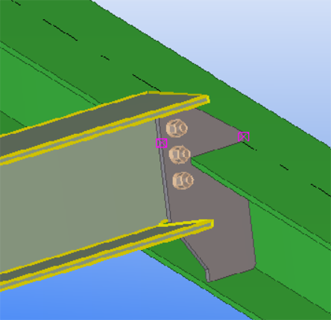
[オートボルト] コンポーネントを使用してボルト付けされた部材の例を以下に示します。メイン部材と選択した点がハイライトされています。
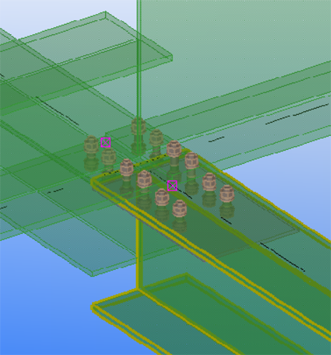

コンポーネントの分解によるボルト グループの作成
ボルトを作成する別の方法として、最初にボルト グループを含むコンポーネントを適用し、コンポーネントを分解することもできます。
ボルト部材の変更または追加
ボルト グループが接続する部材を変更することができます。
- [鋼材] タブで [ボルト部材] をクリックします。
- ボルト グループを選択します。
- メイン部材と副部材を再度選択します。
- マウスの中ボタンをクリックして部材の選択を完了します。
パターン
[ボルト] プロパティの [ボルトグループ] 設定を使用して、ボルト グループの形状を選択し、ボルト グループに含まれるボルトの数を指定します。
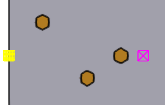
次の図では、黄色のハンドルはボルト グループの原点を示し、マゼンダのハンドルはボルト グループの X 方向を示します。
|
形状 |
その他のボルト グループの設定 |
値の例 |
結果 |
|---|---|---|---|
|
配列 |
ボルト間隔X ボルト グループの X 方向におけるボルトの間隔。 |
150 |
|
|
ボルト間隔Y ボルト グループの Y 方向におけるボルトの間隔。 |
100 |
||
|
円 |
ボルト本数 |
6 |
|
|
ボルト グループの [直径] |
100 |
||
|
リスト |
ボルト間隔X 各ボルトのボルト グループの原点からの X 座標。 |
75 175 250 |
|
|
ボルト間隔Y 各ボルトのボルト グループの原点からの Y 座標。 |
75 -50 0 |


ボルト プロパティ
[ボルト] プロパティを使用して、ボルト グループのプロパティを表示および変更します。[孔] セクションを使用して、ボルト孔のプロパティを定義します。単位は の設定によって異なります。
|
設定 |
説明 |
|---|---|
|
ボルト |
|
|
サイズ |
ボルト径。 |
|
Standard |
ボルト セット名/ボルト材質。 |
|
ボルト タイプ |
ボルトが現場組み付けか、工場組み付けかを定義します。 |
|
接続 |
副部材またはサブアセンブリをボルト付けするかどうかを指定します。 |
|
部材内ねじ山 |
ボルトのねじ山をボルト部材内に含めることができるかどうかを示します。頭なしボルトの長さを計算する場合、Tekla Structures ではこの値は使用されません。 |
|
部材許容範囲 |
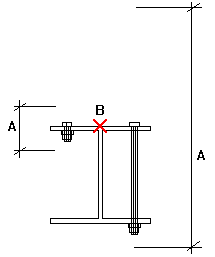
どの部材をボルトで接続するかを指定します。値は、ボルト グループに属している部材を Tekla Structures が検索する範囲を定義します。これにより、ボルトに 1 つまたは 2 つのフランジを貫通させるかどうかを決定できます。 Tekla Structures では、ボルト グループ平面の両側で部材許容範囲の値を 2 分の 1 に分けて、部材が検索されます。下の図では、A が部材許容範囲、B がボルト原点を示しています。Tekla Structures によって点 B から両方向に検索範囲が A/2 として計算されます。
部材許容範囲が小さすぎてボルト グループに部材を含めることができない場合は、Tekla Structures によって警告メッセージが表示され、ボルト長が 100 mm に設定されます。 接続されている部材との間のギャップが大きい場合は、そのギャップがボルト長に追加されます。Tekla Structures ではボルト長は、最初の表面から最後の表面までの合計距離に基づいて計算されます。 注意: ボルトを強制的に特定の長さに設定するには、カット長さを負の値として入力します (-150 など)。 注意: 孔またはくぼみを作成できない場合、カット長さを大きくします。 |
|
余長 |
ボルト長に付加する長さ。 Tekla Structures でボルト長の計算時に使用される材料厚を増やします。これは、たとえば、塗装用にボルト長を余分に取っておきたい場合などに役立ちます。ボルト セットに付加長を組み込むこともできます。 |
|
製品 |
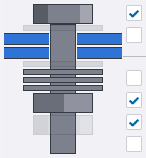
ボルトと一緒にワッシャーおよびナットを作成するかどうかを選択します。[ボルト] チェック ボックスをオンにしてボルトを作成し、必要なワッシャーとナットのチェック ボックスをオンにします。 例:
ボルトを付けず、孔のみを作成する場合は、すべてのチェック ボックスをオフにします。 |
|
ボルトグループ |
|
|
パターン |
ボルト グループの形状。次のオプションを使用できます。
|
|
ボルト間隔X |
ボルトグループの形状 ([配列] または [リスト]) に応じて、ボルト間隔または座標を指定します。 |
|
ボルト間隔Y |
ボルトグループの形状 ([配列] または [リスト]) に応じて、ボルト間隔または座標を指定します。 |
|
ボルト本数 |
円形ボルト グループのボルト本数。 |
|
直径 |
円形ボルト グループの直径。 |
|
孔 |
|
|
呼びに加える値 |
許容値 = 孔径 - ボルト径 |
| 孔タイプ |
部材に穴を開ける孔を作成するには、[貫通] を選択します。 部材全体には広がらない部分的デプス孔を作成するには、[止まり穴] を選択します。 |
| 孔の深さ |
ボルト/孔の参照点 (黄色とマゼンタのハンドル) から測定されたくぼみのデプス。 場合によっては、[カット長さ] の値も調整する必要があることに注意してください。 |
|
特殊孔対象部材 |
長孔、長孔、またはタップした孔を作成する場合、または孔を省略する場合は、目的のチェック ボックスをオンにして、どの継手・仕口のプライに特別な孔を作成するかを指定します。 |
|
すべての特殊孔に同じ設定を使用 |
このチェック ボックスをオンにすると、接続されている各部材に類似した特殊孔が作成されます。ボルト グループのすべての特殊孔には、ボルト頭に最も近い特殊な孔のプロパティが使用されます。 このチェック ボックスをオフにした場合、部材ごとに個別の孔プロパティを定義できます。 |
|
特殊孔タイプ |
調整孔、長孔、ねじ孔、または孔なし。このオプションは、[特殊孔対象部材] の横にある 1 つまたは複数の [特殊孔] チェック ボックスをオンにするとアクティブになります。 |
|
調整孔 |
調整孔のクリアランス。 |
|
長孔X |
長孔の X クリアランス。丸孔の場合はゼロです。 ボルトの中心からのオフセットを使用して、長孔を X 方向に作成するには、2 番目のボックスにオフセット値を入力します ([スロット オフセット])。 |
|
長孔Y |
長孔の Y クリアランス。丸孔の場合はゼロです。 ボルトの中心からのオフセットを使用して、長孔を Y 方向に作成するには、2 番目のボックスにオフセット値を入力します ([スロット オフセット])。 |
|
中空孔サイズ |
事前の穴あけ孔のサイズ。 注意: コア穴のサイズはDSTV出力に影響しません。この値は、モデルおよび図面内の孔のマーキングおよび表現にのみ使用されます。 |
|
次の2つの設定は、 オートボルト コンポーネントでのみ使用できます。 |
|
|
長孔の回転 |
ボルトが複数の部材と接する場合、孔を交互に 90° に回転することをお勧めします。これにより、ボルトが異なる方向に移動することができます。 |
|
部材許容範囲を一時的な線として表示 |
ボルトを作成しない場合でもボルトが配置されるべき位置を表示します。
|
|
位置 |
|
|
平面上 |
ボルト グループの X 軸に対して垂直にボルト グループを移動します。
|
|
回転 |
現在の作業平面を基準として、ボルト グループを X 軸まわりにどこまで回転するかを定義します。 このボックスを使うと、たとえば、接続する部材のどちら側にボルトの頭部を位置させるかを指定することなどができます。
|
|
デプス |
現在の作業平面に対して垂直にボルト グループを移動します。 |
|
オフセット |
|
|
Dx、Dy、Dz |
ボルト グループの X 軸を移動することでボルト グループを移動するためのオフセット。ボルト グループの位置を変更する場合に使用します。 参照点 1 の値 [Dx]、[Dy]、および [Dz] では、ボルト グループの X 軸を基準として、ボルト グループの最初の端部を移動させます。参照点 2 の値では、ボルト グループの 2 番目の端部を移動させます。
[Dx] の始点が 75 に設定されているボルト グループの例:
|
|
その他 |
|
|
UDA |
[ユーザー定義情報] ボタンをクリックし、ボルトのユーザー定義情報 (UDA) を開きます。ユーザー定義情報には、ボルトに関する追加情報が含まれています。 |