
Salvataggio automatico migliorato di modello e disegno
La funzionalità di salvataggio automatico dei disegni è stata notevolmente migliorata per ridurre al minimo la perdita di lavoro durante la modifica in Tekla Structures 2026. I disegni vengono ora salvati automaticamente a intervalli definiti. Quando si apre un modello salvato automaticamente, si ricevono ora più informazioni sul modello e sul disegno salvato automaticamente ed è possibile ripristinare il modello e il disegno.
Riduzione al minimo della perdita del lavoro di modifica dei disegni grazie al salvataggio automatico
La modifica dei disegni, in particolare dei disegni di progetto e montaggio, può richiedere tempo. Il salvataggio automatico dei disegni è stato migliorato per garantire che il lavoro di modifica non vada perso quando si verifica un errore dell'applicazione. Ora, il salvataggio automatico dei disegni si attiva anche in base a un intervallo definito nella finestra di dialogo Opzioni della pagina Generale.
In precedenza, il salvataggio automatico si applicava solo al modello, a intervalli definiti o dopo la creazione di un numero definito di disegni. Il salvataggio automatico dopo la creazione di un certo numero di disegni è ancora disponibile come misura di sicurezza.
TTSD-72435, TTSD-73273, TTSD-72508
Funzionamento del salvataggio automatico di modelli e disegni
Durante il salvataggio automatico, il modello viene salvato nella cartella \autosave del modello come prima, ad esempio in C:\TeklaStructuresModels\autosave\House. Il disegno viene salvato nella cartella di salvataggio automatico del modello, nella sottocartella \drawings, ad esempio C:\TeklaStructuresModels\autosave\House\drawings.
Quando un disegno viene salvato automaticamente, viene sempre eseguito il salvataggio automatico di almeno un modello. I successivi salvataggi automatici del disegno non attivano quello del modello, a meno che il modello non venga modificato.
Quando si chiude un disegno normalmente (con o senza salvare), il file di salvataggio automatico del disegno viene eliminato. Inoltre, quando si salva un modello, i file di salvataggio automatico del modello e del disegno vengono eliminati. Questo garantisce che sia presente un solo disegno salvato automaticamente alla volta. Quando si chiude il modello, i file di salvataggio automatico del modello vengono eliminati a meno che l'opzione avanzata XS_KEEP_AUTOSAVE_FILES_ON_EXIT_WHEN_NOT_SAVING non sia impostata su TRUE.
Ripristino del modello e del disegno salvati automaticamente
Quando si verifica un errore dell'applicazione Tekla Structures, aprendo il modello attivo viene richiesto di scegliere se aprire la versione del modello salvata manualmente o quella salvata automaticamente, come in precedenza. La finestra di dialogo è stata migliorata per includere le seguenti informazioni:
-
Nome del disegno salvato automaticamente, se disponibile
-
Percorso della versione del modello salvata automaticamente e orario del salvataggio automatico
-
Percorso dell'ultima versione del modello salvata manualmente e orario del salvataggio
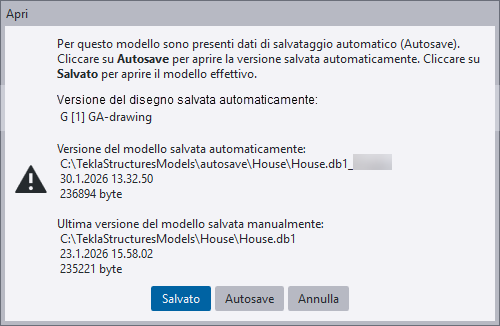
Se si seleziona Autosave per ripristinare la versione del modello salvata automaticamente ed è disponibile un disegno salvato automaticamente, Tekla Structures apre automaticamente il modello e il disegno salvati automaticamente.
Quando si apre il disegno, viene visualizzata una notifica che indica che il disegno salvato automaticamente è stato aperto e salvato. Controllare il disegno e scegliere se mantenere o scartare tale versione. Se non si desidera ripristinare il disegno salvato automaticamente, è possibile aprire la funzione Versioni disegno e selezionare una versione precedente e salvarla. Se si desidera mantenerlo, è consigliabile salvare il prima possibile sia il disegno che il modello.
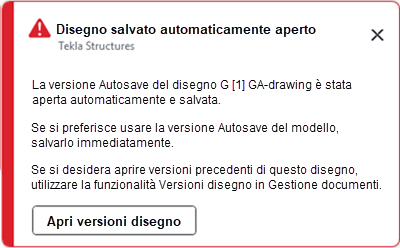
È possibile accedere alle versioni manuali del disegno utilizzando la funzione Versioni disegno in Gestione documenti. È necessario uscire dal disegno salvato automaticamente effettuando un salvataggio. In questo modo si aggiunge il disegno salvato automaticamente come una nuova versione. È quindi possibile passare da una versione all'altra del disegno, tra tutte quelle disponibili.