
Connessione tronchetto trave a trave (135)
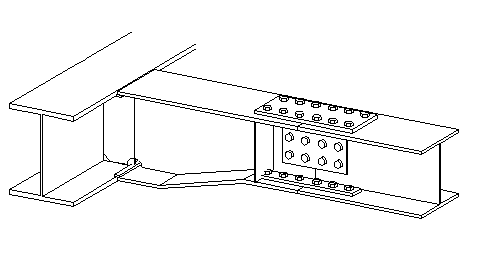
Connessione tronchetto da trave a trave (135) collega una trave a una trave con una trave tronchetto corta saldata alla parte principale e giuntata alla parte secondaria. Sia la parte principale che le parti secondarie sono profili I o H. Le parti superiori delle parti principali e secondarie si trovano sullo stesso piano. In alcune situazioni, la parte secondaria può trovarsi con un angolo inclinato rispetto alla parte principale.
Oggetti creati
-
Piatti di flangia
-
Piatti d'anima
-
Barre supporto
-
Irrigidimenti (Stiffeners)
-
Bulloni
Utilizzare per
| Situazione | Descrizione |
|---|---|
|
|
Trave collegata a una trave con un tronchetto corto saldato alla parte principale e giunto alla parte secondaria. |
Ordine di selezione
-
Selezionare la parte principale.
-
Selezionare la parte secondaria.
La connessione viene creata automaticamente quando viene selezionata la parte secondaria.
Identificazione delle parti
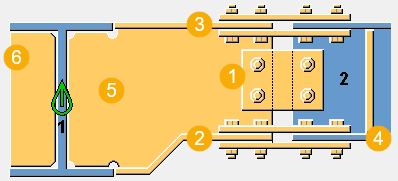
| Descrizione | |
|---|---|
|
1 |
Piatto d'anima |
|
2 |
Piatti di flangia inferiori |
|
3 |
Piatti di flangia superiori |
|
4 |
Irrigidimenti parte secondaria |
|
5 |
Trave tronchetto |
|
6 |
Irrigidimento parte principale |
Scheda Immagine
Utilizzare la scheda Immagine per definire le quote di connessione, il rinforzo secondario e il tipo di adattamento.
Dimensions
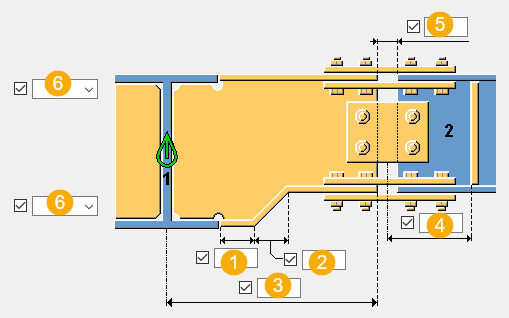
| Descrizione | Default | |
|---|---|---|
|
1 |
Dimensione della parte orizzontale della flangia inferiore. |
200 mm |
|
2 |
Distanza orizzontale della flangia inclinata misurata sul lato anima (lato superiore della flangia inferiore). |
400 mm |
|
3 |
Lunghezza del tronchetto misurata dalla linea centrale della parte principale alla posizione del giunto. |
1000 mm |
|
4 |
Offset irrigidimento dalla linea centrale del piatto d'anima. |
50 mm |
|
5 |
Distanza di adattamento tra il tronchetto e la parte secondaria. |
0 |
|
6 |
Posizione delle flange di tronchetto rispetto alla flangia della parte principale. |
Superiore |
Tipo di rinforzo secondario
| Oprion | Descrizione |
|---|---|
|
|
Default Il rinforzo del piatto tronchetto dell'anima viene creato sulla trave principale. AutoDefaults consente di modificare questa opzione. |
|
|
Il rinforzo del piatto tronchetto dell'anima viene creato sulla trave principale. |
|
|
Nessun rinforzo. Il piatto 'anima viene creato parallelamente alla trave secondaria. |
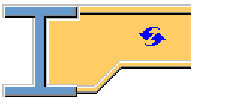


Tipo di adattam.
| Opzione | Descrizione |
|---|---|
|
|
Default L'adattamento viene eseguito dal centro, per metà sulla trave secondaria e per metà sul piatto d'anima del tronchetto. AutoDefaults consente di modificare questa opzione. |
|
|
L'adattamento viene eseguito dal centro, per metà sulla trave secondaria e per metà sul piatto d'anima del tronchetto. |
|
|
L'adattamento viene eseguito verso la trave secondaria. |


Scheda Parti
Utilizzare la scheda Parti per definire le proprietà delle parti.
Parti
| Opzione | Descrizione | Default |
|---|---|---|
|
Flangia superiore Flangia inferiore |
Spessore e larghezza del piatto di flangia. |
Spessore piatto = spessore flangia parte secondaria Larghezza piatto = larghezza della flangia della parte secondaria |
|
P.Stub Anima |
Spessore dell'anima dello stub. |
Spessore = spessore dell'anima della parte secondaria |
|
Irrigidim.Stub Irrigidimenti prim. |
Spessore del tronchetto e degli irrigidimenti della parte principale. |
Spessore = spessore dell'anima della parte secondaria |
|
P.Sup.Backing P.Inf.Backing |
Seleziona il profilo dal catalogo profili. I piatti di supporto vengono creati tra il tronchetto e le flange della parte principale. |
PL25*9 |
|
P.sup.ext flangia P.sup.int flangia P.inf.ext flangia P.inf.int flangia |
Spessore, larghezza e altezza del piatto di flangia. |
|
|
Piatti d'anima |
Spessore, larghezza e altezza del piatto d'anima. |
|
|
Distanziatori flangia Distanziatori Anima |
Spessore delle piastre distanziatrici. |
|
|
Barra supporto |
Spessore e larghezza della barra posteriore. |
|
Opzione |
Descrizione |
Default |
|---|---|---|
|
Pref. N. |
Prefisso e numero partenza del numero posizione della parte. Alcuni componenti includono una seconda riga di campi in cui è possibile inserire la marca di posizione dell'assemblaggio. |
Il numero partenza della parte di default è definito nelle impostazioni Componenti nel . |
|
Materiale |
Tipo di materiale. |
Il materiale di default è definito nella casella Materiale della parte nelle impostazioni Componenti nel . |
|
Nome |
Nome mostrato nei disegni e nei report. |
Scheda Parametri
Utilizzare la scheda Parametri per definire la creazione dell'assemblaggio e l'attacco del piatto alla parte principale e alla parte secondaria.
Creazione di assemblaggi
| Opzione | Descrizione |
|---|---|
|
Assemblaggio parti singole |
|
|
Ass.piastra di giunzione |
Gli assemblaggi dei piatti di giunzione vengono eseguiti con bulloni/saldature d'officina.
|
|
Bulloni d'officina |
Selezionare il punto in cui sono collegati i bulloni d'officina.
|
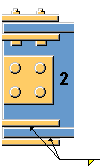
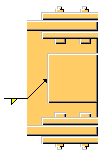
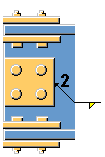
Attacco del piatto
Definire la modalità di collegamento dei piatti alle parti principale e secondaria.
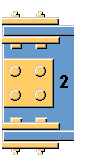
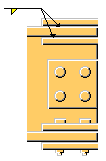
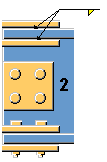
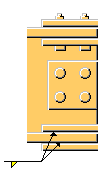
| Parte principale | Parte secondaria | Descrizione |
|---|---|---|
|
|
|
Default I piatti sono imbullonate alla trave. AutoDefaults consente di modificare questa opzione. |
|
|
|
I piatti sono imbullonate alla trave. |
|
|
|
I piatti superiori sono saldati alla trave. |
|
|
|
I piatti inferiori sono saldati alla trave. |
|
|
|
Il piatto d'anima è saldato alla trave. Anche il piatto di anima è imbullonato alla parte secondaria. |
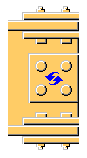
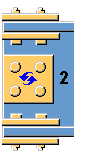
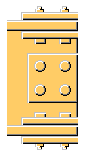
Scheda Irrigidimenti (Stiffeners)
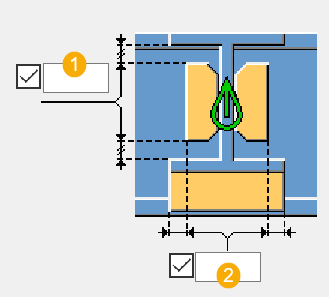
Utilizzare la scheda Irrigidimenti (Stiffeners) per definire la posizioni, le quote e gli smussi degli irrigidimenti.
Irrigidimenti parte principale
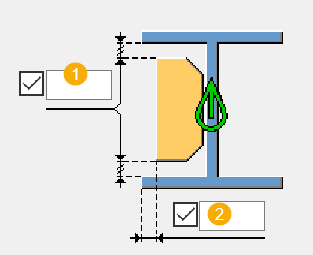
| Descrizione | |
|---|---|
|
1 |
Distanza tra le flange della parte principale e l'irrigidimento. |
|
2 |
Distanza dal bordo della flangia della parte principale al bordo dell'irrigidimento. |
Irrigidim.Stub
| Descrizione | |
|---|---|
|
1 |
Distanza verticale dell'irrigidimento dal bordo del tronchetto. |
|
2 |
Distanza orizzontale dell'irrigidimento dal bordo del tronchetto. |
Tipo di Smusso
|
Opzione |
Descrizione |
|---|---|
|
|
Default Smusso lineare AutoDefaults consente di modificare questa opzione. |
|
|
Nessuno smusso |
|
|
Smusso lineare |
|
|
Smusso ad arco convesso |
|
|
Smusso ad arco concavo |


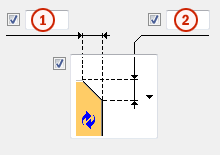
Dimensioni smusso
|
Descrizione |
|
|---|---|
|
1 |
Dimensione orizzontale dello smusso. |
|
2 |
Dimensione verticale dello smusso. |
Scheda Foro di scarico
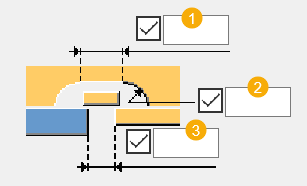
Utilizzare la scheda Foro di scarico per definire i fori di accesso saldatura creati tra la parte principale e il tronchetto nelle parti superiore e inferiore.
Dimensioni dei fori di accesso saldatura
| Descrizione | Default | |
|---|---|---|
|
1 |
Sezione orizzontale del foro di accesso saldatura. |
0 mm |
|
2 |
Raggio del foro di accesso saldatura. Il foro di accesso saldatura viene creato nell'angolo interno delle flange della parte principale. |
35 mm |
|
3 |
Distanza saldatura tra la flangia della parte secondaria e la flangia della parte principale. |
2 mm |
Lunghezza delle barre posteriori saldate
Immettere la lunghezza della barra posteriore saldata nella casella sotto le opzioni.
|
Opzione |
Descrizione |
|---|---|
|
|
Default Lunghezza assoluta della barra posteriore AutoDefaults consente di modificare questa opzione. |
|
|
Lunghezza assoluta della barra posteriore |
|
|
Estensione oltre il bordo della flangia |


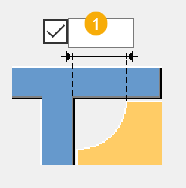
Quota dello smusso
| Descrizione | Default | |
|---|---|---|
|
1 |
Quota di smusso del piatto d'anima dello stub. |
35 mm |
Tipo di smusso del piatto d'anima del tronchetto.
| Opzione | Descrizione |
|---|---|
|
|
Default Nessuno smusso AutoDefaults consente di modificare questa opzione. |
|
|
nessuno smusso |
|
|
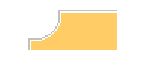
Smusso concavo |
|
|
Smusso convesso |
|
|
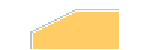
Smusso lineare |

Scheda Bulloni d'anima
Utilizzare la scheda Bulloni d'anima per definire le proprietà dei bulloni e le dimensioni del gruppo bulloni.
Dimensioni del gruppo bulloni
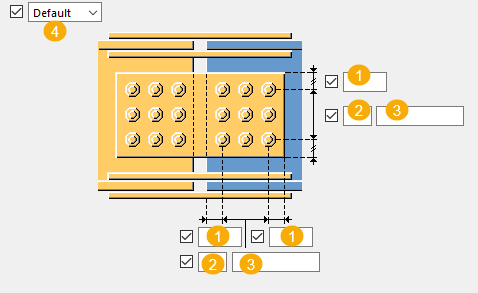
| Descrizione | |
|---|---|
|
1 |
Distanza dal bordo dei bulloni. La distanza dal bordo è la distanza dal centro di un bullone al bordo della parte. |
|
2 |
Numero di bulloni. |
|
3 |
Passo bulloni. Utilizzare uno spazio per separare i valori di passo dei bulloni. Immettere un valore per ciascun passo tra i bulloni. Ad esempio, se sono presenti 3 bulloni, inserire 2 valori. |
|
4 |
Seleziona la modalità di sfalsamento dei bulloni. |
Proprietà di base dei bulloni
|
Opzione |
Descrizione |
Default |
|---|---|---|
|
Diametro |
Diametro dei bulloni. |
Le dimensioni disponibili sono definite nel catalogo assemblaggio bulloni. |
|
Standard |
Standard dei bulloni da utilizzare all'interno del componente. |
Gli standard disponibili sono definiti nel catalogo assemblaggio bulloni. |
|
Tolleranza |
Distanza tra il bullone e il foro. |
|
|
Filetto nel mat. |
Definisce se la filettatura può trovarsi all'interno delle parti bullonate quando si utilizzano i bulloni con un'asse. Non ha effetto se si utilizzano bulloni a filettatura completa. |
Sì |
Fori asolati
È possibile definire fori asolati, sovradimensionati o maschiati.

|
Opzione |
Descrizione |
Default |
|---|---|---|
|
1 |
Dimensione verticale del foro asolato. |
0, che restituisce un foro rotondo. |
|
2 |
Dimensione orizzontale del foro asolato o margine per i fori sovradimensionati. |
0, che restituisce un foro rotondo. |
|
Tipo di Foro |
Asolato crea fori asolati. Sovradimensionato crea fori sovradimensionati. Nessun foro non crea fori. Rastremato crea fori rastremati. |
|
|
Asole ruotate |
Quando il tipo di foro è Asolato, questa opzione ruota i fori asolati. |
|
|
Asola in |
Parti in cui vengono creati fori asolati. Le opzioni variano in base al componente in questione. |
Assemblaggio bullone
Le caselle di controllo selezionate definiscono quali oggetti del componente (bullone, rondelle e dadi) saranno utilizzati nell'assemblaggio bullone.
Per creare solo un foro, deselezionare tutte le caselle di controllo.

Per modificare l'assemblaggio bullone in un componente esistente, selezionare la casella di controllo Effetto in modif. e cliccare su Modifica.
Aumento della lunghezza bullone
Definisce il livello di aumento della lunghezza del bullone (nel calcolo della lunghezza della vite). Utilizzare questa opzione quando, ad esempio, è necessario aumentare la lunghezza del bullone per la verniciatura.

Scheda Bulloni di Flangia
Utilizzare la scheda Bulloni di Flangia per definire le proprietà bullone e le quote del gruppo bulloni.
Dimensioni del gruppo bulloni
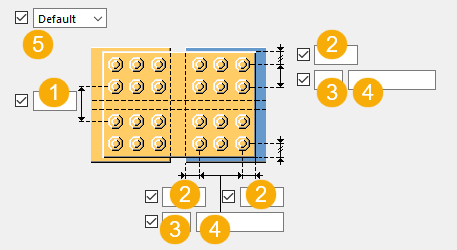
| Descrizione | |
|---|---|
|
1 |
Dimensione della posizione verticale del gruppo bulloni. |
|
2 |
Distanza dal bordo dei bulloni. La distanza dal bordo è la distanza dal centro di un bullone al bordo della parte. |
|
3 |
Numero di bulloni. |
|
4 |
Passo bulloni. Utilizzare uno spazio per separare i valori di passo dei bulloni. Immettere un valore per ciascun passo tra i bulloni. Ad esempio, se sono presenti 3 bulloni, inserire 2 valori. |
|
5 |
Seleziona la modalità di sfalsamento dei bulloni. |
Proprietà di base dei bulloni
|
Opzione |
Descrizione |
Default |
|---|---|---|
|
Diametro |
Diametro dei bulloni. |
Le dimensioni disponibili sono definite nel catalogo assemblaggio bulloni. |
|
Standard |
Standard dei bulloni da utilizzare all'interno del componente. |
Gli standard disponibili sono definiti nel catalogo assemblaggio bulloni. |
|
Tolleranza |
Distanza tra il bullone e il foro. |
|
|
Filetto nel mat. |
Definisce se la filettatura può trovarsi all'interno delle parti bullonate quando si utilizzano i bulloni con un'asse. Non ha effetto se si utilizzano bulloni a filettatura completa. |
Sì |
Fori asolati
È possibile definire fori asolati, sovradimensionati o maschiati.
|
Opzione |
Descrizione |
Default |
|---|---|---|
|
1 |
Dimensione verticale del foro asolato. |
0, che restituisce un foro rotondo. |
|
2 |
Dimensione orizzontale del foro asolato o margine per i fori sovradimensionati. |
0, che restituisce un foro rotondo. |
|
Tipo di Foro |
Asolato crea fori asolati. Sovradimensionato crea fori sovradimensionati. Nessun foro non crea fori. Rastremato crea fori rastremati. |
|
|
Asole ruotate |
Quando il tipo di foro è Asolato, questa opzione ruota i fori asolati. |
|
|
Asola in |
Parti in cui vengono creati fori asolati. Le opzioni variano in base al componente in questione. |
Scheda Prep sald.
Utilizzare la scheda Prep sald. per definire le quote dei fori di accesso saldatura e i piatti d'anima. Le saldature della flangia e le preparazioni saldatura vengono create solo se i piatti di flangia non esistono. I piatti di flangia non vengono creati se lo spessore è impostato su zero.
Dimensions
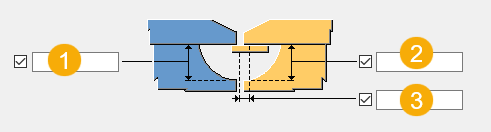
| Descrizione | |
|---|---|
|
1 |
Raggio del foro di accesso saldatura per la parte principale. Immettere un valore per creare il foro. |
|
2 |
Raggio del foro di accesso saldatura per la parte secondaria. Immettere un valore per creare il foro. |
|
3 |
Barra di supporto saldatura nella direzione della trave secondaria. |
Piatti d'anima
| Opzione | Descrizione |
|---|---|
|
|
Default Vengono creati entrambi i piatti d'anima. AutoDefaults consente di modificare questa opzione. |
|
|
Vengono creati entrambi i piatti d'anima. |
|
|
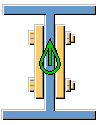
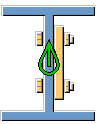
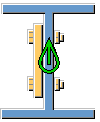
Il piatto d'anima viene creato sul lato destro. |
|
|
Il piatto d'anima viene creato sul lato sinistro. |
Scheda Generale
Per ulteriori informazioni, cliccare sul collegamento di seguito:
Scheda Analisi
Per ulteriori informazioni, cliccare sul collegamento di seguito:
Saldature
Per ulteriori informazioni, cliccare sul collegamento di seguito: