
Console poutre-poutre (135)
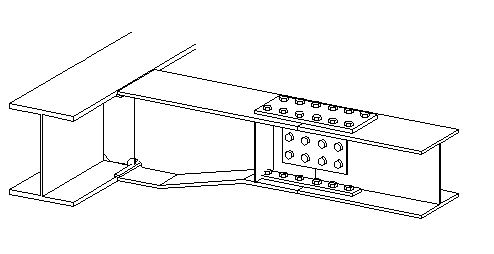
Console poutre-poutre (135) relie une poutre à une autre poutre à l’aide d’une courte console soudée sur la pièce principale et éclissée sur la pièce secondaire. La pièce principale et les pièces secondaires sont des profils I ou H. Les dessus des pièces principale et secondaire se trouvent sur le même plan. Dans certains cas, la pièce secondaire peut être à un angle oblique par rapport à la pièce principale.
Objets créés
-
Plats ailes
-
Plats Ame
-
Barres d'appui
-
Raidisseurs
-
Boulons
Utilisation
| Situation | Description |
|---|---|
|
|
Poutre reliée à une poutre à l’aide d’une courte poutre soudée sur la pièce principale et éclissée sur la pièce secondaire. |
Ordre de sélection
-
Sélectionnez la pièce principale.
-
Sélectionnez la pièce secondaire.
L'attache est créée automatiquement lorsque la pièce secondaire est sélectionnée.
Clé d'identification de pièce
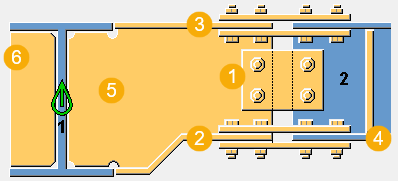
| Description | |
|---|---|
|
1 |
Plat d'âme |
|
2 |
Plats aile inf. |
|
3 |
Plats aile sup. |
|
4 |
Raidisseur de la pièce secondaire |
|
5 |
Console |
|
6 |
Raidisseur de la pièce principale |
Onglet Graphique
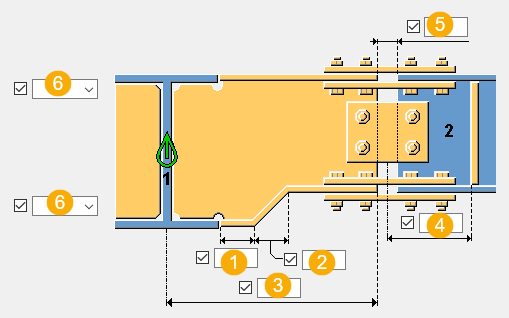
Utilisez l’onglet Graphique pour définir les dimensions de l'attache, le jarret secondaire et le type d'adaptation.
Dimensions
| Description | Défaut | |
|---|---|---|
|
1 |
Dimension de la pièce horizontale de l’aile inférieure. |
200 mm |
|
2 |
Distance horizontale de l’aile inclinée mesurée sur le côté de l’âme (côté supérieur de l’aile inférieure). |
400 mm |
|
3 |
Longueur de la console mesurée de l’axe central de la pièce principale à l’emplacement de l’éclisse. |
1000 mm |
|
4 |
Décalage du raidisseur par rapport à l’axe central du plat d’âme. |
50 mm |
|
5 |
Écart d'adaptation entre le console et la pièce secondaire. |
0 |
|
6 |
Position des ailes de la console par rapport à l’aile de la pièce principale. |
Sup. |
Type de jarret secondaire
| Option | Description |
|---|---|
|
|
Défaut Le plat d'âme du jarret de la console est créé sur la poutre principale. Autodéfauts permet de modifier cette option. |
|
|
Le plat d'âme du jarret de la console est créé sur la poutre principale. |
|
|
Pas de jarret. Le plat d’âme est créé parallèlement à la poutre secondaire. |



Type de fixation
| Option | Description |
|---|---|
|
|
Défaut L'adaptation est effectuée à partir du centre, moitié sur la poutre secondaire et moitié sur le plat d'âme de la console. Autodéfauts permet de modifier cette option. |
|
|
L'adaptation est effectuée à partir du centre, moitié sur la poutre secondaire et moitié sur le plat d'âme de la console. |
|
|
L'adaptation est effectuée vers la poutre secondaire. |


Onglets Pièces
Utilisez l'onglet Pièces pour définir les propriétés de la pièce.
Pièces
| Option | Description | Défaut |
|---|---|---|
|
Aile supérieure Aile inférieure |
Épaisseur et largeur du plat d'aile. |
Épaisseur du plat = épaisseur de l'aile de la pièce secondaire Largeur du plat = largeur de l’aile de la pièce secondaire |
|
Plat âme console |
Épaisseur de l’âme de la console. |
Épaisseur = épaisseur de l’âme de la pièce secondaire |
|
Raidisseur console Raid. principale |
Épaisseur de la console et des raidisseurs de la pièce principale. |
Épaisseur = épaisseur de l’âme de la pièce secondaire |
|
Plat de support supérieur Éclisse basse |
Sélectionnez le profil dans le catalogue de profils. Des plats sont créés entre la console et les ailes de la pièce principale. |
PL25*9 |
|
Pl. Aile Sup.Ext. Pl. Aile Sup.Int. Pl. Aile Inf.Ext. Pl. Aile Inf.Int. |
Épaisseur, largeur et hauteur du plat d'aile. |
|
|
Plats Ame |
Épaisseur, largeur et hauteur du plat d'âme. |
|
|
Cales d'aile Cales âme |
Épaisseur des cales. |
|
|
Barre d'appui |
Epaisseur et largeur de la barre de support. |
|
Option |
Description |
Défaut |
|---|---|---|
|
Repère |
Préfixe et numéro de début pour le repère de la pièce. Certains composants possèdent une deuxième ligne de champs où vous pouvez entrer le repère de l'assemblage. |
Le numéro de début de pièce par défaut est défini dans les paramètres Composants sous . |
|
Matériau |
Qualité de matériau. |
Le matériau par défaut est défini dans la zone Matériau dans les paramètres Composants sous . |
|
Nom |
Nom à afficher dans les dessins et les listes. |
Onglet Paramètres
Utilisez l’onglet Paramètres pour définir la création d’assemblage et l'attachement du plat à la pièce principale et à la pièce secondaire.
Création d’assemblage
| Option | Description |
|---|---|
|
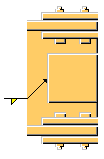
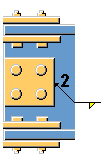
Assemblage de pièces indépendantes |
|
|
Assemblage éclisse |
Les assemblages des éclisses sont réalisés avec des boulons/soudures d’atelier.
|
|
Boulons d'atelier |
Sélectionnez l’endroit où les boulons d’atelier sont fixés.
|
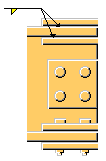
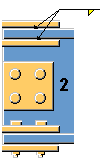
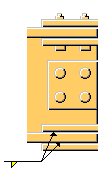
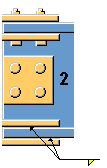
Attache du plat
Définissez la façon dont les plats sont attachés aux pièces principale et secondaire.
| Pièce principale | Pièce secondaire | Description |
|---|---|---|
|
|
|
Défaut Les plats sont boulonnés sur la poutre. Autodéfauts permet de modifier cette option. |
|
|
|
Les plats sont boulonnés sur la poutre. |
|
|
|
Les plats supérieurs sont soudés sur la poutre. |
|
|
|
Les plats inférieurs sont soudés sur la poutre. |
|
|
|
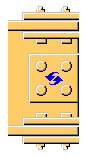
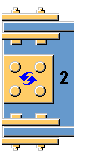
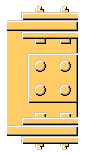
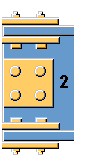
Le plat d’âme est soudé sur la poutre. Le plat d’âme est également boulonné sur la pièce secondaire. |
Onglet Raidisseurs
Utilisez l'onglet Raidisseurs pour définir la position, les dimensions et les chanfreins des raidisseurs.
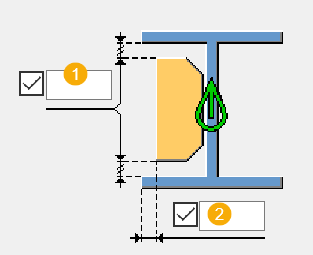
Raidisseurs de la pièce principale
| Description | |
|---|---|
|
1 |
Jeu entre les ailes de la pièce principale et le raidisseur. |
|
2 |
Distance entre l'arête de l'aile de la pièce principale et l'arête du raidisseur. |
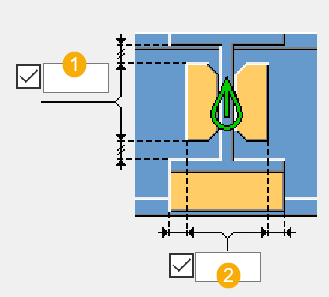
Raidisseur console
| Description | |
|---|---|
|
1 |
Distance verticale du raidisseur à partir de la console. |
|
2 |
Distance horizontale du raidisseur à partir de la console. |
Type chanfrein
|
Option |
Description |
|---|---|
|
|
Défaut Chanfrein droit Autodéfauts permet de modifier cette option. |
|
|
Pas de chanfrein |
|
|
Chanfrein droit |
|
|
Chanfrein en arc convexe |
|
|
Chanfrein en arc concave |


Dimensions du chanfrein
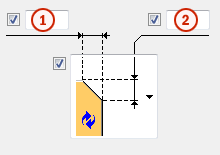
|
Description |
|
|---|---|
|
1 |
Dimension horizontale du chanfrein. |
|
2 |
Dimension verticale du chanfrein. |
Onglet Perçage
Utilisez l’onglet Perçage pour définir les trous d'accès de soudures créés entre la pièce principale et la console en haut et en bas.
Dimensions du trou d'accès de la soudure
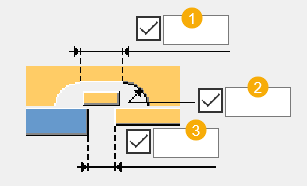
| Description | Défaut | |
|---|---|---|
|
1 |
Coupe horizontale du trou d’accès à la soudure. |
0 mm |
|
2 |
Rayon du trou d'accès de la soudure. Un trou d'accès de la soudure est créé dans l’angle intérieur des ailes de la pièce principale. |
35 mm |
|
3 |
Jeu pour la soudure entre l’aile de la pièce secondaire et l’aile de la pièce principale. |
2 mm |
Longueur du plat de support de soudure
Entrez la longueur du plat de support de soudure dans la zone située en dessous des options.
|
Option |
Description |
|---|---|
|
|
Défaut Longueur absolue du plat support Autodéfauts permet de modifier cette option. |
|
|
Longueur absolue du plat support |
|
|
Prolongement au-delà de l'arête de l'aile |


Dimension du chanfrein
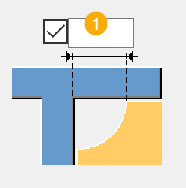
| Description | Défaut | |
|---|---|---|
|
1 |
Dimension du chanfrein du plat d’âme de la console. |
35 mm |
Type de chanfrein du plat d’âme de console
| Option | Description |
|---|---|
|
|
Défaut Pas de chanfrein Autodéfauts permet de modifier cette option. |
|
|
Pas de chanfrein |
|
|
Chanfrein concave |
|
|
Chanfrein convexe |
|
|
Chanfrein droit |





Onglet Boulons âmes
Utilisez l'onglet Boulons âmes pour définir les dimensions du groupe de boulons et les propriétés des boulons.
Dimensions du groupe de boulons
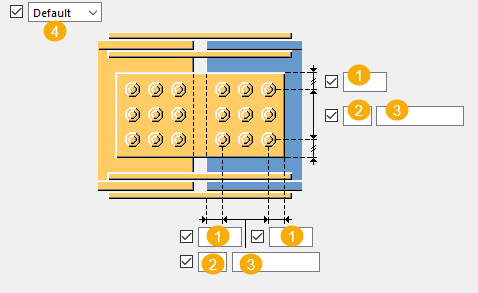
| Description | |
|---|---|
|
1 |
Pince de la platine. La pince représente la distance entre le centre d'un boulon et l'arête de la pièce. |
|
2 |
Quantité de boulons. |
|
3 |
Ecartement des boulons. Utilisez un espace pour séparer les valeurs d'écartement des boulons. Entrez une valeur pour chaque écartement entre les boulons. Par exemple, s'il y a trois boulons, entrez deux valeurs. |
|
4 |
Sélectionnez comment les boulons sont mis en quinconce. |
Propriétés de base des boulons
|
Option |
Description |
Défaut |
|---|---|---|
|
Diamètre boulon |
Diamètre du boulon. |
Les longueurs disponibles sont définies dans le catalogue d'assemblages de boulons. |
|
Standard boulon |
Standard boulon à utiliser dans le composant. |
Les standards disponibles sont définis dans le catalogue d'assemblages de boulons. |
|
Tolérance |
Jeu entre le boulon et le trou. |
|
|
Filet dans matière |
Définit si le filet peut se trouver à l'intérieur des pièces boulonnées lorsque des boulons sont utilisés avec un axe. Ceci n'a aucun effet si vous utilisez des boulons entièrement filetés. |
Oui |
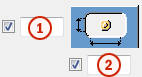
Trous oblongs
Vous pouvez définir des trous oblongs, surdimensionnés ou taraudés.
|
Option |
Description |
Défaut |
|---|---|---|
|
1 |
Cotation verticale du trou oblong. |
0, ce qui équivaut à un trou rond. |
|
2 |
Cotation horizontale du trou oblong ou tolérance des trous surdimensionnés. |
0, ce qui équivaut à un trou rond. |
|
Type trou |
L'option Oblong crée des trous oblongs. L'option Surdimensionné crée des trous surdimensionnés. Aucun trou ne crée pas de trous. Taraudé crée des trous taraudés. |
|
|
Rotation oblongs |
Si le trou est de type Oblong, cette option fait pivoter les trous oblongs. |
|
|
Oblongs dans |
Pièce(s) dans la(es)quelle(s) les trous oblongs sont créés. Les options dépendent du composant. |
Assemblage de boulon
Les cases à cocher activées définissent les objets du composant (boulons, rondelles et écrous) utilisés dans l'assemblage de boulon.
Si vous voulez créer uniquement un trou, désactivez toutes les cases à cocher.
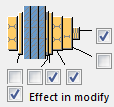
Pour modifier l'assemblage de boulons d'un composant existant, activez la case à cocher A modifier et cliquez sur Modifier.
Augmentation de la longueur de boulon
Définit l'augmentation de la longueur du boulon. Utilisez cette option lorsque, par exemple, la peinture nécessite l'augmentation de la longueur du boulon.

Onglet Bls d'aile
Utilisez l'onglet Bls aile pour définir les dimensions du groupe de boulons et les propriétés des boulons.
Dimensions du groupe de boulons
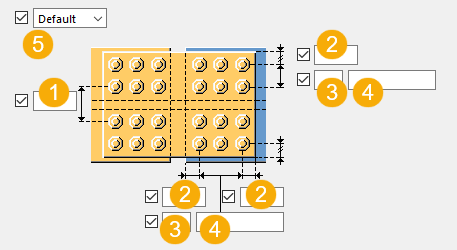
| Description | |
|---|---|
|
1 |
Dimension de la position verticale du groupe de boulons. |
|
2 |
Pince de la platine. La pince représente la distance entre le centre d'un boulon et l'arête de la pièce. |
|
3 |
Quantité de boulons. |
|
4 |
Ecartement des boulons. Utilisez un espace pour séparer les valeurs d'écartement des boulons. Entrez une valeur pour chaque écartement entre les boulons. Par exemple, s'il y a trois boulons, entrez deux valeurs. |
|
5 |
Sélectionnez comment les boulons sont mis en quinconce. |
Propriétés de base des boulons
|
Option |
Description |
Défaut |
|---|---|---|
|
Diamètre boulon |
Diamètre du boulon. |
Les longueurs disponibles sont définies dans le catalogue d'assemblages de boulons. |
|
Standard boulon |
Standard boulon à utiliser dans le composant. |
Les standards disponibles sont définis dans le catalogue d'assemblages de boulons. |
|
Tolérance |
Jeu entre le boulon et le trou. |
|
|
Filet dans matière |
Définit si le filet peut se trouver à l'intérieur des pièces boulonnées lorsque des boulons sont utilisés avec un axe. Ceci n'a aucun effet si vous utilisez des boulons entièrement filetés. |
Oui |
Trous oblongs
Vous pouvez définir des trous oblongs, surdimensionnés ou taraudés.
|
Option |
Description |
Défaut |
|---|---|---|
|
1 |
Cotation verticale du trou oblong. |
0, ce qui équivaut à un trou rond. |
|
2 |
Cotation horizontale du trou oblong ou tolérance des trous surdimensionnés. |
0, ce qui équivaut à un trou rond. |
|
Type trou |
L'option Oblong crée des trous oblongs. L'option Surdimensionné crée des trous surdimensionnés. Aucun trou ne crée pas de trous. Taraudé crée des trous taraudés. |
|
|
Rotation oblongs |
Si le trou est de type Oblong, cette option fait pivoter les trous oblongs. |
|
|
Oblongs dans |
Pièce(s) dans la(es)quelle(s) les trous oblongs sont créés. Les options dépendent du composant. |
Onglet Prép.Soud.
Utilisez l’onglet Prép.Soud. pour définir les dimensions du trou d’accès à la soudure et les plats d’âme. Les soudures d’ailes et les préparations de soudures sont créées uniquement si les plats d’aile n’existent pas. Les ailes ne sont pas créées si l’épaisseur est définie sur zéro.
Dimensions
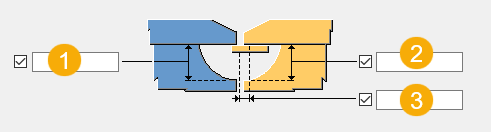
| Description | |
|---|---|
|
1 |
Rayon du trou de passage de la soudure de la pièce principale. Saisissez une valeur pour créer le trou. |
|
2 |
Rayon du trou d'accès de la soudure de la pièce secondaire. Saisissez une valeur pour créer le trou. |
|
3 |
Décalage du plat support de soudure dans la direction de la poutre secondaire. |
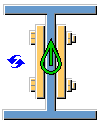
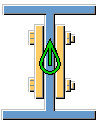
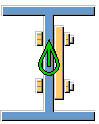
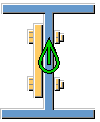
Plats Ame
| Option | Description |
|---|---|
|
|
Défaut Les deux plats d'âme sont créés. Autodéfauts permet de modifier cette option. |
|
|
Les deux plats d'âme sont créés. |
|
|
Le plat d'âme est créé sur le côté droit. |
|
|
Le plat d'âme est créé sur le côté gauche. |
Onglet Général
Pour en savoir plus, cliquez sur le lien ci-dessous :
Onglet Analyse
Pour en savoir plus, cliquez sur le lien ci-dessous :
Soudures
Pour en savoir plus, cliquez sur le lien ci-dessous :