
Modifica di una singola barra d'armatura, un gruppo di barre o una rete
È possibile modificare un'armatura utilizzando la modifica diretta. È possibile modificare l'armatura trascinando le maniglie, oppure selezionando un comando dalla barra degli strumenti contestuale.
Nota:
La modifica diretta non funziona per i tipi d'armatura seguenti:
- Barre d'armatura circolari e curve
- trefoli d'armatura
- barre d'armatura scollegate.
Se l'armatura è stata creata utilizzando un componente, è necessario esplodere quest'ultimo prima di utilizzare la modifica diretta.
Prima di iniziare:
- Verificare che il tasto
 Modifica diretta sia attivo.
- Selezionare l'armatura.
Tekla Structures visualizza le maniglie che possono essere utilizzate per modificare l'armatura e un'icona della barra degli strumenti
 . Cliccare su l'icona per aprire la barra degli strumenti e selezionare il comando appropriato. I comandi disponibili dipendono dal tipo di armatura che si sta modificando.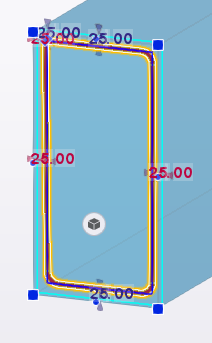
Per modificare singole barre d'armatura, gruppi di barre d'armatura o reti d'armatura:
| Per | Operazione da eseguire | Comando disponibile per |
|---|---|---|
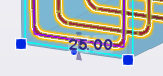
| Modificare lo spessore del copriferro di una barra d'armatura | Trascinare una maniglia delle linee nella posizione desiderata. | Barre d'armatura, gruppi di barre d'armatura e reti d'armatura |
| Aggiungere punti poligonali a una barra d'armatura | Trascinare una maniglia del punto medio | Barre d'armatura, gruppi di barre d'armatura e reti d'armatura poligonali e piegate |
| Aggiungere punti alla parte iniziale o finale di una barra d'armatura |
| Barre d'armatura, gruppi di barre d'armatura |
| Rimuovere punti da una barra d'armatura |
| Barre d'armatura, gruppi di barre d'armatura e reti d'armatura poligonali e piegate |
| Aggiungere ganci |
| Barre d'armatura, gruppi di barre d'armatura |
| Modificare il raggio di piegatura di una barra d'armatura |
| Barre d'armatura, gruppi di barre d'armatura |
| Modificare il diametro di una barra d'armatura |
| Barre d'armatura, gruppi di barre d'armatura e reti d'armatura |
| Modificare il passo regolando il campo |
| Gruppi di barre d'armatura, reti d'armatura |
| Modificare il passo dividendo il campo in due |
| Gruppi di barre d'armatura, reti d'armatura |
| Spostare, aggiungere o rimuovere un'armatura |
| Gruppi di barre d'armatura, reti d'armatura |
 nella posizione desiderata.
  .
.  sulla barra degli strumenti.
  .
.  .
.  sulla barra degli strumenti.
  sulla barra degli strumenti.
  della barra degli strumenti.
  nella posizione desiderata.
  della barra degli strumenti.
  .
.