
Treppe Typ 1 (S71)
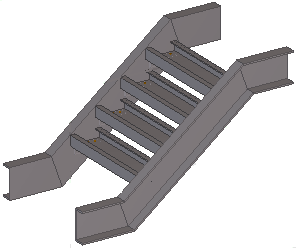
Treppe Typ 1 (S71) erstellt gerade Treppen mit optionalen oberen und unteren Treppenpodesten. Die Treppe besteht aus Wangen, eventuell Podesten und den eigentlichen Stufen.
Erstellte Objekte
- Wangen
- Stufen
- Auftritte (optional)
- Auflager
- Bleche (optional)
- Schnitte (optional)
- Schrauben
- Schweißnähte
Anwendung
|
Situation |
Beschreibung |
|---|---|
|
|
Treppe mit horizontalen oberen und unteren Podesten. |
|
|
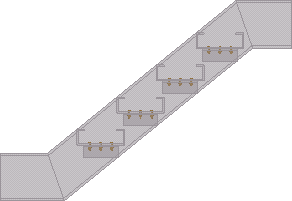
Treppe Typ 5, Profilstufen mit Auflagern. Auflager werden mit den Wangen verschweißt und mit den Stufen verschraubt. |
|
|
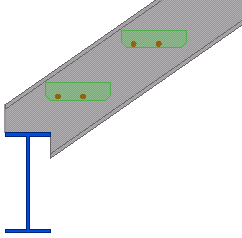
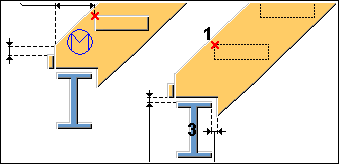
Treppe mit ausgeklinkten Wangen (auf Auflagerträger). Bei den Stufen handelt es sich um Standardstufen. Sie können auch Ihre eigenen benutzerdefinierten Komponenten als Stufen verwenden. |
Bevor Sie beginnen
Wenn die Wangen ausgeklinkt werden, erstellen Sie die Auflagerträger, bevor Sie die Treppe erstellen.
Auswahlreihenfolge
- Picken Sie einen Punkt für die Stufenkante der ersten Stufe.

- Picken Sie einen weiteren Punkt für die Stufenkante der letzten Stufe.
Die Reihenfolge, in der die Punkte gepickt werden, spielt keine Rolle.
- Zum Erstellen der Treppe drücken Sie die mittlere Maustaste.
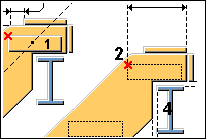
Bei der Auswahl folgender Optionen für Ausklinkungen auf der Registerkarte Abbildung wählen Sie die statisch beanspruchten Träger aus und drücken die mittlere Maustaste.
Teilerkennung
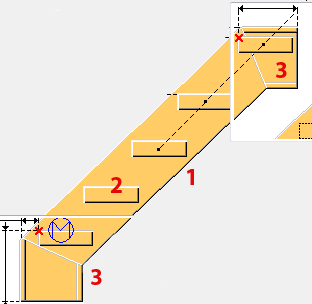
| Teil | |
|---|---|
|
1 |
Wange |
|
2 |
Stufe |
|
3 |
Auftritt |
Registerkarte Abbildung
Auf der Registerkarte Abbildung können Sie beim Erstellen von Treppen den Typ der Treppenabsätze sowie Form und Position der Wangen relativ zu den gepickten Punkten bestimmen.
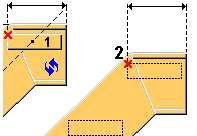
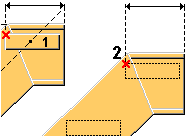
Arten des oberen Treppenabsatzes
| Option | Beschreibung |
|---|---|
|
|
Standard Horizontal AutoDefaults kann diese Option ändern. |
|
|
Horizontal |
|
|
Ausgeklinkt Das Oberteil der Wange liegt auf dem stützenden Teil. Vertikale und horizontale Bleche werden am Wangenende verschweißt. |
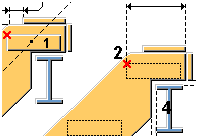
Arten des unteren Treppenabsatzes
| Option | Beschreibung |
|---|---|
|
|
Standard Horizontal AutoDefaults kann diese Option ändern. |
|
|
Vertikales Profil Erstellt einen vertikalen Absatz, bei dem sich der untere Punkt auf der oberen Ebene der letzten Stufe befindet. |
|
|
Horizontal Erstellt einen horizontalen Absatz, bei dem sich der untere Punkt auf der oberen Ebene der letzten Stufe befindet. |
|
|
Vertikal abgesenkter Punkt Erstellt einen vertikalen Absatz, bei dem sich der untere Punkt an der Stahloberseite oder auf Bodenniveau befindet. |
|
|
Horizontal abgesenkter Punkt Erstellt einen horizontalen Absatz, bei dem sich der untere Punkt an der Stahloberseite oder auf Bodenniveau befindet. |
|
|
Ausgeklinkt Erstellt eine Ausklinkung an der Unterseite der Wange. Am Wangenende wird ein vertikales Blech verschweißt. |
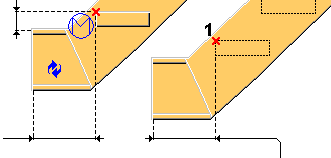


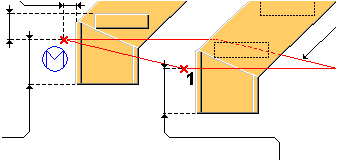


Treppenabmessungen

| Beschreibung | Standard | |
|---|---|---|
|
1 |
Definieren Sie den Abstand zwischen dem oberen Punkt und dem Ende des linken oberen Treppenabsatzes. Wenn Sie den Wert 0 mm angeben, wird der linke oberer Absatz nicht erstellt. Wenn Sie für die Art des oberen Treppenabsatzes eine Ausklinkung angeben, müssen Sie die Schnittabmessung des horizontalen Blechs von der Wangenkante definieren. |
0 mm |
|
2 |
Hiermit definieren Sie den vertikalen Abstand zwischen dem oberen Punkt und der Oberseite des Stahls für den oberen Treppenabsatz. Wenn der obere Absatz nicht erstellt wird, wird die Stahloberseite der Wange verwendet. Wenn Sie für die Art des oberen Treppenabsatzes eine Ausklinkung angeben, müssen Sie den vertikalen Abstand vom oberen Punkt zum horizontalen Schnitt der Wangenoberseite definieren. |
200 mm |
|
3 |
Definieren Sie den maximal zulässigen Abstand zwischen zwei aufeinanderfolgenden Stufen. Die Abstände zwischen den Stufen werden anhand des Stufenabstandstyps Exakt oder Gleich und der Anzahl der Stufen ermittelt. Beträgt die Stufenhöhe z. B. 200 mm, werden mit der Einstellung Exakt die Stufen mit exakt dieser Höhe erstellt (die Anzahl der Stufen ist als Ganzzahl einzugeben). Bei der Einstellung Gleich wird die erforderliche Anzahl Stufen von unten (vom Antritt) nach oben (zum Austritt) ermittelt und die Höhe so berechnet, dass sie möglichst genau der definierten Höhe von 200 mm entspricht. |
(Z*220)/(Z+220) mm, wobei Z der vertikale Abstand zwischen den zwei ausgewählten Punkten ist. |
|
4 |
Hier wählen Sie die Richtung der Stufenkantenabmessung:
Hier definieren Sie die Stufenkantenabmessung. Dieses Maß hängt von der ausgewählten Richtung ab. |
Vertikales Profil 0 mm |
|
5 |
Definieren Sie dieses Maß abhängig von der ausgewählten Art für den unteren Treppenabsatz:
|
150 mm |
|
6 |
Definieren Sie die vertikale Abmessung zwischen dem unteren Punkt und der ersten Stufe. Diese Abmessung können Sie definieren, wenn der Stufenabstandstyp auf Gleich und für den unteren Treppenabsatz der Typ vertikal oder horizontal unterster Punkt eingestellt ist. |
Gleich dem vertikalen Abstand zwischen Stufen |
|
7 |
Definieren Sie das Schnittmaß des vertikalen Blechs von der Wangenkante aus. Sie können diese Abmessungen definieren, wenn die Art des unteren Treppenabsatzes auf Ausklinkung festgelegt ist. |
0 mm |
|
8 11 |
Definieren Sie dieses Maß abhängig von der ausgewählten Art für den unteren Treppenabsatz:
|
600 mm |
|
9 |
Definieren Sie den vertikalen Spalt zwischen dem unteren stützenden Teil und dem Wangenfuß. Sie können diese Abmessung definieren, wenn die Art des unteren Treppenabsatzes auf Ausklinkung festgelegt ist. |
0 mm |
|
10 |
Definieren Sie den horizontalen Spalt zwischen dem unteren stützenden Teil und dem Wangenfuß. Sie können diese Abmessung definieren, wenn die Art des unteren Treppenabsatzes auf Ausklinkung festgelegt ist. |
0 mm |
|
12 |
Definieren Sie das Maß, um das die Stufen an beiden Seiten gleichmäßig gekürzt werden. |
0 mm |
|
13 |
Definieren Sie die Breite der Stufen. |
1000 mm |
|
14 |
Definieren Sie den horizontalen Spalt zwischen dem oberen stützenden Teil und dem Wangenfuß. Sie können diese Abmessung definieren, wenn die Art des oberen Treppenabsatzes auf Ausklinkung festgelegt ist. |
0 mm |
|
15 |
Definieren Sie den vertikalen Spalt zwischen dem oberen stützenden Teil und dem Wangenfuß. Sie können diese Abmessung definieren, wenn die Art des oberen Treppenabsatzes auf Ausklinkung festgelegt ist. |
0 mm |
|
16 |
Definieren Sie dieses Maß abhängig von der ausgewählten Art für den oberen Treppenabsatz:
Wenn Sie das Maß auf 0 mm setzen, wird der obere Absatz nicht erstellt. |
0 mm |
|
17 |
Wählen Sie den Stufenabstandstyp aus:
Der Abstandstyp steuert, wie der vertikale Abstand zwischen den Stufen berechnet wird. Bei der Auswahl von Exakt und der Einstellung des unteren Treppenabsatzes auf horizontal oder vertikal niedrigster Punkt werden die Abstände der Stufen von oben (vom Austritt) nach unten (zum Antritt) ermittelt. Andernfalls werden die Stufen vom unteren zum oberen Punkt in Abständen angeordnet. |
Gleich |
|
18 |
Geben Sie die Anzahl der Stufen an. Diese Option ist abhängig vom Stufenabstandstyp und dem Stufenabstand. Ist bei der Einstellung des Stufenabstandstyp auf Exakt oder Gleich der Abstand nicht definiert, erstellt die Komponente Treppe Typ 1 (S71) die definierte Anzahl der Stufen. |
Vertikaler Versatz des Absatzes
Definieren Sie den vertikalen Versatz für den linken und rechten horizontalen Absatz am oberen und unteren Ende der Wangen.
Registerkarte Treppen-Setup
Auf der Registerkarte Treppen Setup können Sie die Teileigenschaften, die (obere) Austritts- und (untere) Antrittsstufen, die horizontale Position der Treppe und die Drehung der Wangen und Stufen bestimmen.
Treppenteileigenschaften

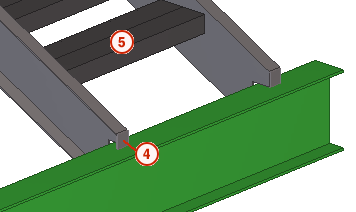
| Teil | Beschreibung | Standard | |
|---|---|---|---|
|
1 |
Linke Wange |
Immer erstellt Wählen Sie ein Profil aus dem Profilkatalog aus. |
BLU400*2 Der Standardname lautet WANGE. |
|
1 |
Rechte Wange |
Immer erstellt Wählen Sie ein Profil aus dem Profilkatalog aus. |
BLU400*2 Der Standardname lautet WANGE. |
|
2 |
Obere H Platte |
Wird nur erstellt, wenn die Oberseite der Wange auf dem Stützträger aufliegt. |
6 mm Der Standardname lautet BLECH. |
|
3 |
Obere V Platte |
Wird nur erstellt, wenn die Oberseite der Wange auf dem Stützträger aufliegt. |
6 mm Der Standardname lautet BLECH. |
|
4 |
Untere V Platte |
Wird nur erstellt, wenn die Unterseite der Wange auf dem Stützträger aufliegt. |
6 mm Der Standardname lautet BLECH. |
|
5 |
Katalogstufe |
Die Erstellung erfolgt nur bei der Einstellung von Stufentyp auf Katalogstufe. In diesem Fall werden die auf den anderen Registerkarten definierten Stufen der Treppe Typ 5, Auflagerkonsolen und Schrauben ignoriert. |
Erstes Profil in der Liste Katalogstufe, definiert in der Textdatei steps.dat im Systemordner. Die Liste wird entsprechend der ausgewählten Umgebung geändert. Der Standardname lautet Stufe. |
|
Option |
Beschreibung |
Standard |
|---|---|---|
|
Pos. Nr. |
Präfix und Startnummer für die Teilepositionsnummer. Einige Komponenten verfügen über eine zweite Feldreihe, in der Sie die Positionsnummer des Montageteils eingeben können. |
Die Standard-Teil-Startnummer wird in den Komponenten-Einstellungen unter festgelegt. |
|
Material |
Material. |
Das Standardmaterial wird im Feld Material der Teile in den Komponenten-Einstellungen unter festgelegt. |
|
Name |
Name, der in Zeichnungen und Listen angezeigt wird. |
|
|
Klasse |
Teil-Klassennummer. |
|
|
Ausführung |
Gibt an, wie die Teiloberfläche behandelt wurde. |
Treppen-Setup-Einstellungen
| Option | Beschreibung |
|---|---|
|
Stufentyp |
|
|
Als Baugruppe (verschweißt) |
Wählen Sie die Objekte, aus denen die Treppenkomponente eine Baugruppe erstellen soll. Die Standardeinstellung ist Wangen. Mit dieser Einstellung werden nur die zu erstellenden Schweißnahtobjekte bestimmt. Sie wirkt sich nicht auf den Schweißnahttyp aus. Den Schweißnahttyp wählen Sie im Dialogfeld Schweißnähte aus. Denken Sie daran, dass Baustellenschweißnähte nicht in die Baugruppe aufgenommen werden.
|
|
Wangen Referenzlinie |
Die Referenzlinie wird für Werkstattzeichnungen verwendet. |
|
Stufen Drehung |
Drehung der Stufe um ihre Achse. Standardmäßig ist der Wert auf Oben eingestellt. |
|
In Ansicht |
Position der Treppe. Die Mittellinie der Stufen wird als Referenzlinie verwendet. Standardmäßig ist der Wert auf Rechts eingestellt. |
|
Verschiebung |
Die Treppen wird auf der Ebene relativ zu der in der Option In Ansicht eingestellten Position versetzt. Der Standardversatz beträgt 0 mm. |
|
Schraubentyp |
Wählen Sie den Schraubentyp für Katalogstufen aus. Bei Auswahl der Option Werkstatt werden die Schrauben in der Liste der Werkstattschrauben der Zusammenbauzeichnungen für die Werkstatt angezeigt. |
|
Lochspiel |
Definieren Sie die Schraubenlochtoleranz für Katalogstufen. |
|
Durchmesser |
Hierüber definieren Sie die Schraubendurchmesser für Katalogstufen. |
|
Schraubennorm |
Hier wählen Sie die Schraubennorm aus, die auf die Komponente für Katalogstufen anzuwenden ist. |
|
Blechwangen als ein Blech erstellen |
Wählen Sie aus, ob die Blechwangen als durchgehendes Blech erstellt werden sollen. |
|
Wangen-Ansicht |
Drehung der Wange um ihre Achse. Der Standardwert ist Oben |
|
Obere Stufe |
Definieren Sie, ob die erste Stufe der Treppe (die höchste Stufe) erstellt wird. Standardmäßig wird die erste Stufe erstellt. |
|
Untere Stufe |
Definieren Sie, ob die letzte Stufe der Treppe (die niedrigste Stufe) erstellt wird. Standardmäßig wird die letzte Stufe erstellt. |
 .
.
Registerkarte Stufen
Form und Größe der Stufe der Komponente Treppe Typ 5 können Sie auf der Registerkarte Stufen bestimmen. Anstelle der Stufen der Treppe Typ 5 können Sie auch Stufen anhand eines Katalogprofils oder eines benutzerdefinierten Teils oder einer benutzerdefinierten Komponente erstellen.
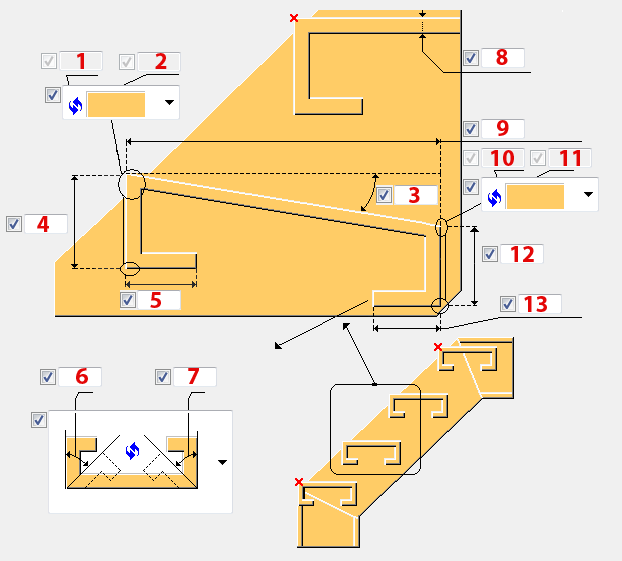
Maße der Stufen der Treppe Typ 5
| Beschreibung | Standard | |
|---|---|---|
| 1, 2, 10, 11 |
Definieren Sie die Eckschnittswerte auf beiden Seiten der Stufe. Wählen Sie den Eckschnittstyp aus, um die Form der vorderen und hinteren Ecke der Stufe festzulegen. |
15 mm |
| 3 |
Hiermit definieren Sie den Winkel der Stufe bezogen auf die horizontale Linie. Der Winkel kann einen positiven oder negativen Wert haben. |
0 Grad |
| 4, 12 |
Definieren Sie die Höhe der Stufe. |
100 mm |
| 5, 13 |
Hiermit definieren Sie die Länge des horizontalen Anteils der Treppe Typ 5. |
50 mm |
| 6, 7 |
Hiermit definieren Sie den Winkel der vertikalen Position der Stufe bezogen auf die vertikale Linie. Der Winkel kann einen positiven oder negativen Wert haben. |
0 Grad |
| 8 |
Hiermit definieren Sie die Dicke des Stufenmaterials der Treppe Typ 5. |
10 mm |
| 9 |
Definieren Sie die Breite der Stufe. |
Auflagerlänge * 1/0.7 |
Stufentyp
| Option | Beschreibung |
|---|---|
|
|
Standard Treppe Typ 5, Schenkel oben AutoDefaults kann diese Option ändern. |
|
|
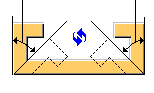
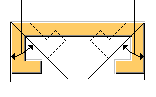
Treppe Typ 5, Schenkel oben |
|
|
Treppe Typ 5, Schenkel unten |
|
|
Benutzerdefiniert Definieren Sie die benutzerdefinierten Profiloptionen. |

Benutzerdefiniertes Profil
| Option | Beschreibung | Standard |
|---|---|---|
| Stufenprofil |
Wählen Sie ein Profil aus dem Profilkatalog aus. Das Stufenprofil können Sie auswählen, wenn der Stufentyp auf benutzerdefiniert und die Option Teilname/Knoten Nr. nicht eingestellt ist. |
PL100*80 Der Standardname lautet Stufe. |
| Teilname/Knoten Nr. |
Hierbei wählen Sie ein benutzerdefiniertes Teil oder eine Verbindung aus dem Katalog Anwendungen und Komponenten aus. |
Für die mittleren Stufen, die letzte und die erste Stufe können Sie jeweils unterschiedliche benutzerdefinierte Teile oder Verbindungen auswählen. |
| Attributdatei |
Wählen Sie die Attributdatei aus. |
Standard |
| Vertikale Position |
Wählen Sie die vertikale Tiefenposition einer Stufe aus, die als benutzerdefiniertes Teil erstellt wird. Wenn Sie eine benutzerdefinierte Verbindung verwenden, wird diese Option nicht verwendet. |
Mitte |
| Horizontale Position |
Wählen Sie die horizontale Position in der Ebene einer Stufe aus, die als benutzerdefiniertes Teil erstellt wird. Wenn Sie eine benutzerdefinierte Verbindung verwenden, wird diese Option nicht verwendet. |
Mitte |
|
Option |
Beschreibung |
Standard |
|---|---|---|
|
Pos. Nr. |
Präfix und Startnummer für die Teilepositionsnummer. Einige Komponenten verfügen über eine zweite Feldreihe, in der Sie die Positionsnummer des Montageteils eingeben können. |
Die Standard-Teil-Startnummer wird in den Komponenten-Einstellungen unter festgelegt. |
|
Material |
Material. |
Das Standardmaterial wird im Feld Material der Teile in den Komponenten-Einstellungen unter festgelegt. |
|
Name |
Name, der in Zeichnungen und Listen angezeigt wird. |
|
|
Klasse |
Teil-Klassennummer. |
|
|
Ausführung |
Gibt an, wie die Teiloberfläche behandelt wurde. |
Registerkarte Auflagerkonsole
Die Auflager und die Verbindungen zwischen Auflager und Stufe sowie zwischen Auflager und Wange können Sie auf der Registerkarte Auflagerkonsole einstellen. Die Auflagerkonsolen stützen die Winkelprofile unter den Stufen.
Auflagerkonsole
| Teil | Beschreibung | Standard |
|---|---|---|
| L-Profil |
Um ein L-Profil zu erstellen, wählen Sie ein Profil aus dem Profilkatalog aus. |
BLL80*80*10 Der Standardname lautet Winkel. |
|
Option |
Beschreibung |
Standard |
|---|---|---|
|
Pos. Nr. |
Präfix und Startnummer für die Teilepositionsnummer. Einige Komponenten verfügen über eine zweite Feldreihe, in der Sie die Positionsnummer des Montageteils eingeben können. |
Die Standard-Teil-Startnummer wird in den Komponenten-Einstellungen unter festgelegt. |
|
Material |
Material. |
Das Standardmaterial wird im Feld Material der Teile in den Komponenten-Einstellungen unter festgelegt. |
|
Name |
Name, der in Zeichnungen und Listen angezeigt wird. |
|
|
Klasse |
Teil-Klassennummer. |
|
|
Ausführung |
Gibt an, wie die Teiloberfläche behandelt wurde. |
Auflagerabmessungen
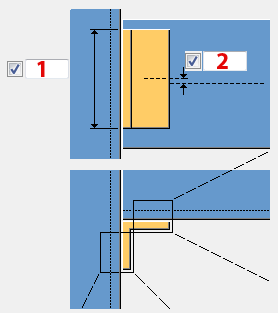
| Beschreibung | |
|---|---|
|
1 |
Definieren Sie die Länge des Auflagers. Die Standardlänge wird entsprechend den Abmessungen der Schrauben zur Verbindung von Auflagerkonsole und Stufe bzw. von Auflagerkonsole und Wange berechnet (je nachdem, welche Abmessung größer ist). |
|
2 |
Hiermit definieren Sie den Versatz des Auflagers von der Mittellinie der Stufe. Der Standardwert lautet 0 mm. |
Verbindung von Auflagerkonsole und Stufe
Definieren Sie die Eigenschaften der Schrauben, mit denen die Auflagerkonsole und die Stufe verbunden sind.
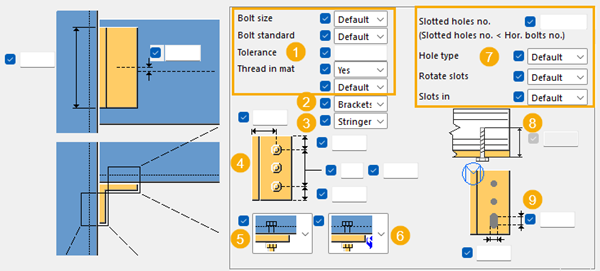
| Beschreibung | |
|---|---|
|
1 |
Definieren Sie die grundlegenden Eigenschaften für Schrauben:
|
|
2 |
Hier wählen Sie das Hauptteil für Schrauben aus. |
|
3 |
Wählen Sie aus, ob Auflagerkonsolen erstellt werden. |
|
4 |
Hier definieren Sie die Abmessungen der Schraubengruppe. |
|
5 |
Wählen Sie den Verbindungstyp zwischen den Stufen und den Auflagern aus:
|
|
6 |
Wählen Sie die Schraubenrichtung aus. |
|
7 |
Definieren Sie die Langlocheigenschaften:
|
|
8 |
Definieren Sie die exakte Länge der Schrauben. Die Länge der Schrauben können Sie auf der Registerkarte Stufen definieren, indem Sie den Stufentyp einstellen. |
|
9 |
Definieren Sie die Langlochabmessungen. |


Verbindung von Auflagerkonsole und Wange
Definieren Sie die Eigenschaften der Schrauben, mit denen die Auflagerkonsole und die Wange verbunden sind.
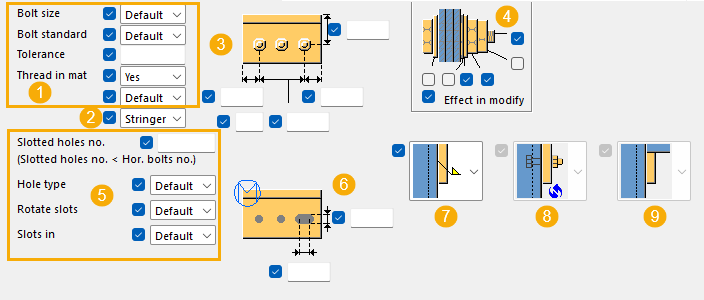
| Beschreibung | |
|---|---|
|
1 |
Definieren Sie die grundlegenden Schraubeneigenschaften:
|
|
2 |
Hier wählen Sie das Hauptteil für Schrauben aus. |
|
3 |
Hier definieren Sie die Abmessungen der Schraubengruppe. |
|
4 |
Definieren Sie die Schraubengarnitur. Die aktivierten Kontrollkästchen definieren, welche Objekte (Schrauben, Unterlegscheiben und Muttern) der Komponente in der Schraubengarnitur verwendet werden. Um nur ein Loch zu erstellen, deaktivieren Sie alle Kontrollkästchen. Um die Schraubengarnitur einer vorhandenen Komponente zu ändern, markieren Sie das Kontrollkästchen Änderung und klicken auf Ändern. |
|
5 |
Definieren Sie die Langlocheigenschaften.
|
|
6 |
Definieren Sie die Langlochabmessungen. |
|
7 |
Wählen Sie den Verbindungstyp zwischen der Wange und den Auflagern aus:
|
|
8 |
Wählen Sie die Schraubenrichtung aus. |
|
9 |
Legen Sie die Position der Auflagerkonsole eines Blechauflagers fest:
Sie können diese Option verwenden, wenn der Verbindungstyp zwischen den Stufen und den Auflagern auf die Blechauflageroption |


Schweißnähte
Klicken Sie auf den folgenden Link, um weitere Informationen zu erhalten: