
使用系统组件
使用系统组件连接模型中的各部分并自动执行任务。
系统组件会适应模型中的更改,这意味着如果您修改了某组件所连接的零件,则 Tekla Structures 将自动修改该组件。当复制或移动对象时,Tekla Structures 会自动复制或移动与这些对象相关联的组件。
所有系统组件都存储在 应用程序和组件目录中。单击侧窗体中的应用程序和组件按钮  打开应用程序和组件目录。
定义组件属性
每个组件都有一个对话框,您可以在其中定义该组件的属性。您可以通过双击 应用程序和组件 目录中的组件来打开该对话框。
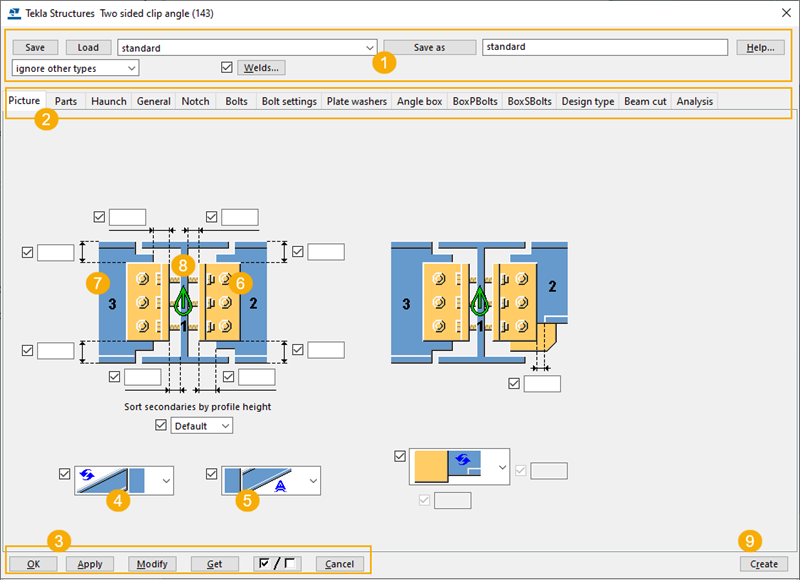
下图显示钢结构节点两侧角钢(143) 节点的典型示例。混凝土和钢筋组件对话框可能有不同的选项。
| 描述 | |
|---|---|
|
1 |
在对话框的上部,您可以保存和加载预定义的设置。一些组件有用于访问螺栓、焊缝和 DSTV 属性的按钮。 在修改节点和细部时,可以选择 Tekla Structures 是否忽略其他类型的连接和细部,或者修改选定的所有节点和细部,而不管它们是什么类型。使用修改选项,将更改所选组件的类型以便与当前正修改的组件类型相匹配。 有关更多信息,请参见 在属性窗体或对话框中保存和加载对象属性 和模型文件夹文件和文件扩展名。 |
|
2 |
在选项卡上,您可以定义该组件所创建的零件以及螺栓的属性。您可以手动输入值、使用系统默认值、自动默认值、自动值,或者对于某些钢结构节点,则使用 joints.def 文件中的值。 手动输入的值、自动默认、自动值以及 joints.def 文件中定义的属性均会覆盖系统默认值。如果您没有手动输入值或者选择任何其他类型的属性值,则会使用系统默认值。您无法更改系统默认值。 有关 joints.def的更多信息,请参见 定义 joints.def 文件中的节点属性。 |
|
3 |
有关对话框按钮的信息,请参见 使用对话框查看和修改对象属性。 |
|
4 |
如果您选择自动默认 自动默认设置选项中的图片是一个示例,并不一定会与模型中的结果匹配。 有关自动默认的更多信息,请参见 自动默认设置。 |
|
5 |
如果您选择自动 例如,当您为端板(144) 中的加劲肋使用自动选项时,节点会自动将加劲肋添加到梁到柱节点,但不会将其添加到梁到梁节点。 有关自动连接的更多信息,请参见 自动连接。 |
|
6 |
组件对话框中黄色的部分是由组件创建的。 |
|
7 |
在创建组件之前,组件对话框中的蓝色部分应该已经存在于模型中。 |
|
8 |
向上方向指示节点如何相对于当前工作平面围绕次零件旋转。组件对话框的 图形 选项卡中的 如果没有次零件,Tekla Structures 将围绕主零件旋转连接。选项包括: 您可以在组件对话框的通用性选项卡上更改默认向上方向。首先尝试更改正向。 |
|
9 |
单击 创建(R) 按钮,使用组件对话框中应用的设置开始在模型中创建新组件。然后按照状态栏上的说明进行操作。 |
 选项,则
选项,则  选项,
选项,  符号指示正确的向上方向。
向模型中添加组件
向模型中添加组件时,您可以将组件附加到模型中的现有零件,也可以选取位置以指定组件的位置或长度。
节点和细部具有主零件,即您首先选择的零件。节点还具有一个或多个次零件,即在选择了主零件后所选择的零件。细化组件始终没有主零件和次零件。当您在模型中选取一个位置时,它们将自动创建并装配零件以建造一个结构。
如果您不熟悉使用的组件,请使用组件的默认属性。然后查看需要修改的内容,一次仅修改少数几个属性以观察所做的修改对该组件有何影响。在查看实际创建了哪些组件之前,这样做比尝试设置所有组件的属性要快。
您可以在命令提示符窗口中获取有关在模型中添加和修改组件的信息。在出现问题时,这种信息可能十分有用。将 XS_DISPLAY_RPC_COMPONENT_CONSOLE_WINDOW 高级选项设置为 TRUE,以显示窗口。默认情况下,此值为 FALSE,不显示窗口。
-
单击侧窗体中的应用程序和组件按钮 打开应用程序和组件目录。
您还可以按 Ctrl + F。
-
选择一个组件并执行以下操作之一:
目的 操作步骤 添加节点

1.选择主零件。
2.选择次零件。
- 如果只有一个次零件,则当您选择次零件时会自动创建节点。
- 如果有多个次零件,请单击鼠标中键以完成零件选取并创建节点。
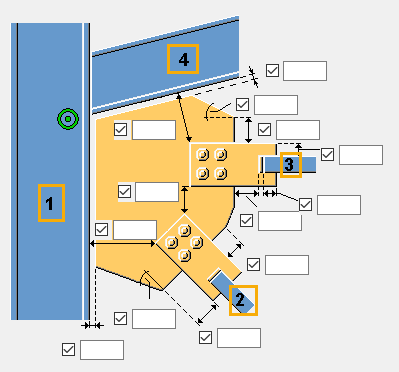
在下面的示例图像中,从 1 到 4 的编号显示零件选择顺序。在创建组件之前,蓝色零件应该已经存在于模型中。
添加细部

1.选择主零件。
2.在主零件中选取一个位置以确定细部的位置。
添加细化组件

选取一个到三个位置来确定细化组件创建的对象的位置。 使用创建新的命令添加新组件
选择模型中的一个组件,右键单击并选择 创建新的。然后按照状态栏上的说明进行操作。
如果您打开了组件对话框,您也可以使用对话框中的 创建(R) 按钮来创建新组件。
-
检查组件的状态。
当您添加了组件时,Tekla Structures 使用下表所示符号显示组件状态。
颜色 状态 
绿色符号表示组件已成功创建。
模型中的细化组件符号为
 。
。

黄色符号表示该组件已创建,但存在问题。
当螺栓或孔的边距小于默认值时,通常会出现此符号。

红色符号表示未创建组件。
常见原因是属性不正确或者向上方向不合适。
修改模型中的组件
您可以在将组件添加到模型中后修改组件的属性,例如,如果您需要更改螺栓的数量或板的尺寸。
当您将组件添加到模型中后,可以使用属性窗体列出组件:
- 如果在模型中选择一个组件,则属性窗体会显示该组件的名称和编号。您可以通过单击属性窗体中的组件属性按钮来打开组件属性对话框。
- 如果在模型中选择多个不同的组件,则属性窗体会显示具有文本 Varies 的列表。打开这些列表可显示选定组件的名称和编号。
- 如果选择组件及其它模型对象,请单击属性窗体中的对象类型列表按钮
 ,以打开选定对象类型列表,然后选择组件以列出相应组件。
查看模型中的组件
您可以创建组件的多个视图,以便从不同视点来查看该组件。
-
右键单击并选择 。
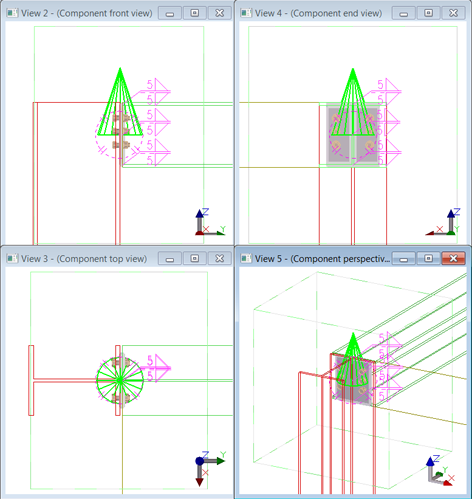
Tekla Structures 创建四个视图:前视图、端部视图、顶视图和透视视图。
您可以使用组件前视图中的测量工具检查尺寸,例如螺栓位置和边距。
示例图片显示端板(144) 节点的默认视图。
提示:
您可以显示选定组件的内容,例如零件、螺栓、焊缝和其他细部,即便在对话框中未选定在组件中可见也是如此。要显示内容,请转到功能区上的视图选项卡,然后单击并选择组件。您也可以通过在快速启动框中键入内容来启动显示组件内容命令。
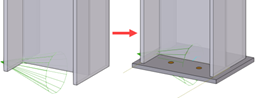
当单击时,内容将不再可见。
深化组件和概念组件
根据您所使用的 Tekla Structures 配置,您可以创建深化组件或概念组件。
- 深化组件包括制造所需的所有信息,如构件、浇筑体和钢筋。
您可以在 Tekla Structures Diamond 和 Tekla Structures Graphite 配置中,以及完全、Primary、钢结构深化和预制混凝土深化旧版配置中创建深化组件。
深化组件在模型中以圆形符号表示:
 或
或  。
。 - 概念组件的外观类似于深化组件,但不包括用于更改零件编号或构件编号设置的选项。概念组件将用作参考信息,以便进行进一步的制造细部设计。
您可以在工程、钢筋深化和建筑建模旧版配置中创建概念组件。在 Tekla Structures Graphite 配置中,如果需要,管理员可以使用
XS_USE_CONCEPTUAL_COMPONENTS_FOR_GRAPHITE高级选项来定义只能创建概念组件。概念组件在模型中以矩形符号表示:
 或
或  。
。
转换组件
当您在模型中进行更改时,例如修改组件主零件的尺寸,系统不会自动将概念组件转换为深化组件,反之亦然。
您可以转换应用程序和组件目录中的组件。单击侧窗体中的应用程序和组件按钮 打开应用程序和组件目录。
您可以编辑概念组件并将其转换为 Tekla Structures Diamond 和 Tekla Structures Graphite 配置中的深化组件,以及完全、Primary、钢结构深化和预制混凝土深化旧版配置中的深化组件。
在工程、钢筋深化和建筑建模旧版配置中,深化组件将适应您在模型中所做的更改,但您不能使用组件对话框修改任何属性。除非逐一对其进行转换,否则深化组件也将保留为深化组件。
执行以下某一操作:
| 到 | 操作步骤 | 外形 |
|---|---|---|
| 将概念组件转换为深化组件 |
|
Tekla Structures Diamond, Tekla Structures Graphite 完全, Primary, 钢结构深化, 预制混凝土深化 |
| 将深化组件转换为概念组件 |
|
工程, 建筑建模, 钢筋深化 |
 >
>