
创建独立弯板
您可以创建独立弯板,该弯板无需选择任何输入零件。使用独立弯板对圆柱形和圆锥形零件(如罩子、料斗、锥体等)进行建模。
限制
-
Tekla Structures 不支持完整 360 度独立弯板。但是,您可以创建 359 度弯板。
-
在图纸创建中使用局部坐标系。
除了独立弯板外,您还可以通过选择两个零件或两个零件面来创建圆柱形和圆锥形弯板。您用于创建弯板的零件必须是压型板或其型材是板的梁。
创建独立弯板
-
确保
 直接修改已开启。
-
在钢选项卡上,单击
 。
。
- 定义弯板的第一个半径:
-
选取一个点来定义弯板的高度。
您也可以在弯板上下文工具栏中输入高度。
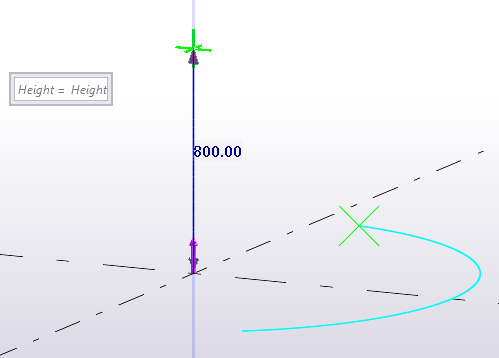
-
定义弯板的第二个半径:
-
根据弯板的预览选取一个点。
-
如果要在选取点后更改弯板的方向,请单击鼠标左键。
或者,如果要创建圆柱形弯板,请单击鼠标中键。在这种情况下,半径 2 = 半径 1。
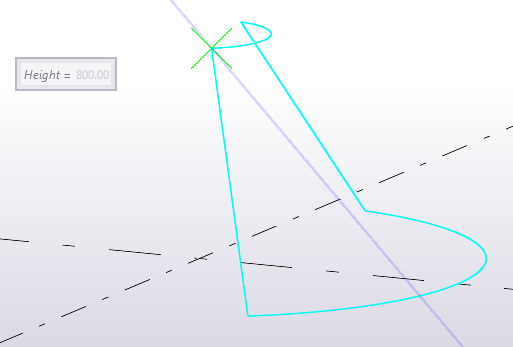
-
-
要完成弯板创建,请单击鼠标中键。
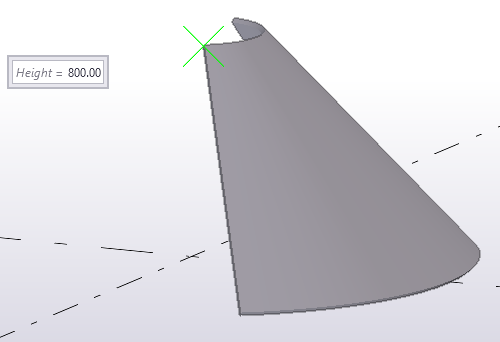
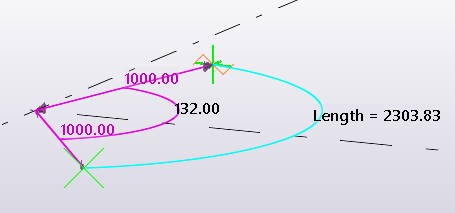
修改独立弯板的形状
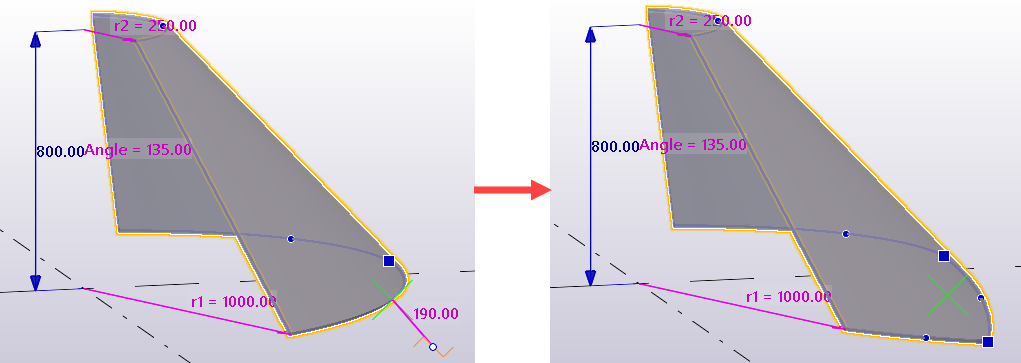
使用直接修改尺寸值和控柄来修改弯板形状。
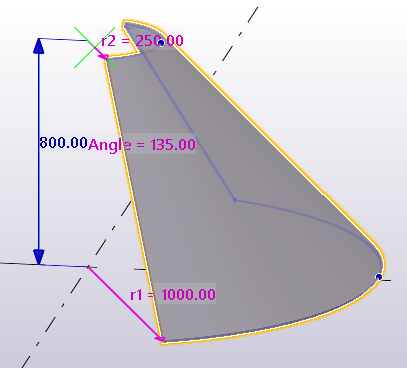
-
您可以通过输入新的尺寸值来更改弯板的角度、半径和高度。
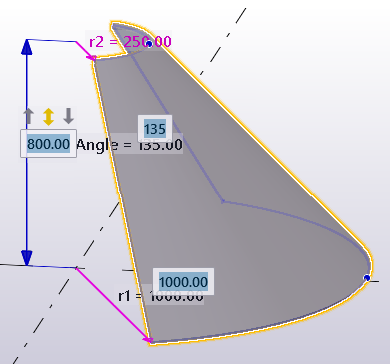
-
您可以拖动和拉伸弯板的边缘。
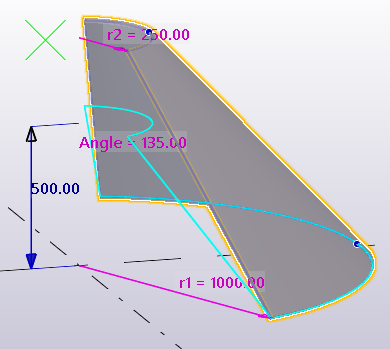
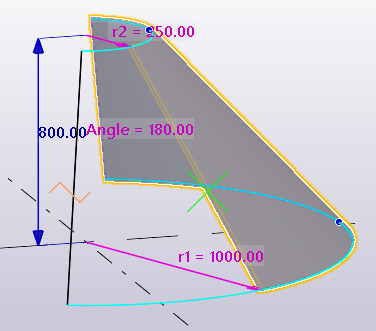
-
您可以添加和删除中间的点。
-
您可以创建独立弯板的展开图纸。
修改弯板属性
- 如果属性窗体未打开,请双击弯板以打开弯板属性。
- 根据需要更改属性。
- 单击修改。
弯板属性
使用属性窗体中的弯板属性可查看和修改弯板的属性。要打开这些属性,请双击弯板。弯板属性文件的文件扩展名为 *.bpl。
如果您已自定义属性窗体布置,则属性列表可能会有所不同。
|
设置 |
说明 |
|---|---|
|
通用 |
|
|
名称 |
用户可定义的板名称。 Tekla Structures 在报告和文档管理器中使用零件名称,并且区分相同类型的零件。 |
|
型材/截面/型号 |
板的截面。 |
|
材料 |
板的材料。 |
|
完成 |
抛光的类型。 抛光可由用户定义。抛光描述了如何处理零件表面,例如,涂防锈漆、热镀、上耐火涂层等。 |
|
等级 |
用于对板进行分组。 例如,您可以用不同的颜色显示不同等级的零件。 |
|
编号序列 |
|
|
零件编号 |
零件位置编号的零件前缀和起始编号。 |
|
构件编号 |
构件位置编号的构件前缀和起始编号。 |
|
更多 |
|
|
UDA |
单击用户定义的属性按钮以打开零件的用户定义的属性 (UDA)。UDA 提供有关零件的附加信息。 |