SICAM:组合、套料或切割材料

Tekla PowerFab
修改时间: 10 3月 2026
2026
Tekla PowerFab Tekla PowerFab GO

SICAM:组合、套料或切割材料

您可以使用 SICAMTekla PowerFab 外进行组合和套料。首先,您需要设置 Tekla PowerFabSICAM 以使其协同工作。然后,可以将需要切割的零件作为工单从 Tekla PowerFab 发送到 SICAM。当对零件进行组合和套料后,可以将组合和套料结果检入回 Tekla PowerFab

有关相关权限的信息,请参阅定义外部组合和套料集成的权限

设置 Tekla PowerFab 以与 SICAM 配合使用

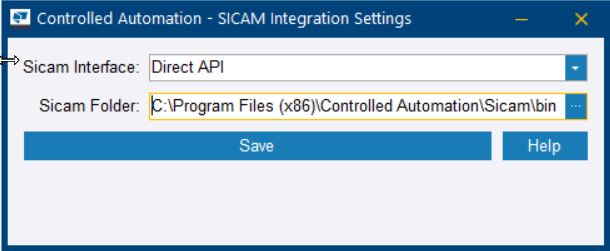
  1. 转到维护 > 集成设置 > Controlled Automation - SICAM

    受控自动化 - SICAM 集成设置对话框随即打开。

  2. 选择所需的 SICAM 接口和文件夹。
  3. 单击保存.

请注意,您还需要设置 SICAM 以便与 Tekla PowerFab 配合使用。为此,请转到 SICAM 设置中的 Tekla PowerFab 设置。请参阅 SICAM/受控自动化集成

将工单发送到 SICAM

工单是一种组合或套料请求。工单包含要切割的 CNC 文件,以及可用于套料的可用库存和可订购库存。

  1. 打开预清单、估算或生产控制任务、请购单或采购订单。
  2. 单击上下文功能区选项卡。

    例如,如果您正在处理预清单任务,请单击预清单功能区选项卡。

  3. 在菜单上,选择 组合.
  4. 选择组合运行对话框中,单击所需的组合选项以将其选中。
    选项包括:
    • 组合:组合线性对象,例如梁和角钢。
    • 套料:组合具有面积的对象,例如板材或钢格板。
    • 组合并套料:组合所有对象。
  5. 组合运行过滤对话框的左下角,单击优化
  6. 根据要组合的对象,执行以下一项或两项操作:
    • 组合设置 - 线性材料选项卡上,将组合软件设置为 Sicam
    • 板材套料设置选项卡上,将板材套料软件设置为 Sicam

  7. 单击保存
  8. 要组合材料,请单击组合运行过滤对话框底部的按钮,或按 F4 键。

    组合运行结果对话框中,所有零件均显示为未组合。

  9. 单击保存组合运行
  10. 单击组合运行功能区选项卡。
  11. 在菜单上,转到导出零件进行套料,然后执行以下任一操作:
    计划导出组合和套料信息的方式 具体操作
    XML 文件形式导出到 SICAM 文件夹
    1. 选择将文件导出到 Sicam
    2. 导出零件进行组合对话框中,根据需要调整设置:
      • 要在导出中包含现有库存材料,请选中包含可用库存复选框。
      • 要在导出中包含已订购的库存材料,请选择包含可订购库存
      • CNC 文件列表中,选择在导出中包含 CNC 文件的方式。
    3. 单击导出零件
    4. 另存为对话框中,浏览到并选择要保存 XML 文件的文件夹。
    5. 单击保存.

    XML 文件将导出到选定文件夹。您可以在状态对话框中查看导出的进度。导出完成后,可以单击确认

    导出完成后,可以手动将 XML 文件导入 SICAM

    直接导出到 SICAM
    1. 选择直接导出到 Sicam

    组合和套料信息将直接在 SICAM 中打开。

    现在,您可以在 SICAM 中进行组合和套料。

  12. 保存组合和套料,并将经过组合和套料的材料检入到 Tekla PowerFab 中。

    有关详细说明,请参阅 SICAM 文档。

组合和套料被检入到 Tekla PowerFab 中后:
  • 如果需要订购材料,则会在 Tekla PowerFab 中创建请购单。自动请购单编号由更新发生的日期和时间组成。
  • 如果库存中有需要的材料,Tekla PowerFab 会将其链接到任务。双击某个板材即可查看板材和余料的图像。

将切割清单发送到 SICAM

  1. 转到维护 > 生产控制 > 切割清单

    选择生产控制任务对话框随即打开。

  2. 选择要调整切割清单的任务。

    要选择多个对象,请按住 Ctrl

    要选择一系列后续对象,请按住 Shift

  3. 单击箭头按钮,将任务移动到包含

    切割清单对话框随即打开。

  4. 选择切割清单。
  5. 在对话框的底部,单击发送切割清单
  6. 选择 Sicam
  7. 浏览查找并选择要保存生成的切割详情和 CNC 文件的文件夹。
  8. 单击确认.

文件将被导出到选定的文件夹。您可以在状态对话框中查看导出的进度。导出完成后,可以单击确认

有关详细信息,请参阅 SICAM/受控自动化集成

这些内容是否有用?
提交
上一步
下一步