
файлы ЧПУ
Tekla Structures создает файлы ЧПУ в формате DSTV. Вы можете выбрать информацию для включения в файлы ЧПУ и заголовки файлов ЧПУ, а также задать требуемые настройки всплывающих меток и разметки контуров. Также можно создавать файлы списков для производственных информационных систем (Manunfacturing Information System, MIS) соответствующие стандарту DSTV. Полученный файл DSTV можно преобразовать в формат DXF.
ЧПУ (числовое программное управление) предполагает управление работой станков с помощью компьютера. Данные ЧПУ используются для управления движением рабочих органов станка. В процессе производства станок или обрабатывающий центр сверлит, режет, пробивает или гнет заготовку.
По завершении деталировки модели Tekla Structures данные ЧПУ можно экспортировать из Tekla Structures в виде файлов ЧПУ для использования на станках с ЧПУ. Tekla Structures преобразовывает длину детали, положения болтов, скосы, вырезы и срезы в наборы координат, по которым на станке с ЧПУ можно создать деталь. Помимо станков с ЧПУ, файлы ЧПУ могут использоваться также в MIS- или ERP-системах.
Данные для файлов ЧПУ извлекаются из модели Tekla Structures. Прежде чем создавать файлы ЧПУ, рекомендуется завершить деталировку и создать чертежи.
Tekla Structures создает файлы ЧПУ в формате DSTV (Deutscher Stahlbau-Verband) в папке текущей модели. В большинстве случаев каждая деталь имеет свой файл ЧПУ. Также можно создавать файлы ЧПУ в формате DXF путем преобразования файлов DSTV в файлы DXF.
DSTV — это стандартный интерфейс для геометрического описания элементов стальной конструкции, ориентированный на постпроцессоры для оборудования с числовым программным управлением. Прежде всего этот интерфейс является нейтральным; это означает, что одно стандартное описание можно использовать для различных станков с ЧПУ. Интерфейс обеспечивает стандартизацию обмена данными между САПР или графической системой и станками с ЧПУ посредством файлов CAM. Геометрия элемента описывается полностью нейтрально и, зная параметры станка с ЧПУ, постпроцессор может преобразовать этот нейтральный язык в машинный язык станка с ЧПУ. Для получения дополнительных сведений посетите сайт https://dstv.deutscherstahlbau.de/.
Примечания и ограничения:
-
Дублирующиеся болты на детали (болты, которые находятся в том же месте, что и другой болт), при экспорте в файлы ЧПУ DSTV по умолчанию пропускаются. Расстояние, в пределах которого болты считаются дублирующимися, можно корректировать с помощью расширенного параметра XS_BOLT_DUPLICATE_TOLERANCE.
-
Изогнутые балки: Стандарт DSTV не поддерживает изогнутые балки, поэтому Tekla Structures не создает файлы ЧПУ для изогнутых балок. Вместо изогнутых балок необходимо использовать составные балки.
-
Укорачивание: Не используйте укорачивание для элементов со спилом или с торцом, срезанным под углом. В противном случае файлы DSTV будут неправильными.
-
Настройки разметки контуров и всплывающих меток должны быть исправлены до нумерации и создания чертежа, поскольку они влияют на нумерацию. Подробнее см. в статье службы поддержки «Как данные разметки влияют на технологический процесс создания чертежей и файлов DSTV».
-
При создании файлов DSTV следует учесть некоторые вопросы, связанные с разверткой деталей:
- Проверьте детали с нулевым весом с помощью отчетов или фильтров. Эти детали не могут быть развернуты.
- Проверьте журналы сеанса на наличие проблематичных твердых тел, поскольку эти детали нельзя развертывать. Можно также использовать расширения для обнаружения ошибок в твердых телах, которые доступны в Tekla Warehouse, например Инструмент для обнаружения ошибок в твердых телах.
- Если развертка деталей выполнена правильно, длины в файлах DSTV будет правильно скорректированы для преобразования элементов в плоские фигуры. Определите параметры развертки, чтобы определить местоположение нейтральной оси при развертке профиля. Подробные сведения и исключения см. в разделе Определение параметров создания разверток в файле unfold_corner_ratios.inp
Создание файлов ЧПУ в формате DSTV
-
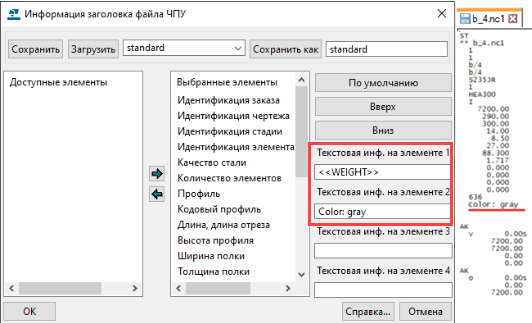
Можно настроить порядок вывода информации в файлах ЧПУ, а также добавить в заголовок файла ЧПУ дополнительную информацию об отдельных деталях. Чтобы выбрать информацию для включения в заголовок файлов ЧПУ, нажмите кнопку Заголовок..., измените информацию и нажмите ОК:
- В диалоговом окне Информация заголовка файла ЧПУ добавьте в список Выбранные элементы необходимые элементы и расположите их в требуемом порядке с помощью кнопок Вверх и Вниз.
Например, для добавления в заголовок номера проекта добавьте элемент Идентификация заказа.
-
При необходимости добавьте дополнительную информацию об отдельных деталях.
Можно вводить текст в полях Текстовая инф. на элементе 1 — Текстовая инф. на элементе 4, а также вводить требуемые атрибуты шаблонов, заключая их в двойные угловые скобки (например, <<WEIGHT>> для отображения массы детали).
- Для управления числом десятичных знаков в именах профилей служит расширенный параметр XS_MAX_DECIMALS_IN_PROFILE_NAME.
-
Если вы хотите вернуться к используемой по умолчанию информации в заголовке файлов, нажмите кнопку По умолчанию в Информация заголовка файла ЧПУ диалоговом окне.
- В диалоговом окне Информация заголовка файла ЧПУ добавьте в список Выбранные элементы необходимые элементы и расположите их в требуемом порядке с помощью кнопок Вверх и Вниз.
Настройки файлов ЧПУ
Вкладка «Выбор файлов и деталей»
| Параметр | Описание |
|---|---|
|
Формат файла |
DSTV — единственное доступное значение. |
|
Местоположение файлов |
По умолчанию это папка \DSTV_Profiles или DSTV_Plates внутри папки текущей модели. Файлы MIS создаются в папке текущей модели. Задать другую папку назначения для файлов ЧПУ можно одним из следующих способов:
|
|
Расширение файла |
.nc1 — значение по умолчанию. |
|
Включить в имя файла метку редакции |
Добавляет метку редакции в имя файла ЧПУ. В этом случае имя файла будет включать номер, указывающий редакцию файла: например, файл P176.nc1 станет P176_1.nc1. |
|
Создать что |
Выберите тип создаваемых файлов: Файлы ЧПУ: создаются только файлы DSTV. Список деталей: создается только файл списка MIS (.xsr). Если создается файл списка MIS, введите имя для списка в поле Имя файла списка деталей. Также необходимо нажать кнопку Обзор... рядом с полем Местоположение файла списка деталей и перейти к папке, где вы хотите сохранить список. Файлы ЧПУ и список деталей: создаются и файлы DSTV, и файл списка MIS. Объединенный список файлов ЧПУ и деталей: файлы DSTV внедряются в файл списка MIS (.xsr). Расширенный параметр XS_DSTV_LIST_WEIGHT позволяет указать, какое значение массы (брутто или нетто) будет использоваться в списках деталей. |
|
Максимальный размер |
Эти параметры определяют максимальную длину, ширину и высоту деталей, которые может обрабатывать станок. Более крупные детали направляются на другие станки. |
|
Тип профиля |
Станок может обрабатывать профили всех типов, для которых в списке Тип профиля выбрано значение Да. Типы профилей именуются в соответствии со стандартом DSTV.
По умолчанию Tekla Structures развертывает круглые трубы в пластины и использует тип |
|
Максимальный размер отверстий |
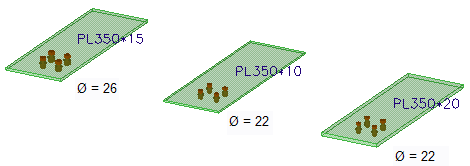
Параметры в области Максимальный размер отверстий определяют, отверстия какого максимального диаметра может просверлить станок. Файл ЧПУ не создается, если диаметр отверстий в детали или толщина ее материала превышает указанные значения. Размер отверстий привязан к толщине материала или толщине пластины. Каждая строка содержит максимальные диаметр отверстия и толщину материала. Для создания файла ЧПУ деталь должна удовлетворять обоим критериям. Например, строка со значениями 60 45 означает, что при толщине материала 45 мм и меньше и диаметре отверстий 60 мм и меньше файл ЧПУ создается. Можно добавить столько строк, сколько необходимо. В следующем примере показано, как можно задать значение параметра Максимальный размер отверстий. В этом примере ситуация следующая:
Максимальный размер отверстий определяется следующим образом: Test1 создает в папке модели папку для пластин, удовлетворяющих следующим критериям:
Test2 создает в папке модели папку для пластин, удовлетворяющих следующим критериям:
При создании файлов ЧПУ для пластин папка Test1 содержит файлы для пластины Порядок ввода критериев имеет значение: в первую очередь необходимо вводить наиболее исключающие критерии. При вводе критериев в другом порядке результаты также будут другими. |
Вкладка «Отверстия и вырезы»
См. также XS_DSTV_CREATE_NOTCH_ONLY_ON_BEAM_CORNERS.
| Параметр | Описание |
|---|---|
|
Форма внутренних углов |
Параметр Форма внутренних углов определяет форму вырезов в стенке или в полках на торце балки, например.
Вариант, выбранный в списке Форма внутренних углов, также влияет на вырезы в полке:
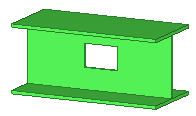
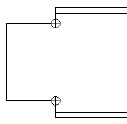
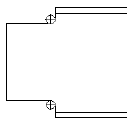
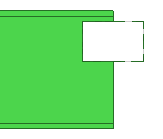
Параметр Форма внутренних углов не применяется к прямоугольным отверстиям, которые находятся в середине детали:
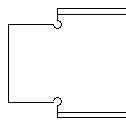
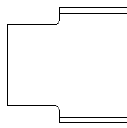
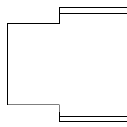
Параметр Форма внутренних углов не применяется к тем внутренним контурам, которые уже скруглены в модели. Значения, существующие в модели, не изменяются. Примеры в таблице ниже иллюстрируют, как разные варианты формы внутренних углов влияют на деталь в файле ЧПУ. В исходной детали в модели полки срезаны полностью, а в стенке сделаны вырезы. Вариант 0: радиусная
Внутренние углы выполнены в виде отверстий с заданным радиусом. Отдельный блок Вариант 1: тангенциальная Внутренний угол скругляется с радиусом, заданным в поле Радиус. Вариант 2: прямоугольная
Угол остается таким же, как в модели. Вариант 3: просверленное отверстие
Во внутреннем углу добавляется просверленное отверстие. Радиус отверстия равен значению в поле Радиус. Отверстия записываются в файл ЧПУ в виде отдельного блока Вариант 4: тангенциальная с просверленным отверстием
Во внутреннем углу добавляется тангенциальное просверленное отверстие. Радиус отверстия равен значению в поле Радиус. Отверстия записываются в файл ЧПУ в виде отдельного блока Если задан слишком большой Радиус внутреннего угла, файл ЧПУ не создается во избежание ошибок в процессе производства. В файле dstv_nc.log в папке модели отображаются сообщения об ошибках, а также указаны детали, которые не удалось обработать, и максимально допустимый внутренний радиус угла. Чтобы радиус был допустимым, отверстие (включая углы) должно быть больше или равно радиусу x 2. Например, отверстие с углами должно быть даже меньше, чем радиус x 2, чтобы оно не попало в область подготовки под сварку. |
|
Расстояние от полки, в пределах которого стенка не разрезается |
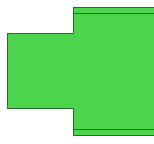
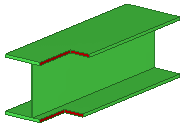
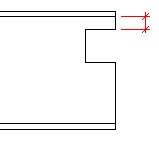
Параметр Расстояние от полки, в пределах которого стенка не разрезается определяет высоту участка стенки, оставляемого при создании вырезов в стенке. Проверка оставляемого участка применяется только к типам профилей DSTV Если расстояние от реза по детали до полки в модели меньше, чем значение в этом поле, при записи файла ЧПУ точки реза, попавшие в оставляемый участок, передвигаются на границу этого участка. Деталь в том виде, в котором она смоделирована. Вырез проходит ближе к верхней полке, чем предполагает величина оставляемого участка в настройках файлов ЧПУ:
Деталь в том виде, в котором она записывается в файлы ЧПУ. Размер показывает высоту оставляемого участка. Верхний рез смоделированного выреза перемещается так, чтобы не затрагивать оставляемый участок. Нижний рез не перемещается. |
|
Обрабатывать продолговатые отверстия как |
Параметр Обрабатывать продолговатые отверстия как определяет, как создаются продолговатые отверстия: Игнорировать продолговатые отверстия: продолговатые отверстия в файле ЧПУ не создаются. Одно отверстие в центре продолговатого отверстия: просверливается одно отверстие в центре продолговатого отверстия. Четыре маленьких отверстия, по одному в каждом углу: просверливается четыре маленьких отверстия, по одному в каждом углу. Внутренние контуры: внутренний контур отверстия вырезается газовым резаком. Продолговатые отверстия: продолговатые отверстия остаются в своем исходном виде. |
|
Максимальный диаметр для высверливаемых отверстий |
Параметр Максимальный диаметр для высверливаемых отверстий определяет максимальный диаметр отверстия. Отверстия и продолговатые отверстия, диаметр которых превышает максимальный диаметр отверстия, выполняются как внутренние контуры. |
|
Максимальный диаметр для высверливаемых круглых вырезов |
Параметр Максимальный диаметр для высверливаемых круглых вырезов определяет максимальный размер круглых вырезов в деталях. Круглый вырез записывается как отверстие, если его диаметр меньше значения этого параметра. Внутренние вырезы меньшего диаметра преобразовываются в отверстия. |
Вкладка «Штамп»
| Параметр | Описание |
|---|---|
|
Создать штамп |
Когда флажок установлен, штампы создаются. |
|
Содержимое штампа |
Список Элементы позволяет указать, какие элементы включаются в штампы, а также задать порядок следования элементов в штампе. Можно также задать значения параметров Высота текста и Регистр. Номер проекта: позволяет добавить в штамп номер проекта. Номер партии: позволяет добавить в штамп номер партии. Стадия: позволяет добавить в штамп номер стадии. Позиция детали: префикс и номер позиции детали. Марка: префикс и номер позиции сборки. Материал: материал детали. Обработка поверхности: тип обработки поверхности. Пользовательский атрибут: позволяет добавить в штамп пользовательский атрибут (пользовательские поля 1-4). Текст: открывает диалоговое окно, в котором вы можете добавить в штамп собственный текст. Если в штамп добавляется позиция детали и/или марка, это отражается на имени файла ЧПУ:
В следующем примере показан штамп, содержащий элементы Стадия, Позиция детали, Материал и Текст.
|
|
Положение штампа |
Если установить параметр По метке ориентации в значение Да, для уголков, труб прямоугольного сечения и круглых стержней грань по умолчанию меняется с нижней ( Параметр Сторона определяет, на какой стороне детали размещается штамп. Параметры Положение вдоль детали и Положение по глубине детали определяют положение штампов на деталях. Эти параметры задают положение штампа на грани, на которой создан штамп; переместить штамп на другую грань с их помощью нельзя. Если штамп создается, например, на нижней полке, можно переместить его в другое место на нижней полке, но не на верхнюю полку. Грани по умолчанию для различных профилей: Двутавровый профиль: нижняя полка ( Швеллеры (C-образные и U-образные): задняя сторона стенки ( Уголковые профили: задняя сторона (h) или нижняя сторона ( Трубы прямоугольного сечения: нижняя полка ( Круглые стержни: нижняя полка ( Трубы круглого сечения: передняя сторона ( Тавровые профили: задняя сторона стенки ( Пластины: передняя сторона ( См. также XS_SECONDARY_PART_HARDSTAMP. Дополнительные сведения о пользовательских положениях штампов см. в разделе Пользовательские положения штампов DSTV. |

Вкладка «Расширенные параметры»
| Параметр | Описание |
|---|---|
|
Число десятичных знаков |
Задайте число десятичных знаков, отражаемое в файлах ЧПУ. |
|
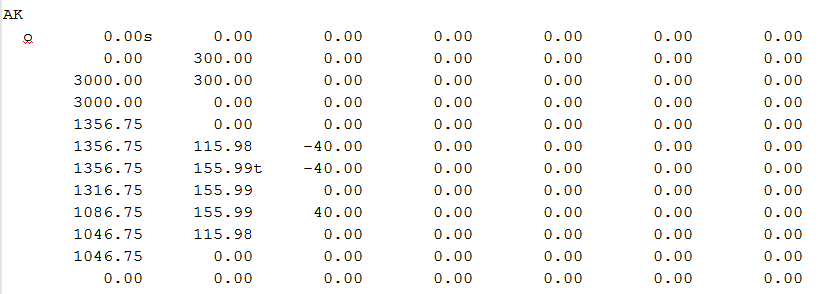
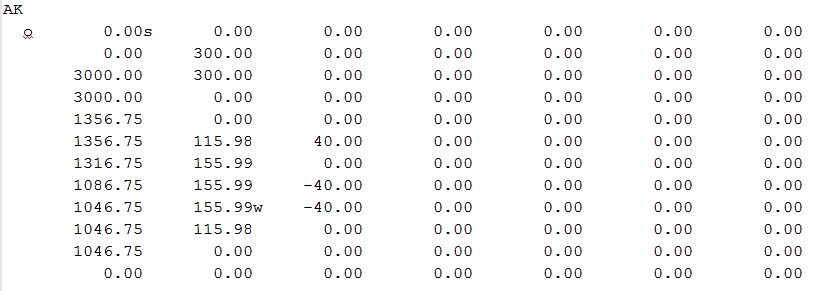
Изменить знак радиуса внешнего контура (блок AK) |
Изменяет знаки радиуса кривых в блоке AK на верхней (o) и задней гранях (h). Это изменение затрагивает только верхнюю (о) и заднюю грани (h). |
|
Ниже приведен пример, где флажок Изменить знак радиуса внешнего контура (блок AK) не установлен.
Ниже приведен пример, где флажок Изменить знак радиуса внешнего контура (блок AK) установлен.
|
|
|
Изменить знак радиуса внутреннего контура (блок IK) |
Изменяет знаки радиуса кривых в блоке IK на верхней (o) и задней гранях (h). Это изменение затрагивает только верхнюю (о) и заднюю грани (h). |
|
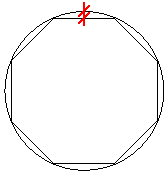
Обнаружение кривых Допуск хорды |
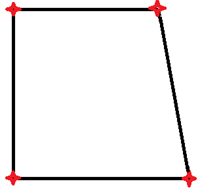
Параметр Обнаружение кривых определяет, должны ли три точки считываться как кривая, а не как две прямые линии. Когда параметр Обнаружение кривых установлен в значение Да, Tekla Structures проверяет кромки твердого тела, сравнивая их с описанной кромками виртуальной кривой, на предмет того, прямыми или криволинейными они являются с учетом значения параметра Допуск хорды. Введите значение параметра Допуск хорды в миллиметрах. По умолчанию Обнаружение кривых включено. На рисунке ниже показано, что понимается под допуском хорды.
|
|
Преобразовать двутавровый профиль в тавровый при отсутствии полки |
Укажите, следует ли преобразовывать двутавровые профили в тавровые при отсутствии полки. Можно выбрать Да или Нет. |
|
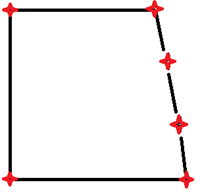
Пропустить ненужные точки |
Укажите, как поступать с точками, которые почти коллинеарны: сохранять их или пропускать. Если точки создания контурной пластины отстоят от прямой линии менее чем на 0.3 мм, при установке этого флажка они опускаются из файла ЧПУ. Если флажок снят, в файл ЧПУ записываются все точки создания пластины. Флажок Пропустить ненужные точки снят:
Флажок Пропустить ненужные точки установлен:
|
|
Создать блок KA для |
Установите следующие флажки, чтобы отображать информацию о линиях сгиба гнутых пластин и пластин — составных балок в блоке KA файла ЧПУ: Развертка гнутых пластин и Развертка пластин - составных балок. См. также XS_DSTV_DO_NOT_UNFOLD_POLYBEAM_PLATES. |
Создание всплывающих меток в файлах ЧПУ
Всплывающие метки — это небольшие отверстия, облегчающие соединение отдельных деталей в сборки в условиях цеха. Tekla Structures может записывать в файлы ЧПУ информацию о всплывающих метках, помогающую правильно размещать детали, которые будут вручную привариваться к главной детали сборки. Всплывающие метки обычно наносятся с помощью сверлильного станка в виде небольших отверстий на поверхности материала.
Ограничение: Tekla Structures не проставляет всплывающие метки для составных балок.
Tekla Structures создает всплывающие метки только для деталей, для которых заданы настройки всплывающих меток. Настройки всплывающих меток можно сохранить в файле .ncp, который Tekla Structures по умолчанию сохраняет в папке ..\attributes внутри папки текущей модели.
Note:
Всплывающие метки влияют на нумерацию. Например, если две одинаковые детали имеют разные всплывающие метки или одна деталь имеет всплывающие метки, а другая нет, Tekla Structures присваивает этим деталям разные номера.
Всплывающие метки записываются в блок BO файла DSTV в качестве отверстий диаметром 0 мм.
При необходимости всплывающие метки также можно отображать на чертежах. На чертежах установите флажок Всплывающие метки: вкл./выкл. в свойствах детали, чтобы отобразить всплывающие метки.
По умолчанию для всплывающих меток используется символ xsteel@0. Этот символ можно изменить с помощью расширенного параметра XS_POP_MARK_SYMBOL.

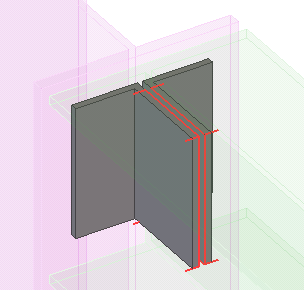
Для каждой пары всплывающих меток Tekla Structures отображает жирные красные линии на виде модели, который был обновлен последним.
Примеры
Tekla Structures помечает центральную точку всех круглых второстепенных профилей на главной детали и не создает всплывающие метки ближе, чем 10 мм от кромки главной детали.

Tekla Structures проецирует местоположение отверстий во второстепенных пластинах на главную деталь.

Создание разметки контуров в файлах ЧПУ
Tekla Structures может генерировать разметку контуров в файлах ЧПУ. Это означает, что данные о раскладке и свариваемых деталях можно добавлять в файлы ЧПУ и передавать на станок.
Ограничение: Tekla Structures разметка контуров на составных балках работает не во всех случаях. Визуальное размещение разметки контуров на составных балках было улучшено.
Tekla Structures создает разметку контуров только для деталей, для которых заданы настройки разметки контуров. Настройки разметки контуров можно сохранить в файле .ncs, который Tekla Structures по умолчанию сохраняет в папке ..\attributes внутри папки текущей модели.
Разметку контуров можно добавлять как на главные, так и на второстепенные детали.
Note:
Разметка контуров влияет на нумерацию. Например, если две детали имеют разную разметку контуров или одна деталь имеет разметку контуров, а другая нет, Tekla Structures таким деталям присваивается разные номера.
Разметка контуров записывается в блоки PU и KO в файле DSTV.
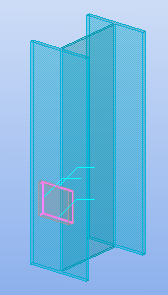
Tekla Structures отображает разметку контуров на виде модели тонкими пурпурными линиями.
Подгонка и обрезка по линии в файлах ЧПУ
При создании файлов ЧПУ в формате DSTV на значение длины балки в файле ЧПУ влияет способ обрезки торца балки.
-
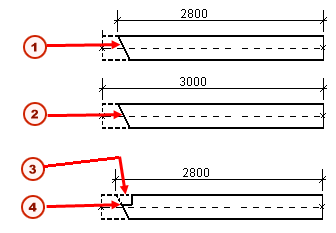
Подгонка влияет на длину балки в файле ЧПУ.
-
Обрезка по линии не влияет на длину балки в файле ЧПУ.
При срезании торца балки следует использовать подгонку, чтобы длина балки в файле ЧПУ была правильной.
Общая длина балки будет равняться конечной длине балки после подгонки. Это означает, что при вычислении длины балки Tekla Structures всегда учитывает подгонку.
Обрезка по линии, обрезка по многоугольнику или обрезка по детали не влияет на длину балки, и габаритная длина в файле ЧПУ будет равна общей (изначально смоделированной) длине балки.
-
Подгонка
-
Обрезка по линии
-
Обрезка по многоугольнику или по линии
-
Подгонка
Наименьшая длина
Чтобы использовать в файле ЧПУ наименьшую возможную длину, задайте расширенный параметр XS_DSTV_NET_LENGTH.
Чистая и общая длина
Чтобы в данные заголовка файла ЧПУ включалась и чистая, и общая длина, задайте расширенный параметр XS_DSTV_PRINT_NET_AND_GROSS_LENGTH.
Создание файлов ЧПУ для обработки круглых труб
Можно создавать файлы ЧПУ для обработки полых трубчатых профилей. Сначала необходимо создать соединения с помощью предназначенных для труб компонентов.
Создайте следующие соединения типа «труба с трубой» или «труба с пластиной»:
После применения этих компонентов можно создать файл ЧПУ для экспорта данных. В результате создания файла ЧПУ получается XML-файл, содержащий данные модели.
Ограничения:
Для получения правильных результатов экспорта данных ЧПУ для труб необходимо принимать во внимание приведенные ниже ограничения.
-
Обрезка по линии и подгонка, созданные вручную или другими компонентами, экспортируются как простые фаски.
-
Вырезы по детали не поддерживаются при экспорте XML в файлы HGG Tube NC.
-
Отверстия, созданные болтами, не поддерживаются и не экспортируются.
-
Изогнутые балки не поддерживаются.
-
В случае квадратных или прямоугольных труб используйте команду для создания файлов DSTV.
Преобразование DSTV в DXF
Используйте конвертер, чтобы преобразовывать DSTV-файлы в формат DXF для использования в производственных рабочих решениях, таких как закладка пластины или управление производством. Многие решения по автоматизации производства, в особенности некоторые решения для закладки пластин, поддерживают только импорт файлов DXF, но не поддерживают импорт файлов ЧПУ DSTV.
Конвертер DSTV-файлов в формат DXF предоставляет основную информацию о слое и количестве в формате, ожидаемом производственными решениями. Он также поддерживает автоматизацию процессов преобразования с помощью командной строки и шаблонов макросов, что позволяет создавать и настраивать рутинные процедуры автоматизации.
Преобразование с помощью конвертера DSTV в DXF
- Чтобы открыть Конвертер DSTV в DXF, на боковой панели нажмите кнопку
 Приложения и компоненты, выполните поиск Конвертер DSTV в DXF и дважды нажмите кнопку Конвертер DSTV в DXF.
Откроется диалоговое окно Конвертер DSTV в DXF.
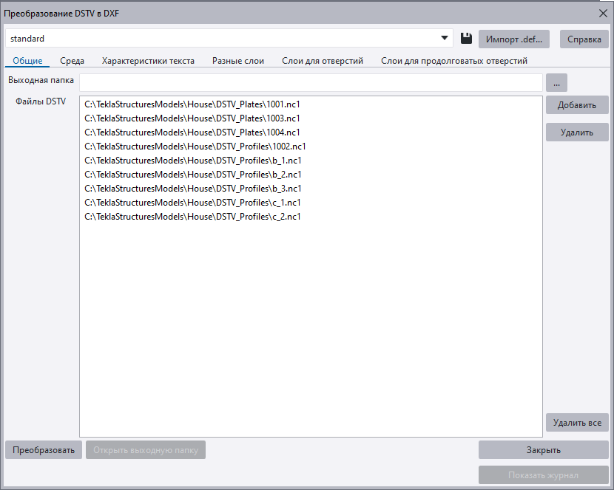
- Задайте требуемые настройки на различных вкладках и нажмите кнопку Добавить, чтобы добавить файлы .nc.
Эти настройки описаны в разделе «Настройки преобразования DSTV и DXF» ниже на этой странице.
- Нажмите кнопку Преобразовать.
Файлы DXF создаются в указанной папке:
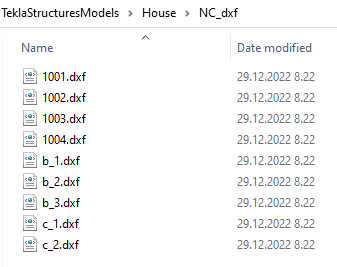
Чтобы открыть выходную папку, можно нажать кнопку Открыть выходную папку. Чтобы проверить журнал преобразования, нажмите кнопку Показать журнал.
Преобразование DSTV в DXF с использованием шаблона преобразования
Шаблон преобразования можно использовать для автоматизации процесса преобразования. Нужно только ввести необходимую информацию в файл шаблона в текстовом редакторе. После этого не нужно открывать и закрывать настройки в диалоговом окне Конвертер DSTV в DXF — для преобразования будет достаточно двойного щелчка по одной кнопке.
-
В разделе Приложения и компоненты щелкните правой кнопкой мыши кнопку Шаблон преобразования DSTV в DXF, щелкните Изменить и выберите подходящий текстовый редактор.
Откроется шаблон DSTVtoDXFConverterTemplate.cs, который находится в папке ..\TeklaStructures\<version>\bin\<Env>\Common\macros\modeling.
-
Прокрутите вниз, чтобы изменить строки в соответствии с локальной средой и пользовательскими настройками:
/**** Modify these strings to suit local environment and user preferences. ****/private static string attributeFile = @"standard";private static string inputFolder = @"./DSTV_Profiles";private static string outputFolder = @"./NC_dxf";private static string files = @"PL*.nc1, BPL*.nc1, FLT*.nc1";private static bool overwrite = true;- standard: имя файла атрибутов, которое требуется использовать для преобразования
- ./DSTV_Profiles: входная папка, в которой выполняется поиск отдельных и пакетных файлов
- ./NC_dxf: выходная папка, в которой должны быть созданы файлы *.dxf
- PL*.nc1, BPL*.nc1, FLT*.nc1: список имен файлов, заключенных в кавычки, или подстановочные знаки
- true: вариант, который указывает, следует ли перезаписывать существующие файлы *.dxf.
- Сохраните файл шаблона.
-
Чтобы выполнить преобразование с помощью шаблона, в разделе Приложения и компоненты дважды щелкните кнопку Шаблон преобразования DSTV в DXF.
По завершении процесса появится сообщение с информацией о преобразовании.
Настройки преобразования DSTV в DXF
| Вкладка Общие | |
| Выходная папка, файлы DSTV |
|
| Вкладка Среда | |
| Включить раздел производственных данных | Позволяет указать, включать ли в DXF-файл особый раздел с данными для более качественного импорта DXF-файла в программное обеспечение для ЧПУ, разработанное компанией Shop Data Systems. При включении в DXF-файл этого особого раздела с данными DXF-файл перестает читаться в AutoCAD. Значение по умолчанию — Нет. |
| В выходном файле нет расширения входного файла | Укажите, следует ли использовать расширение входного файла в выходном файле.
|
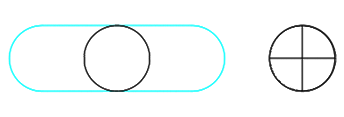
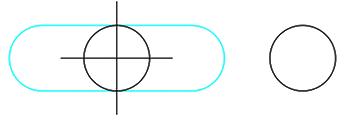
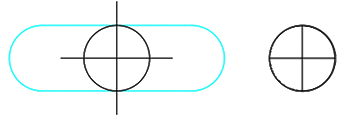
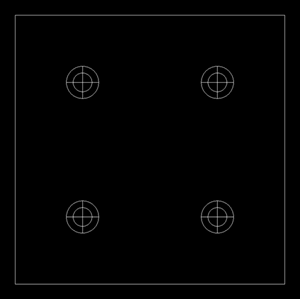
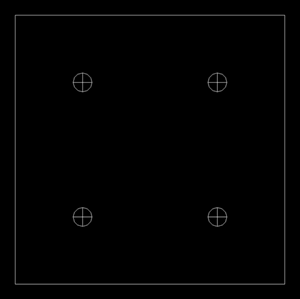
| Начертить перекрестия |
Укажите, следует ли начертить перекрестие для обычных и продолговатых отверстий. Отверстия (по умолчанию):
Продолговатые отверстия:
Оба:
Заводские болты не включены:
|
| Сторона, которую требуется преобразовать |
Определите грань детали, которая будет отображаться в файле DXF: Передняя (по умолчанию), верхняя, задняя или нижняя. Для пластин при выборе варианта Задняя необходимо установить расширенный параметр XS_DSTV_WRITE_BEHIND_FACE_FOR_PLATE в значение |
| Выводить контуры как | Позволяет преобразовывать контуры как Полилинии (по умолчанию) или Линии и дуги. |
| Направление контуров |
Задает направление контура. Этот параметр изменяет координаты вершин и их порядок в файле DXF. Возможные значения: Назад (по часовой стрелке, по умолчанию) Вперед (против часовой стрелки) |
| Преобразовать отверстия в полилинии | Преобразовать отверстия в полилинии. Значение по умолчанию — Да. |
| Максимальный диаметр для отверстий, преобразовываемых в точки | Позволяет преобразовывать отверстия с диаметром меньше заданного значения в точки в соответствии с настройками Размер точки отверстия и Стиль точки отверстия. Значение по умолчанию — 10.00 мм. |
| Стиль точки отверстия |
Задает стиль точек отверстия. Введите одно из следующих значений: 2 3 4 33 34 35 36 |
| Размер точки отверстия | Введите размер точки отверстия. Значение по умолчанию — 1.00 мм. |
| Масштабировать DSTV по | Позволяет масштабировать значения из файла DSTV.
ПРИМЕЧАНИЕ. Иногда элементы не преобразовываются в файл .dxf надлежащим образом из-за небольшого значения параметра Масштабировать DSTV по (меньше 1,00). В этом случае вы можете увеличить значение параметров Число десятичных знаков и/или Масштабировать DSTV по, чтобы надлежащим образом создать элементы в файле .dxf. |
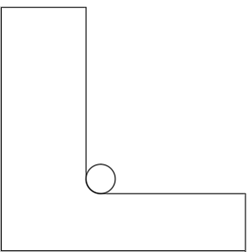
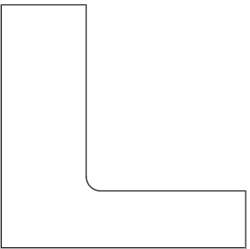
| Добавить скругления внешних контуров |
Позволяет добавить отверстия в скругления. Значение по умолчанию — Нет. Этот параметр влияет только на скругления, если при создании файла ЧПУ параметр Форма внутренних углов установлен в значение 1 на вкладке Отверстия и вырезы в диалоговом окне Настройки файлов ЧПУ. Информация о размере отверстий поступает в файл DSTV из Радиус значения в Настройки файлов ЧПУ диалоговом окне и не может быть изменена в конвертере DSTV и DXF. Да
Нет
|
| Минимальный материал между отверстиями | Определяет, как близко друг к другу могут располагаться отверстия при преобразовании продолговатых отверстий. Значение по умолчанию — 2.00 мм. |
| Штамп для разметки контуров | Позволяет преобразовывать штамп, созданный при создании файла ЧПУ. В поле Настройки разметки контуров в разделе Настройки файлов ЧПУ необходимо установить параметр Штамп в значение Да. Значение по умолчанию — Нет. |
| Число десятичных знаков | Позволяет задать число десятичных знаков для значений в файле DXF. Значение по умолчанию — 3. |
| Считывать метку детали из строки заголовка файла ЧПУ |
Позволяет задать номер строки заголовка файла ЧПУ для считывания информации о метках деталей. Возможные значения:
|
| Начертить глухие отверстия | Позволяет включать и исключать глухие отверстия в файлах DXF. Значение по умолчанию — Нет. |
| Начертить внешний диаметр отверстий с зенковкой |
Выберите Да, чтобы создать внешний диаметр зенковки в дополнение к внутреннему диаметру.
Если выбрать Нет, будет создан только внутренний диаметр. В качестве значения по умолчанию установлен параметр Нет.
|
| Начертить отверстия с резьбой | Выберите один из следующих вариантов:
|
| Вкладка Характеристики текста, Свойства текста | |
| Добавить текст | Укажите, что следует использовать: свойства текста вручную или штамп из файла ЧПУ:
|
| Размещение текста | Позволяет размещать текст вручную или разрешать приложению найти подходящее место. Возможные значения:
|
| Высота текста | Позволяет задавать высоту текста. Значение по умолчанию — 10,00. |
| Выравнивание строк текста | Параметры текста записываются в отдельные или объединенные строки.
|
| Символ-разделитель | Введите разделитель, используемый для Параметров текста, если вы пользуетесь одним из параметров выравнивания объединенного текста. Можно указать несколько символов. По умолчанию в качестве разделителя используется символ «плюс» (+). |
| Вкладка Характеристики текста, раздел Параметры текста | |
|
Включение/отключение элементов из текстовых параметров |
Позволяет включать или отключать элементы в параметрах преобразованного текста. Если отключить параметр, соответствующее поле Префикс в правой части экрана также будет отключено. Порядок текстовых параметров в созданном DXF-файле можно изменять, перетаскивая строки с помощью значка в строке Текстовый параметр Обратите внимание, что в префиксах учитываются пробелы. Номер проекта: Введите префикс для номера проекта. Номер проекта: используется по умолчанию. Этот вариант отключен по умолчанию. Метка детали: Введите префикс для метки детали. Деталь: используется по умолчанию. Этот вариант включен по умолчанию. Метка стороны: Введите префикс для метки стороны. Сторона: используется по умолчанию. Этот вариант отключен по умолчанию. Материал: Введите префикс для материала. Материал: используется по умолчанию. Этот вариант включен по умолчанию. Количество: Введите префикс для количества. Количество: используется по умолчанию. Этот вариант включен по умолчанию. Толщина: Введите префикс для толщины. Толщина: используется по умолчанию. Этот вариант отключен по умолчанию. Описание профиля: Введите префикс для описания профиля (значение Desc: используется по умолчанию). Этот вариант включен по умолчанию. |
| Вкладка Разные слои Максимальная длина имени слоя — 100 символов. В случае использования специальных символов в именах слоев, например <, >, /, \, :, ?, !, *, |, ; и пробел « », при расширении они будут заменены символом подчеркивания «_». |
|
| Метка детали | Позволяет задавать имя и цвет для слоя меток деталей. Имя по умолчанию — SCRIBE. |
| Фантомное обозначение | Позволяет задавать имя и цвет для слоя фантомных обозначений. Имя по умолчанию — LAYOUT. |
| Всплывающая метка, БС | Позволяет задавать имя и цвет для слоя всплывающих меток на ближней стороне. Имя по умолчанию — NS_POP_MARK. Также можно указать, что следует использовать в качестве типа всплывающих меток: метки-окружности (по умолчанию) или метки-точки. Также задайте диаметр DXF (по умолчанию — 2,00 мм). |
| Всплывающая метка, ДС | Позволяет задавать имя и цвет для слоя всплывающих меток на дальней стороне. Имя по умолчанию — FS_POP_MARK. Также можно задать диаметр (по умолчанию 1,00 мм) и указать, что следует использовать в качестве типа всплывающих меток: метки-окружности (по умолчанию) или метки-точки. Также задайте диаметр DXF (по умолчанию — 2,00 мм). |
| Текст | Позволяет задавать имя и цвет для слоя текста. Имя по умолчанию — TEXT. |
| Внешний контур | Позволяет задавать имя и цвет слоя внешнего контура. Имя по умолчанию — CUT. |
| Внутренний контур | Позволяет задавать имя и цвет слоя внутреннего контура. Имя по умолчанию — CUTOUT. |
| Разметка контуров керном | Позволяет задавать имя и цвет слоя разметки контуров керном. Имя по умолчанию — PUNCH_CONTOUR_MARKING. |
| Порошковая разметка контуров | Позволяет задавать имя и цвет слоя порошковой разметки контуров. Имя по умолчанию — POWDER_CONTOUR_MARKING. |
 Сгибы Сгибы |
Позволяет задавать имя и цвет для слоя сгибов. Имя по умолчанию — BENDS. Слой сгибов можно включать и отключать. Если сгибы включены (по умолчанию), информация о линиях сгиба будет записана в файлы DXF. Если изгибы отключены, эта информация не записывается. |
| Цвет | Цвета и номера цветов, доступные для слоев. 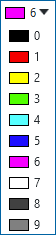 |



 .
.Вкладка Слои для отверстий:
-
В случае слоев для отверстий, чтобы изменить имя слоя отверстия, минимальный диаметр отверстия, максимальный диаметр отверстия и цвет слоя, дважды щелкните ячейку и введите новое значение или выберите новое значение из списка.
-
Чтобы добавить новую строку, щелкните правой кнопкой мыши и выберите Добавить новую строку.
-
Чтобы удалить строку, выберите строку, щелкните правой кнопкой мыши и выберите Удалить выбранную строку или нажмите клавишу DELETE на клавиатуре.
-
Чтобы очистить все строки, щелкните правой кнопкой мыши и выберите Очистить все строки.
Вкладка Слои для продолговатых отверстий:
-
При работе со слоями для продолговатых отверстий, чтобы изменить значения (имя слоя отверстия, минимальный диаметр отверстия, максимальный диаметр отверстия, минимальную ширину, максимальную ширину, минимальную высоту, максимальную высоту, тип, цвет слоя и тип фантомных обозначений), дважды щелкните ячейку и введите новое значение или выберите его из списка.
-
Чтобы добавить новую строку, щелкните правой кнопкой мыши и выберите Добавить новую строку.
-
Чтобы удалить строку, выберите строку, щелкните правой кнопкой мыши и выберите Удалить выбранную строку или нажмите клавишу DELETE на клавиатуре.
-
Чтобы очистить все строки, щелкните правой кнопкой мыши и выберите Очистить все строки.
Примеры типов фантомных обозначений
Ниже приведено несколько примеров с различными типами фантомных обозначений. Другие используемые настройки: Тип продолговатого отверстия = 1, Стиль точки отверстия = 33 и Размер точки отверстия = 1.
| Фантомная стрелка | 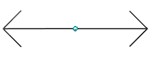 |
| Фантомный контур | 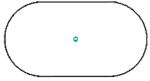 |
| Фантомная стрелка + контур | 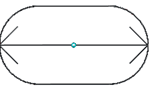 |
| Ни то, ни другое не фантомное |  |
Вкладка «Отверстия под резьбу »:
- ИМЯ СЛОЯ. Позволяет задать имя слоя, содержащего отверстия с резьбой.
- ДИАМЕТР. Позволяет задать диаметр отверстия под болт для отверстий с резьбой на заданном слое. Это размер, обнаруженный в файле ЧПУ DSTV и сопоставленный с ним.
- РАЗМЕР ОТВЕРСТИЯ ПОД РЕЗЬБУ. Позволяет задать размер отверстия под резьбу для отверстий с резьбой на заданном слое. Это размер, который используется в выходных данных в формате DXF, если для параметра Размер отверстия под резьбу выбран вариант Начертить отверстия с резьбой .
- ЦВЕТ. Устанавливает новый цвет для отверстий с резьбой на заданном слое.
-
Чтобы изменить значения, дважды щелкните ячейку и введите новое значение или выберите новое значение из списка.
-
Чтобы добавить новую строку, щелкните правой кнопкой мыши и выберите Добавить новую строку.
-
Чтобы удалить строку, выберите строку, щелкните правой кнопкой мыши и выберите Удалить выбранную строку или нажмите клавишу DELETE на клавиатуре.
-
Чтобы очистить все строки, щелкните правой кнопкой мыши и выберите Очистить все строки.
Преобразование DSTV в DXF с помощью командной строки
- Откройте модель Tekla Structures.
- Откройте окно командной строки.
- Для запуска преобразования DSTV в DXF в командной строке введите путь к команде DSTVtoDXFConverter.exe и требуемые параметры.
По умолчанию команда находится в папке ..\Tekla Structures\<version>\bin\applications\Tekla\Tools\DSTVtoDXFConverter.
Синтаксис команды:
DSTVtoDXFConverter.exe [-cfg attributeFile] [-out outputFolder] [-in inputFolder] [-overwrite] [-f files]Параметры:
-cfg attributeFile
- Определяет файл атрибутов, используемый при преобразовании.
- Если не указано ничего другого, используется файл атрибутов standard.
- Можно использовать как полные, так и относительные пути.
- Относительные пути задаются относительно папки модели.
- Если путь не указан, файл конфигурации считывается из местоположений файлов атрибутов standard.
- Если файлов атрибутов нет, появится предупреждающее сообщение с просьбой указать файл конфигурации и создать файл атрибутов в диалоговом окне Конвертер DSTV в DXF.
-out outputFolder
- Определяет выходную папку.
- Можно использовать как полные, так и относительные пути.
- Относительные пути задаются относительно папки модели.
- Если папка не задана, выходная папка считывается из файла атрибутов.
- Если папка не указана в файле атрибутов, выходная папка будет совпадать с входной папкой.
- Выходная папка создается, если она не существует.
- Если имя выходной папки содержит пробелы, заключите его в кавычки («»).
-in inputFolder
- Папка, из которой выполняется поиск отдельных и пакетных файлов.
- Можно использовать как полные, так и относительные пути.
- Если входная папка не указана, по умолчанию используется папка модели.
- Если имя входной папки содержит пробелы, заключите его в кавычки («»).
-no_over_write
- Если существующие файлы включены, они не перезаписываются.
- Если существующие файлы не указаны, они перезаписываются.
-f files
- Список файлов от 1 до n имен, заключенных в кавычки и разделенных запятыми.
- Также можно использовать подстановочный знак*
- Если значение не указано, по умолчанию используется «*.nc1».
- Примеры:
-f “P1.nc1”-f “*.nc1”-f "P1.nc1, F2.nc1, P3.nc1, P5.nc1, P7.nc1"-f “PL*.nc1, BPL*.nc1, FLT*.nc1”
Примеры команды преобразования DSTV в DXT
DSTVtoDXFConverter.exe
- открывает диалоговое окно Конвертер DSTV в DXF.
DSTVtoDXFConverter.exe -in “./NC Plates”
- используется файл атрибутов standard
- входная папка — [modelFolder]\NC Plates
- выходная папка считывается из файла атрибутов standard
- все файлы с расширением .nc1 преобразовываются
- существующие файлы *.dxf для выбранных файлов *.nc1 будут перезаписаны
DSTVtoDXFConverter.exe -cfg myPlateSettings -out “./Plate DXF” -in “./NC Plates” -f “P1.nc1”- используется файл атрибутов с именем myPlateSettings
- входная папка — [modelFolder]\NC Plates
- выходная папка — [modelFolder]\Plate DXF
- файл P1.nc1 преобразовывается
- существующие файлы *.dxf для выбранных файлов *.nc1 будут перезаписаны
DSTVtoDXFConverter.exe -cfg myPlateSettings -out "./Plate DXF" -in "./NC Plates" -f "P1.nc1, F 2.nc1, P3.nc1, P5.nc1, P7.nc1"- используется файл атрибутов с именем myPlateSettings
- входная папка — [modelFolder]\NC Plates
- выходная папка — [modelFolder]\Plate DXF
- файлы P1.nc1, F2.nc1, P3.nc1, P5.nc1 и P7.nc1 преобразовываются
- существующие файлы *.dxf для выбранных файлов *.nc1 будут перезаписаны
DSTVtoDXFConverter.exe -cfg myPlateSettings -in “./NC Plates” -no_over_write -out “./Plate DXF” -f “*.nc1”- используется файл атрибутов с именем myPlateSettings
- входная папка — [modelFolder]\NC Plates
- выходная папка — [modelFolder]\Plate DXF
- все файлы с расширением .nc1 преобразовываются
- существующие файлы *.dxf для выбранных файлов *.nc1 не будут перезаписаны
DSTVtoDXFConverter.exe -cfg myPlateSettings -in “./NC Plates” -no_over_write -out “./Plate DXF” -f “PL*.nc1, BPL*.nc1, FLT*.nc1”- используется файл атрибутов с именем myPlateSettings
- входная папка — [modelFolder]\NC Plates
- выходная папка — [modelFolder]\Plate DXF
- преобразовываются все файлы, у которых есть префикс PL, BPL, FLT и расширение .nc1
- существующие файлы *.dxf для выбранных файлов *.nc1 не будут перезаписаны
Также можно использовать следующие параметры с DSTVtoDXFConverter.exe:
- Чтобы узнать версию конвертера, выполните указанные ниже действия.
DSTVtoDXFConverter.exe -! - Чтобы увидеть все параметры и команды:
DSTVtoDXFConverter.exe -? - Чтобы создать список примеров, в которых используются правильные шаблоны:
DSTVtoDXFConverter.exe examples