Обновления Tekla Structures для администраторов

Modified: 11 мар 2026 Tekla Structures 2026

Обновления Tekla Structures для администраторов

Обновив Tekla Structures до новой версии, также обновите ваши индивидуальные настройки.

Обновление шаблонов моделей для новой версии Tekla Structures

Обновив Tekla Structures до новой версии, также обновите шаблоны моделей.

Прим.: Не забудьте обновить шаблоны моделей в Tekla Warehouse.
  1. Откройте новую версию Tekla Structures.
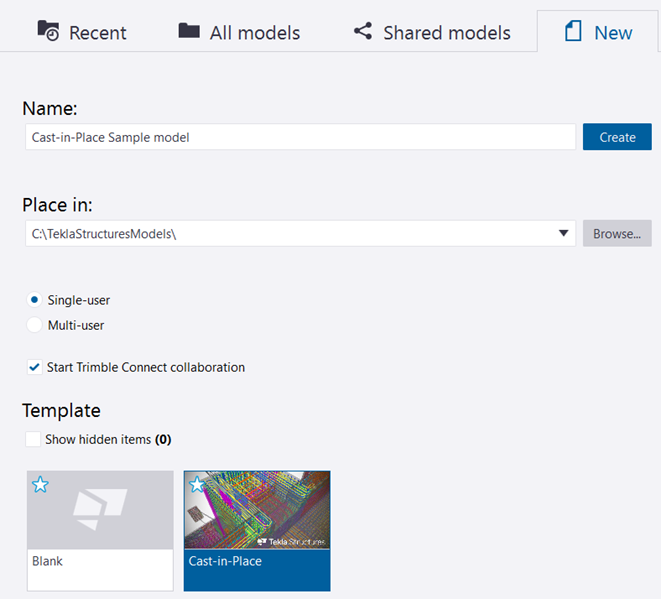
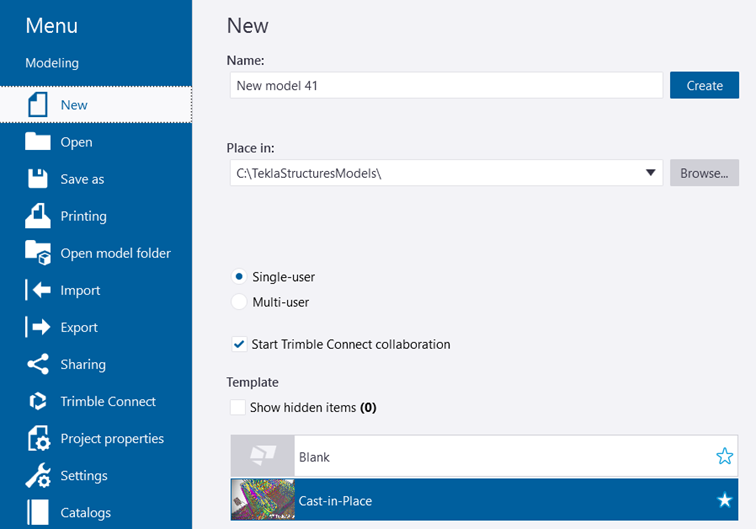
  2. Создайте новую модель, используя существующий шаблон модели.
  3. Дайте модели то же имя, что и в предыдущей версии Tekla Structures.
  4. Откройте 3D-вид.
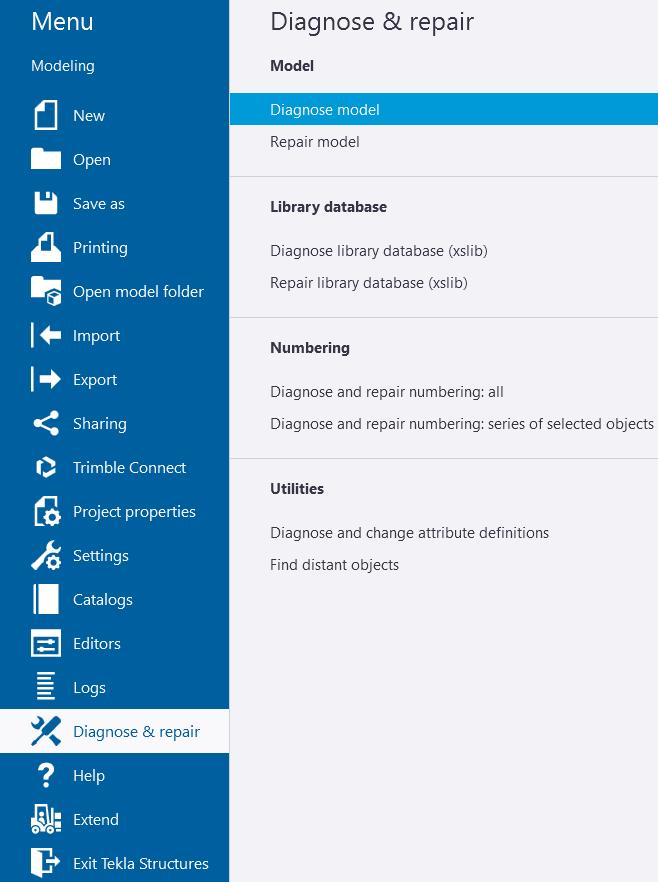
  5. Выполните диагностику и исправление модели.
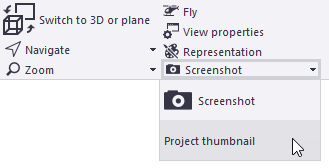
  6. Создайте эскиз проекта либо добавьте пользовательское изображение с именем thumbnail.png в папку модели.

    Предпочтительный размер изображения — 120 x 74 пикселя.

  7. Сохраните модель.

    Если не сохранить модель, может отобразиться предупреждение о создании модели в более ранней версии.

  8. Сохраните модель в качестве шаблона модели.
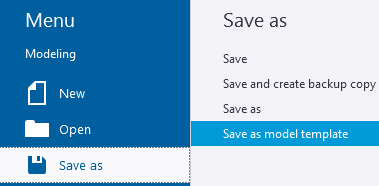
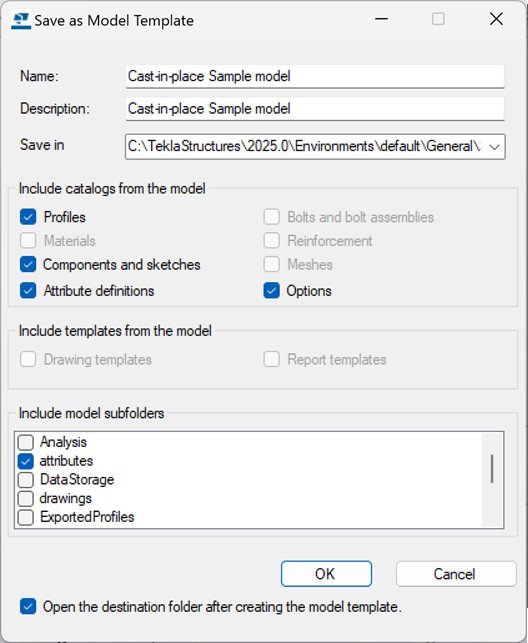
  9. Включите необходимые файлы каталогов и подпапки из папки модели и нажмите кнопку ОК.
  10. Удалите вручную все файлы с расширением *.db (база данных среды, базы данных параметров) из папки модели.

    Файлы *.bak, *.log и xs_user удаляются из папки модели автоматически.

    Файлы .idrm (db.idrm и xslib.idrm) необходимо оставить, потому что они являются частью модели.

    Шаблон модели сохраняется в местоположении, на которое указывает расширенный параметр XS_MODEL_TEMPLATE_DIRECTORY.

Теперь у вас есть изображение-образец вашего шаблона модели. Пользоваться каталогом Приложения и компоненты теперь должно быть удобнее.
Обслуживание каталога «Приложения и компоненты» после обновления Tekla Structures

Поддерживайте порядок в каталоге Приложения и компоненты, чтобы им было удобно пользоваться.

  1. Задайте для параметра XS_COMPONENT_CATALOG_ALLOW_SYSTEM_EDIT значение TRUE, чтобы иметь возможность редактировать файлы определения каталога Приложения и компоненты в папках XS_SYSTEM.
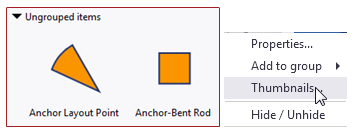
  2. Проверьте элементы в группе Несгруппированные элементы и перенесите их в соответствующую группу.
  3. Проверьте журналы на предмет ошибок.

    При наличии ошибок или предупреждений, например в файлах определений каталога Приложения и компоненты, в правом нижнем углу каталога присутствует кнопка для отображения журнала сообщений.

  4. Чтобы вручную удалить ссылки на отсутствующие плагины, перейдите к связанному файлу ComponentCatalog.xml.
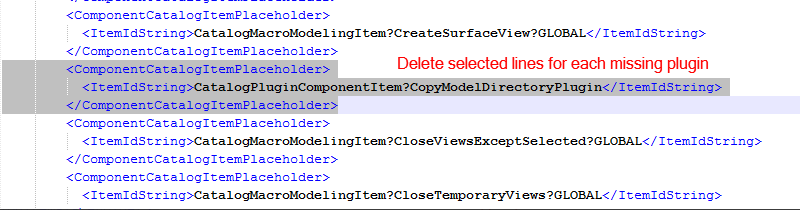
    В этом примере указаны такие возможные ошибки:

    • CatalogPluginComponentItem?CopyModelDirectoryPlugin
    • CatalogPluginComponentItem?SaveAsModelTemplatePlugin
  5. Тщательно протестируйте каталог Приложения и компоненты, чтобы убедиться, что эти изменения не создают никаких дополнительных ошибок, или измените структуру каталога.

    Проверьте как минимум группы Несгруппированные элементы и Старый каталог.

  6. Скройте все приложения и компоненты, которые не имеют отношения к ролям.
    1. В каталоге Несгруппированные элементы выберите Показывать скрытые элементы в нижней части окна.
    2. Щелкните приложение или компонент правой кнопкой мыши и выберите Скрыть/Показать.
  7. Создайте пользовательские эскизы.
  8. Опубликуйте компоненты в каталоге Приложения и компоненты.

    Иногда возникает необходимость использовать один и тот же компонент с разными настройками в разных ситуациях. Чтобы использовать компонент было легче, можно задать настройки для каждой ситуации и опубликовать компонент в каталоге. Существует несколько ролей пользователей, которым может быть полезна эта функция.

Обновление ленты с пользовательской настрой в новой версии Tekla Structures

Если лента настроена, изменения, появившиеся в новой версии Tekla Structures, на ней видны не будут. Проверьте изменения и добавьте их на настроенную ленту.

Подробные инструкции по применению пользовательских настроек к новым функциям см. на соответствующих страницах в замечаниях к выпуску.

  1. Список добавленных, удаленных и перенесенных на другие вкладки компонентов можно просмотреть в ленте.
  2. Добавьте изменения в ленту.

    Подробнее о том, как добавить изменения для конкретных функций в ленту с пользовательской настройкой, см. в замечаниях к выпуску.

Была ли эта информация полезной?
Отправить
Назад
Далее