
Pliki historii działania Tekla Structures
Tekla Structures zapisuje informacje o działaniu Tekla Structures w plikach log, gdy wykonujesz pewne czynności, takie jak numerowanie modelu lub zapisywanie modelu.
|
Plik |
Opis |
|---|---|
|
analysis.log |
Tekla Structures zapisuje informacje w tym pliku, gdy użytkownik skorzysta z funkcji analizy. Plik zawiera także informacje o błędach, które wystąpiły podczas przenoszenia obciążeń. Plik log jest zapisywany w podfolderze \logs w folderze bieżącego modelu. |
|
BCFTopics-<process ID>.log |
Zawiera informacje o tematach BCF Trimble Connect. Ten plik dziennika jest zapisywany w folderze %LocalAppdata%\Trimble\Tekla Structures\%Version%\Logs. |
|
check_database.log |
Tekla Structures zapisuje informacje w tym pliku po uruchomieniu polecenia Napraw model w . Plik log jest zapisywany w podfolderze \logs w folderze bieżącego modelu. |
|
ClashCheck.log |
Zawiera informacje o kolizjach znalezionych podczas ostatniej kontroli kolizji. Plik log jest zapisywany w podfolderze \logs w folderze bieżącego modelu. |
|
conflict.log |
Zawiera konflikty, które wystąpiły, gdy więcej niż jeden użytkownik zmodyfikował obiekt w trybie wielu użytkowników. Plik log jest zapisywany w podfolderze \logs w folderze bieżącego modelu. |
|
DocumentManager_<user>.log |
Zawiera informacje o rozwiązywaniu problemów dotyczących narzędzia Menedżer dokumentów oraz wszelkie błędy, które wystąpiły w narzędziu Menedżer dokumentów. Plik log jest zapisywany w podfolderze \logs w folderze bieżącego modelu. |
|
DPMPrinter_<PrintJob-ID>.log |
Zawiera informacje dotyczące rozwiązywania problemów związanych z drukowaniem oraz wszelkie błędy, które wystąpiły podczas drukowania rysunków lub raportów na drukarkę, do pliku wydruku lub do pliku PDF. Ten plik dziennika jest zapisywany w folderze %LocalAppdata%\Trimble\Tekla Structures\%Version%\Logs. |
|
drawing_cloning.log |
Zawiera informacje o sklonowanych rysunkach. Plik log jest zapisywany w podfolderze \logs w folderze bieżącego modelu. |
|
drawing_history.log |
Zawiera informacje o historii rysunku. Zdefiniowanie zawartości tego pliku umożliwia opcja zaawansowana XS_DRAWING_HISTORY_LOG_TYPE. Plik log jest zapisywany w podfolderze \logs w folderze bieżącego modelu. |
|
dstv_nc.log |
Każdorazowo podczas tworzenia plików NC Tekla Structures zapisuje w tym pliku informacje o przetworzonych zespołach. Plik log jest zapisywany w podfolderze \logs w folderze bieżącego modelu. |
|
filetranerror.log |
Używany tylko do komponentów elementów zimnogiętych, takich jak Albion, Ayrshire i Hispan. Jeśli po użyciu funkcji Transfer pliku komponenty nie działają zgodnie z oczekiwaniami, Tekla Structures zapisuje w tym pliku komunikaty o błędach. Plik log jest zapisywany w podfolderze \logs w folderze bieżącego modelu. |
|
LiveCollaboration-<process ID>.log |
Zawiera informacje o Live Collaboration. Ten plik dziennika jest zapisywany w folderze %LocalAppdata%\Trimble\Tekla Structures\%Version%\Logs. |
|
modelsharing_<process ID>.log |
Zawiera operacje współdzielenia wykonane w Tekla Model Sharing, gdy model jest otwarty. Na przykład otwarcie udostępnionego modelu i wczytanie zmian wprowadzonych przez innych użytkowników jest przechowywane w pliku modelsharing_<process ID>.log. Plik log jest zapisywany w podfolderze \logs w folderze bieżącego modelu. |
|
numberinghistory.log |
Zawiera pełne szczegóły każdej sesji numeracji przeprowadzonej w modelu. Każda sesja znajduje się w innym bloku pliku. Plik log jest zapisywany w podfolderze \logs w folderze bieżącego modelu. |
|
PublishToTrimbleConnect.log |
Zawiera informacje o wysyłaniu oraz błędy, które wystąpiły podczas wysyłania modelu Tekla Structures do połączonego projektu Trimble Connect jako pliku Plik log jest zapisywany w podfolderze \logs w folderze bieżącego modelu. |
|
save_history.log |
Tekla Structures zapisuje informacje w tym pliku za każdym razem, gdy użytkownik zapisuje model. Plik log jest zapisywany w podfolderze \logs w folderze bieżącego modelu. |
|
TeklaStructures_LicenseAndLoginEvents_<process ID>.log |
Zawiera zdarzenia związane z licencją i czynnościami logowania. Ten plik dziennika jest zapisywany w folderze %LocalAppdata%\Trimble\Tekla Structures\%Version%\Logs. |
|
TeklaStructures-<process ID>.log |
Zawiera informacje o całej sesji Tekla Structures — od otwarcia modelu do jego zamknięcia. Ten plik dziennika jest zapisywany w folderze %LocalAppdata%\Trimble\Tekla Structures\%Version%\Logs. W folderze przechowywane są wpisy logów z ostatnich pięciu sesji Tekla Structures. |
| TeklaStructures-<process ID>.err |
Za każdym razem, gdy w Tekla Structures wystąpi błąd, jest on zapisywany w pliku log błędów. Pliki log błędów zawierają opis błędów, które wystąpiły w określonym czasie. Ten plik dziennika jest zapisywany w folderze %LocalAppdata%\Trimble\Tekla Structures\%Version%\Logs. |
| TmsClientLog_<process ID>_<date>_<instance>.log |
Zawiera informacje diagnostyczne i komunikaty o błędach związane z usługą współdzielenia Tekla Model Sharing, w tym szczegóły dotyczące łączenia z usługą współdzielenia i jej stanu. Plik dziennika jest zapisywany w folderze %LocalAppdata%\Trimble\TeklaModelSharingFacade\. |
|
tsep-<process ID>.log |
Zawiera informacje związane z plikami .tsep. Ten plik dziennika jest zapisywany w folderze %LocalAppdata%\Trimble\Tekla Structures\%Version%\Logs. |
|
wizard.log |
Tekla Structures zapisuje informacje w tym pliku, gdy użytkownik uruchomi plik zestawu reguł (kreatora) rysunku. Plik zawiera na przykład błędy i liczbę utworzonych rysunków. Plik log jest zapisywany w podfolderze \logs w folderze bieżącego modelu. |
Wyświetlanie pliku historii
Wyświetl pliki logów w przeglądarce logów Tekla Structures lub w aplikacji skojarzonej z typem pliku, takiej jak Notatnik Microsoft.
Jeśli plik dziennika zawiera informacje na temat elementów lub zespołów, można sprawdzić te elementy lub zespoły w modelu. W pliku historii wybierz wiersz zawierający element lub zespół.
Elementy i zespoły mają prefiks guid.
Tekla Structures podświetli element w modelu. Jeżeli w wierszu znajduje się kilka elementów lub zespołów i wybierzesz ten wiersz, Tekla Structures podświetli wszystkie elementy w modelu. Możesz też wybrać elementy w różnych wierszach.
Wskazówka:
Otwórz menu kontekstowe dla elementu lub zespołu z poziomu pliku logu, klikając prawym przyciskiem myszy wiersz zawierający element lub zespół. Tekla Structures wyświetla to samo menu, co przy kliknięciu prawym przyciskiem myszy elementu lub zespołu w modelu.
- Otwórz model, dla którego chcesz wyświetlić historię logów.
- W menu Plik kliknij Historia, a następnie wybierz plik logu.
- Historia kontroli kolizji (ClashCheck.log)
- Historia sesji (TeklaStructures-<process ID.log)
- Historia numeracji (numberinghistory.log)
- Historia zapisu (save_history.log)
- Historia rysunku (drawing_history.log)
- Historia obliczeń (analysis.log)
- Wyświetl plik historii na jeden z następujących sposobów:
- Aby wyświetlić plik logu w przeglądarce logów, wybierz .
- Aby wyświetlić plik logu w aplikacji skojarzonej z typem pliku, wybierz .
Zmiana nazwy i lokalizacji pliku historii sesji
Można zmienić nazwę i lokalizację pliku dziennika historii sesji TeklaStructures-<process ID>.log. Należy zauważyć, że ID procesu jest zawsze uwzględniany w nazwie dziennika. Zmiana nazw plików i ich lokalizacji nie jest bezwzględnie konieczna, ponieważ dzienniki nie są nadpisywane.
Jeśli inna osoba zarządza instalacją Tekla Structures, nie zmieniaj tych ustawień, chyba że zostaniesz tak poinstruowany.
Plik historii numeracji
Plik numberinghistory.log zawiera pełne szczegóły każdej sesji numeracji przeprowadzonej na modelu. Każda sesja numeracji znajduje się w innym bloku pliku.
Jeśli jedna seria numeracji pokrywa się z inną, błędy są zapisywane w pliku historii.
Uwaga:
Jeśli usuniesz plik numberinghistory.log, Tekla Structures przy następnym uruchomieniu numeracji wygeneruje nowy plik o tej samej nazwie. Nowy plik nie będzie zawierał historii poprzednich sesji numeracji.
Przykład
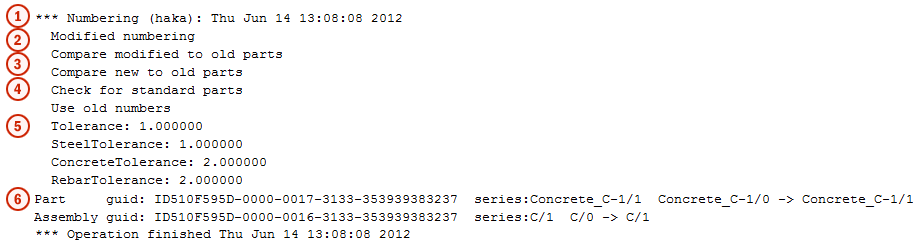
Ten przykład pokazuje zawartość pliku numberinghistory.log.
|
1 |
Nazwa użytkownika, data i godzina numeracji. |
|
2 |
Metoda numeracji.
|
|
3 |
Niektóre opcje Porównaj ustawione w oknie dialogowym Ustawienia numeracji są wyświetlane w pliku dziennika numbering.history tylko wtedy, gdy są ustawione inaczej niż wartość domyślna:
|
|
4 |
Opcje numeracji.
|
|
5 |
Tolerancje ustawia się w oknie dialogowym Ustawienia numeracji. |
|
6 |
Zmiany numerów pozycji i serii numeracji podczas jednej sesji numeracji. |
Serie numeracji w pliku log historii numeracji
Tekla Structures wyświetla informacje o ponumerowanych elementach i zespołach w pliku numberinghistory.log.
Przykład 1
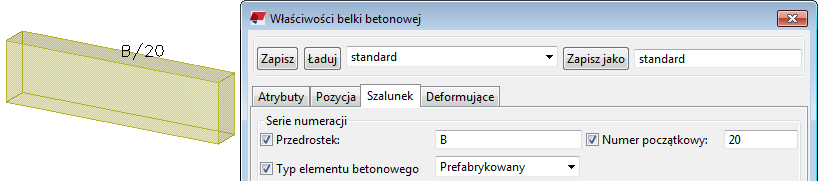
Plik numberinghistory.log po utworzeniu i ponumerowaniu jednej belki betonowej B/20:

|
1 |
Numer pozycji elementu.
|
|
2 |
Numer pozycji zespołu.
|
Przykład 2
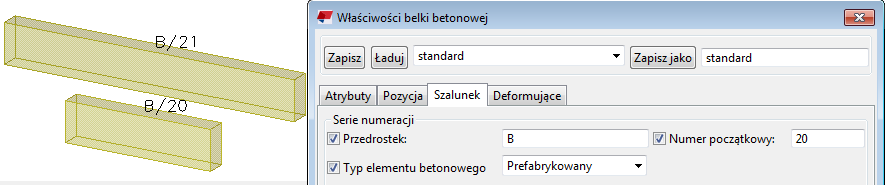
Plik numberinghistory.log po utworzeniu i ponumerowaniu kolejnej belki betonowej B/21:

|
1 |
Numer pozycji nowego elementu.
|
|
2 |
Numer pozycji zespołu.
|