
Productietekeningen maken
U kunt met de gewenste Slim maken-optie onderdeel-, merk- of betontekeningen maken, afhankelijk van het type van de geselecteerde modelobjecten: Handmatige selectie (standaard toegepaste instellingen gebruikt), de best overeenkomende opgeslagen instellingen of de best overeenkomende tekeningtemplates.
U kunt het proces van het maken efficiënt beheren en de best overeenkomende tekeningtemplate of opgeslagen instellingen selecteren die automatisch in het huidige model worden gedetecteerd, of als alternatief instellingen voor elk afzonderlijk modelobject selecteren.
Voordat u begint
De vervolgkeuzelijst van het lint ziet er standaard als volgt uit met het Productietekening maken commando, het Weergave van het gemaakte selectievakje en de Slim maken knoppen:
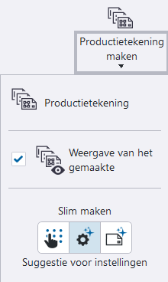
Voordat u productietekeningen gaat maken, moet u het volgende doen:
- Met knoppen voor selectie van merken kunt u bepalen welke typen tekeningen worden gemaakt. Als de knop Selecteer merk is ingeschakeld, worden er alleen merktekeningen gemaakt. Als de selectieknop Selecteer object in merk is ingeschakeld OF geen van de knoppen voor selectie van merken actief zijn, worden zowel onderdeel- als merktekeningen gemaakt. U kunt ook de juiste selectiefilters of de opties voor Objectzichtbaarheid in de lijst in het dialoogvenster Weergave van het gemaakte gebruiken om de objecten te definiëren waarvoor u tekeningen wilt maken.
- Weergave van het gemaakte in- of uitschakelen. Als u Weergave van het gemaakte inschakelt, wordt het dialoogvenster Weergave van het gemaakte geopend voor meer controle over het proces van het maken van tekeningen.
- Selecteer de gewenste knop Slim maken.
 Templatesuggestie is standaard geselecteerd.
Het maken van tekeningen met een revisie beheren
-
Selecteer het Productietekening maken commando op het lint, het contextmenu of de mini werkbalk.
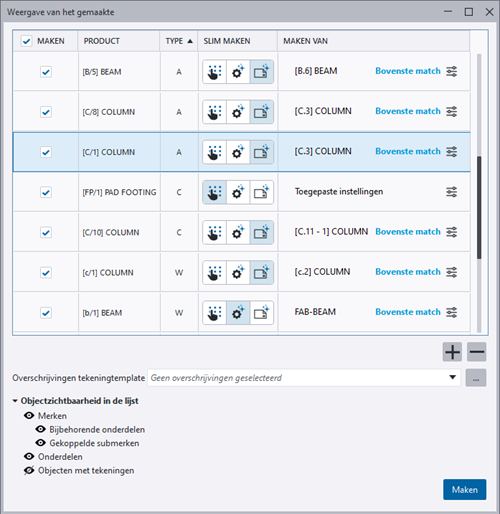
Nadat de tool de evaluatie van de modelobjecten heeft voltooid, wordt het dialoogvenster Weergave van het gemaakte weergegeven met een lijst van de geselecteerde modelobjecten. De best overeenkomende tekeningtemplates of opgeslagen instellingen worden voor de geselecteerde objecten in de Maken van kolom voorgesteld. De voorgestelde templates zijn gesorteerd in oplopende volgorde. Als er geen templates worden gevonden, worden toegepaste instellingen voorgesteld.
-
Wijzig indien gewenst de Slim maken selectie.
Als u dezelfde knop wilt selecteren voor meerdere objecten, houd u Ctrl of Shift ingedrukt en klikt u op de objectrijen en selecteert u de gewenste schakelaar.
U ontvangt een melding als geen match voor een tekeningtemplate of opgeslagen instellingen wordt gevonden.
- Met
 Handmatige selectie worden de tekeningen standaard met de toegepaste instellingen gemaakt. U kunt ook tekeningtemplates of opgeslagen instellingen selecteren. De lijst geeft tekeninginstellingen in model-, project- en bedrijfsmappen weer.
 - Met
 Suggestie voor instellingen wordt eerst gezocht naar de best overeenkomende tekeningtemplate; als er een wordt gevonden, worden de opgeslagen instellingen gebruikt op basis waarvan de template is gemaakt. Als die niet worden gevonden, worden de best overeenkomende opgeslagen instellingen op basis van de objectnaam gebruikt om de tekeningen te maken. Er worden maximaal drie best overeenkomende opgeslagen instellingen voorgesteld. U kunt met deze optie een ander best overeenkomend bestand met opgeslagen instellingen of andere opgeslagen instellingen selecteren.
 - Met Templatesuggestie wordt gezocht naar de best overeenkomende tekeningtemplate op basis van de objectgeometrie en -eigenschappen. Er worden maximaal drie best overeenkomende templates voorgesteld. Als Templatesuggestie niet een best overeenkomende template vindt, worden de opgeslagen instellingen voor beste overeenkomst op basis van de modelobjectnaam gebruikt om de tekeningen te maken. Met deze optie kunt u:
- Een andere tekeningtemplate van het huidige of een ander model selecteren.
- Meerdere tekeningen in één keer aanmaken als meerdere sheets van de brontekening bestaan.

- Zoeken gebruiken om de template te vinden.
- In het huidige model de objecten selecteren waarvan u de tekeningen als template wilt gebruiken. Selecteer hiervoor Selecteren uit model en vervolgens de objecten in het model uit de objecten die beschikbaar zijn voor selectie.
- Tekeningtemplatevoorbeelden weergeven. Raadpleeg voor meer informatie over tekeningtemplates het onderwerp 'Voorbeelden van tekeningtemplates weergeven' hieronder.
- Met
-
Met Overschrijvingen tekeningtemplate kunt u bepalen of bepaalde tekeningobjecten opnieuw moeten worden gegenereerd met de instellingen van de geselecteerde tekeningtemplate of toegepaste instellingen. Open hiervoor het dialoogvenster Overschrijvingen tekeningtemplate door te klikken op de knop
 naast de optie Overschrijvingen tekeningtemplate.
- Selecteer een object type van de lijst Objecten en selecteer vervolgens een actietype van de lijst Actie, benoem het bestand met overschrijvingsinstellingen en klik op de knop Opslaan om een nieuwe overschrijvingsvoorwaarde te maken.
-
Als u de opgeslagen instellingen wilt gebruiken, selecteert u het gewenste bestand met overschrijvende instellingen in de Overschrijvingen tekeningtemplate lijst.
Als u een overschrijvingsvoorwaarde hebt toegevoegd maar deze niet hebt opgeslagen, wordt de voorwaarde niet gebruikt.
- Als u geen overschrijvingsvoorwaarden wilt gebruiken, selecteer dan een lege tekenreeks in de lijst Overschrijvingen tekeningtemplate.
Als de naam van de tekening te lang is, krijgt u de foutmelding Tekening bestand kan niet worden gegenereerd. De naam is te lang. De standaardnaam voor de tekening bestaat uit het volgende elementen: tekeningtype + positienummer + bladnummer, bijvoorbeeld "A [P.1 - 1]", waarbij P.1 het positienummer is. Het positienummer is mogelijk te lang, controleer de nummeringsinstellingen. Het maximumaantal tekens in de tekeningnaam is 32.
Voorbeelden van tekeningtemplates weergeven
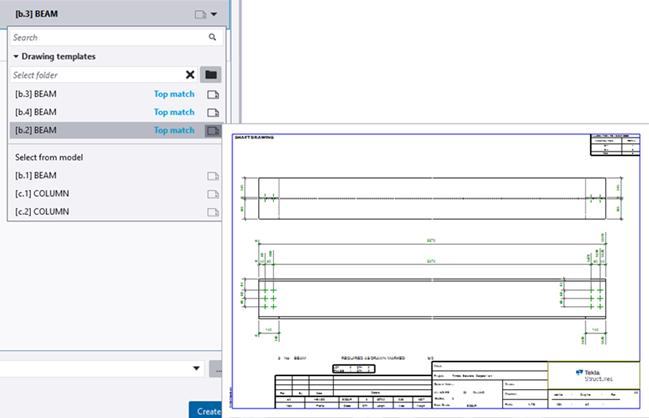
Met het tekeningtemplatevoorbeeld kunt u beter evalueren welke van de voorgestelde tekeningtemplates het meest aan uw behoeften voldoet. Voorwaarde voor het weergeven van de preview is dat u een snapshot van de tekeningtemplate hebt opgeslagen. Voorbeelden worden ook voor tekeningtemplates in andere modellen weergegeven en u kunt een voorbeeld van de tekeningtemplates zien zonder het model te openen.
U kunt geen voorbeeld van instellingenbestanden weergeven, omdat dit geen tekeningen zijn.
- Als u het voorbeeld wilt weergeven, plaatst u de muisaanwijzer op het pictogram
 van de tekeningtemplate in de kolom Maken van.
 - Om de voorbeeldweergave te openen in het snapshotvenster, waar u kunt inzoomen op het voorbeeld, klikt u op het pictogram .
Voorbeeld:
Snapshotvenster:
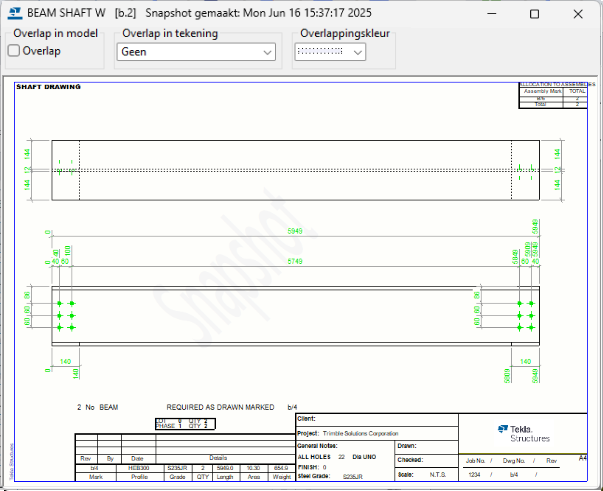
Controleer of XS_DRAWING_CREATE_SNAPSHOT_ON_DRAWING_CREATION en XS_DRAWING_SNAPSHOT_CREATION beide zijn ingesteld op TRUE om ervoor te zorgen dat snapshotbestanden automatisch worden gemaakt wanneer u tekeningen maakt en bewerkt.
Direct tekeningen maken met alleen Slim maken
Als u al enkele tekeningen in uw model hebt gemaakt, kunt u tekeningen maken met de best overeenkomende tekeningtemplate die automatisch in het huidige model wordt gedetecteerd. Deze methode is erg snel en efficiënt. Als aan het begin van een project geen tekeningtemplates beschikbaar zijn, kunt u Templatesuggestie gebruiken, omdat het systeem automatisch zoekt naar overeenkomende opgeslagen instellingen als geen overeenkomende template beschikbaar is.