
제작 도면 생성
원하는 스마트 생성 옵션을 사용하여, 선택한 모델 객체의 유형에 따라 단품도면, 조립도면 또는 콘크리트 부재도면을 생성할 수 있습니다. 수동 선택(기본적으로 사용되는 적용된 설정), 가장 일치하는 저장된 설정 또는 가장 일치하는 도면 템플릿.
생성 프로세스를 효율적으로 관리하고, 가장 일치하는 도면 템플릿 또는 현재 모델에서 자동으로 감지되는 저장된 설정을 선택하거나, 모든 개별 모델 객체에 대한 설정을 선택할 수 있습니다.
시작 전
다음은 리본 드롭다운 메뉴가 기본적으로 제작 도면 생성 명령, 생성 검토 확인란, 스마트 생성 스위치와 함께 표시되는 모습입니다.
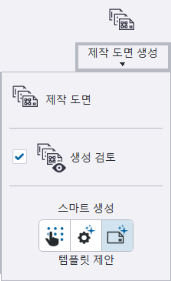
제작 도면 생성을 시작하기 전에 다음을 고려하십시오.
- 어셈블리 선택 스위치를 사용하여 생성하는 도면 유형을 제어합니다. 어셈블리 선택 스위치가 활성화된 경우 조립도면만 생성됩니다. 어셈블리의 객체 선택 선택 스위치가 활성화된 경우 또는 활성 상태인 어셈블리 선택 스위치가 없는 경우에는 단품도면과 조립도면이 모두 생성됩니다. 또는 적절한 선택 필터나 목록의 객체 가시성 대화상자의 생성 검토 옵션을 사용하여 도면을 생성할 객체를 정의할 수 있습니다.
- 생성 검토를 활성화하거나 비활성화합니다. 활성화 생성 검토 하면 생성 검토 도면 생성 프로세스를 보다 세부적으로 제어할 수 있는 대화 상자가 열립니다.
- 원하는 스마트 생성 스위치를 선택합니다.
 템플릿 제안 이 기본적으로 선택되어 있습니다.
생성 검토를 이용한 도면 생성 제어
-
리본, 컨텍스트 메뉴 또는 상황에 맞는 도구 모음에서 제작 도면 생성 명령을 선택합니다.
도구가 모델 객체의 평가를 완료하면 생성 검토 선택한 모델 객체 목록과 함께 대화 상자가 표시됩니다. 생성 시작 위치 열에서 선택한 객체에 가장 적합한 도면 템플릿 또는 저장된 설정이 제안됩니다. 제안된 템플릿은 오름차순으로 정렬됩니다. 템플릿을 찾을 수 없는 경우 적용된 설정이 제안됩니다.
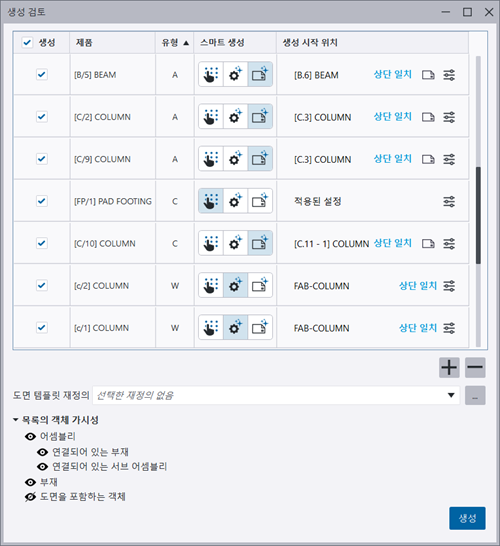
-
원하는 경우 스마트 생성 선택을 변경하십시오.
여러 객체에 대해 동일한 스위치를 선택하려면 Ctrl 또는 Shift 키를 누른 채 객체 행을 클릭하고 원하는 스위치를 선택합니다.
일치하는 도면 템플릿이나 저장된 설정 찾을 수 없는 경우 알림이 표시됩니다.
 수동 선택 에서는 기본적으로 적용된 설정을 사용하여 도면을 생성합니다. 도면 템플릿이나 저장된 설정 선택할 수도 있습니다. 목록에는 모델, 프로젝트 및 회사 폴더에 있는 도면 설정이 표시됩니다.
 설정 제안 먼저 가장 일치하는 도면 템플릿을 찾고, 발견되면 해당 템플릿을 생성하는 데 사용된 저장된 설정을 사용합니다. 가장 적합한 도면 템플릿을 찾을 수 없는 경우에는 객체 이름을 기준으로 가장 적합한 저장된 설정을 사용하여 도면을 생성합니다. 가장 일치하는 저장된 설정이 최대 3개까지 제안됩니다. 이 옵션을 사용하면 일치하는 다른 저장된 설정 파일 또는 다른 저장된 설정 선택할 수 있습니다.
- 템플릿 제안 는 객체 지오메트리 및 속성을 기반으로 가장 일치하는 도면 템플릿을 찾습니다. 최대 3개의 상위 일치 템플릿이 제안됩니다. 템플릿 제안에서 가장 적합한 템플릿을 찾지 못하면 모델 객체 이름을 기준으로 가장 적합한 저장된 설정을 사용하여 도면이 생성됩니다. 이 옵션을 사용하여 다음을 수행할 수 있습니다.
- 현재 모델 또는 다른 모델에서 다른 도면 템플릿을 선택합니다.
- 원본 도면의 시트가 여러 개 있는 경우 한 번에 여러 도면을 생성할 수 있습니다.

- 검색을 사용하여 템플릿을 찾습니다.
- 현재 모델에서 템플릿으로 사용하고자 하는 도면이 있는 객체를 선택합니다. 이렇게 하려면 모델에서 선택을 선택한 다음, 선택 가능한 객체 중 모델에서 객체를 선택합니다.
- 도면 템플릿 미리보기를 표시합니다. 도면 템플릿 미리 보기에 대한 자세한 내용은 아래의 "도면 템플릿 미리 보기"를 참조하십시오.
-
도면 템플릿 재정의를 사용하면 선택한 도면 템플릿의 설정 또는 적용된 설정을 사용하여 특정 도면 객체를 다시 생성해야 하는지 여부를 제어할 수 있습니다. 그렇게 하려면 도면 템플릿 재정의 옵션 옆에 있는
 버튼을 클릭하여 도면 템플릿 재정의 대화 상자를 엽니다.
- 새로운 재정의 규칙을 생성하려면 객체 목록에서 객체 유형을 선택한 다음 작업 목록에서 작업 유형을 선택하고 재정의 설정 파일에 이름을 지정한 뒤 저장 버튼을 클릭합니다.
-
저장된 설정을 사용하려면 목록에서 원하는 재정의 설정 파일을 도면 템플릿 재정의 선택합니다.
재정의 규칙을 추가했으나 저장하지 않은 경우에는 규칙이 사용되지 않습니다.
- 재정의 규칙을 사용하고 싶지 않을 경우 도면 템플릿 재정의 목록에서 빈 문자열을 선택합니다.
도면 이름이 너무 길면 오류 메시지 도면 파일을 생성할 수 없습니다. 이름이 너무 깁니다.가 표시됩니다. 기본 도면 이름의 구성은 다음과 같습니다. 도면 유형 + 포지션 넘버 + 시트 번호(예: "A [P.1 - 1]"), 여기서 P.1은 포지션 넘버입니다. 번호가 너무 길 수 있으므로 번호 설정을 확인하십시오. 도면 이름의 최대 문자 수는 32자입니다.
도면 템플릿 미리보기
도면 템플릿 미리보기를 사용하면 제안된 도면 템플릿 중 어떤 것이 사용자의 요구에 가장 적합한지 더 잘 평가할 수 있습니다. 미리 보기를 표시하려면 먼저 템플릿 도면의 스냅샷을 저장해 두어야 합니다. 다른 모델의 도면 템플릿에 대한 미리 보기도 표시되며, 모델을 열지 않고도 도면 템플릿을 미리 볼 수 있습니다.
설정 파일은 도면이 아니므로 미리 볼 수 없습니다.
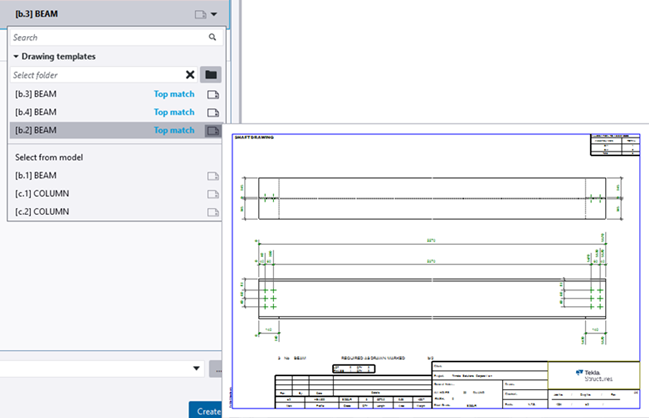
- 미리 보기를 표시하려면 생성 시작 위치 열에서 도면 템플릿의
 아이콘 위로 마우스를 가져갑니다.
 - 미리 보기를 확대, 축소할 수 있는 스냅샷 창에서 미리 보기를 열려면 아이콘을 클릭합니다.
미리 보기:
스냅숏 창:
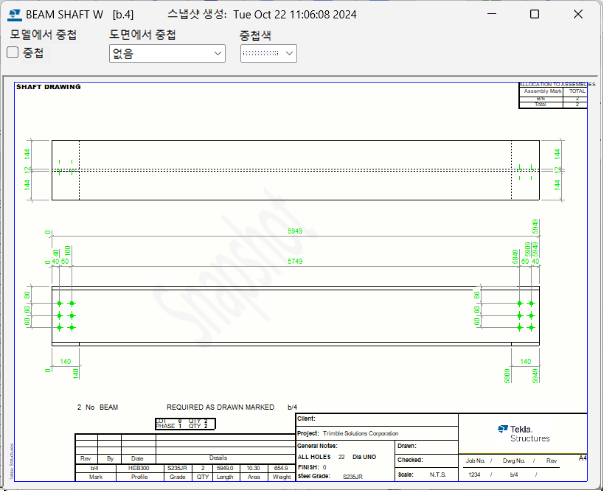
도면 생성 및 도면 편집 시 스냅샷 파일이 자동으로 생성되도록 하려면 XS_DRAWING_CREATE_SNAPSHOT_ON_DRAWING_CREATION 및 XS_DRAWING_SNAPSHOT_CREATION 모두 TRUE로 설정되어 있는지 확인합니다.
Smart Create만으로 즉시 도면 생성
모델에 이미 일부 도면을 생성한 경우 현재 모델에서 자동으로 감지된 가장 일치하는 도면 템플릿을 사용하여 도면을 생성할 수 있습니다. 이 방법은 매우 빠르고 효율적입니다. 사용할 수 있는 도면 템플릿이 없을 때 프로젝트 시작 시에도 템플릿 제안을 사용할 수 있습니다. 일치하는 템플릿을 사용할 수 없는 경우 시스템이 자동으로 일치하는 저장된 설정을 찾기 때문입니다.