Maatlijnen handmatig toevoegen aan wapening
U kunt handmatig maatlijnen toevoegen aan wapeningsstaafgroepen en ook staaflabels direct opnemen in de staafmaatlijnlabels.
Elke wapeningsstaafgroep kan maatlijnlabels met of zonder tags, verdeelde maatlijnen of varianten van deze stijlen hebben. De maatlijnen worden gemaakt op basis van de maatlijneigenschappen die u in het dialoogvenster eigenschappen maatlijnlabel hebt gedefinieerd. Het commando Wapeningsstaaf voor het maken van de maatlijnlabels van de staaf is beschikbaar in overzichttekeningen en betontekeningen.
- Mogelijk wilt u staaf-maatlijnlabels met name toevoegen aan betontekeningen, waarbij er slechts een gewapende betonelement zichtbaar is.
-
De maatlijnen of distributielijnen geven de verdeling van de staven in de groep weer en trekken meestal stippellijnen van de maatlijnen naar de staven wanneer u de maatlijn buiten de staafgroep sleept. Mogelijk wilt u distributielijnen vooral in overzichttekeningen van wapening gebruiken, omdat deze veel onderdelen met staafgroepen kunnen bevatten en u vaak slechts een wapeningsstaaf uit de groep wilt weergeven en de maatlijn naar een juiste plaats wilt slepen om alles duidelijk te kunnen bekijken.
-
Begin bij het toevoegen van maatlijnen door de vooraf gedefinieerde maatlijninstellingen te gebruiken die in uw eigen omgeving zijn gedefinieerd. U kunt zo nodig deze instellingen voor afzonderlijke maatlijnen wijzigen.
De Standaardomgeving bevat de volgende instellingenbestanden die u in de staafmaatlijnen die in het dialoogvenster eigenschappen staaf-maatlijnlabels moeten worden geladen:
-
rebar_dimension_linevoor het maken van distributielijnen -
rebar_dimension_markvoor het maken van maatlijnlabels -
rebar_tagged_dimension_markvoor het maken van maatlijnlabels met tags
Voor meer informatie over gebruikelijke instellingen raadpleegt u 'Gebruikelijke instellingen voor maatlijnlabels, maatlijnlabels met tags en maatlijnen' hieronder.
Naast de hieronder beschreven staafbematingsmethoden kunt u ook staven met de applicatie Staafgroepbemating bematen. Raadpleeg Wapeningsstaven met de staafgroepbematingsapplicatie bematen.
Maatlijnen aan staafgroepen toevoegen
-
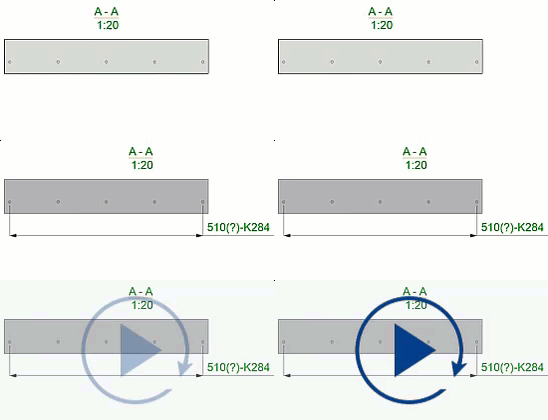
Als u Vast hebt geselecteerd (standaard) als de optie voor Plaatsingsmethode in de maatlijneigenschappen van de wapeningsstaven, dan wordt u gevraagd een positie aan te wijzen.
De wapeningsstaafafmetingen worden gemaakt. U meer wapeningsstaafgroepen blijven kiezen of stoppen met het maken van maatlijnen voor wapeningsstaven door op Esc op het toetsenbord te drukken.
Tip:U kunt ook maatlijnlabels voor wapeningsstaven toevoegen met het commando in het contextmenu of met het commando Maatlijnlabel staaf toevoegen in Snel starten. U kunt ook een toetsenbordsneltoets voor het commando maken.
Hieronder ziet u een voorbeeld van een staaf-maatlijnlabels met labels:
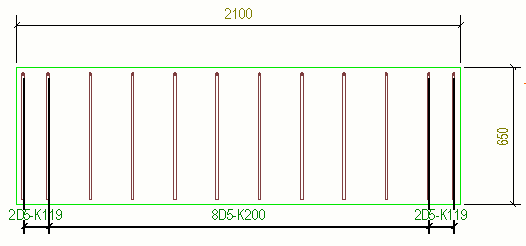
Hieronder ziet u een voorbeeld van een maatlijnlabels met tags.
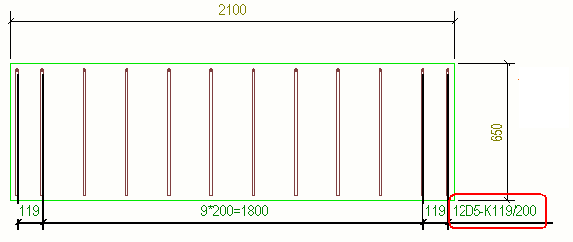
Hieronder ziet u een voorbeeld van een maatlijnen.
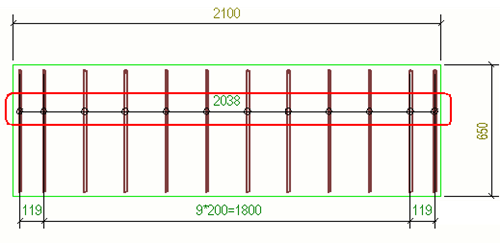
Hieronder ziet u een voorbeeld van de maatlijn wanneer deze uit de wapeningsstaafgroep is gesleept.
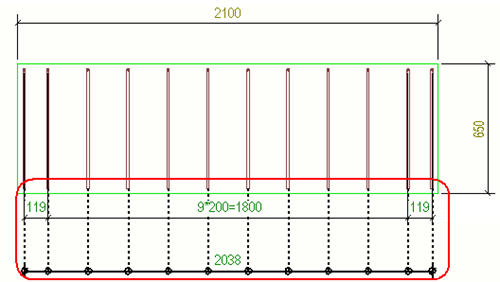
Hieronder ziet u een voorbeeld waarin slechts een wapeningstaaf van de groep zichtbaar is en de maatlijn buiten de groep is gesleept.
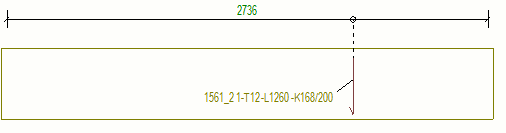
Maatlijnen wijzigen
-
U kunt indien nodig de eigenschappen van de huidige staafmaatlijn wijzigen nadat u deze hebt gemaakt door in een geopende tekening te klikken op de staafmaatlijn de maatlijneigenschappen te wijzigen. U wilt bijvoorbeeld mogelijk meer tags toevoegen of selecteren hoe tags in gebogen maatlijnen worden uitgelijnd.
-
U kunt het symbool dat op het snijpunt van de maatlijn en de staaflocatie wordt geplaatst, beheren met de variabele XS_REBAR_DIMENSION_LINE_SYMBOL.
-
De gestippelde verlenglijn die de wapeningsstaaf met het symbool verbindt, is in code vastgelegd en kan niet worden aangepast.
-
U kunt de volgende eigenschappen niet wijzigen wanneer u een tekening hebt geopend en een staafmaatlijnlabel aan het bewerken bent:
Maatvoering voor
Onderdeelrand
Type taps toelopende bemating
Type gebogen maatlijn
Maatlijnen voor wapeningsstaven plaatsen
Er wordt bij het handmatig maken van maatlijnen als volgt met de instelling Plaatsingsmethode rekening gehouden:
- Als u meer dan één wapeningsstaafobject hebt geselecteerd, negeert het commando Maatlijnlabel de optie Vast en plaatst automatisch het maatlijnlabel voor de wapeningsstaaf voor elk geselecteerde wapeningsstaafobject.
- Als u slechts één wapeningsstaafobject hebt gekozen en Plaatsingsmethode is ingesteld op Vast, wordt u gevraagd een positie voor de maatlijn te kiezen.
- Als u slechts één wapeningsstaafobject hebt geselecteerd en Plaatsingsmethode is ingesteld op Vrij, wordt de maatlijn automatisch geplaatst.
- Met het commando Wapeningsstaaf op het lint kunt u maatlijnlabels voor wapeningsstaven maken zonder eerst een wapeningsstaafobject te moeten selecteren. In dit geval wordt u gevraagd een wapeningsstaafobject te kiezen:
- Als Plaatsingsmethode is ingesteld op Vast, wordt u gevraagd een positie voor de maatlijn te kiezen en als Plaatsingsmethode is ingesteld op Vrij, wordt de maatlijn automatisch geplaatst.
- Nadat de maatlijn handmatig of automatisch is geplaatst, wordt u gevraagd een ander wapeningsstaafobject te kiezen.
Instellingen van gebruikelijke maatlijnlabels, maatlijnlabels met tags en maatlijnen
rebar_dimension_mark.rdim
Maatvoering voor: Alle staven
Subgroepering: geselecteerd
Verlenglijn op zichtbare staaf: niet geselecteerd
Combineer gelijke maten: 3*60=180
Minimum aantal voor het combineren: 1
Prefix stel in maatlijntags in.
Toon numerieke waarde: niet geselecteerd.
rebar_tagged_dimension_mark.rdim
Maatvoering voor: Alle staven
Subgroepering: geselecteerd
Verlenglijn op zichtbare staaf: niet geselecteerd
Combineer gelijke maten: 3*60=180
Minimum aantal voor het combineren: 1
Stel de juiste taginhoud in.
rebar_dimension_line.rdim
Maatvoering voor: Begin en einde staven
Subgroepering: niet geselecteerd
Verlenglijn op zichtbare staaf: geselecteerd
Combineer gelijke maten: Uit
Staaflabels opnemen in staafmaatlijnlabels
U kunt staaflabels direct in staafmaatlijnlabels opnemen door de eigenschappen van Staaf maatlijnlabel in het eigenschappenvenster aan te passen. In deze functie worden de staaflabels gekoppeld aan de staafmaatlijnlabels. Hierdoor wordt de positie van de staaflabels automatisch aangepast wanneer het staafmaatlijnlabel wordt verplaatst.
Opmerkingen en beperkingen
-
Als de wapeningsstaven in de tekening al een apart staaflabel hebben, werkt de optie Staaflabel opnemen niet. U moet eerst de bestaande, afzonderlijk aangemaakte staaflabels verwijderen en dan nieuwe staaflabels maken met de optie Staaflabel opnemen in de eigenschappen van Staaf maatlijnlabel.
-
Als u het staafmaatlijnlabel buiten het staafobject verplaatst, verliest het staaflabel zijn adaptiviteit met het bijbehorende staafmaatlijnlabel. Wanneer u het staafmaatlijnlabel weer binnen het staafobject plaatst, krijgt het staaflabel de adaptiviteit ten opzichte van het staafmaatlijnlabel terug.
U neemt als volgt staaflabels op in staafmaatlijnlabels:
- Selecteer het staaflabel-eigenschappenbestand dat u wilt gebruiken om de staaflabels aan te maken.
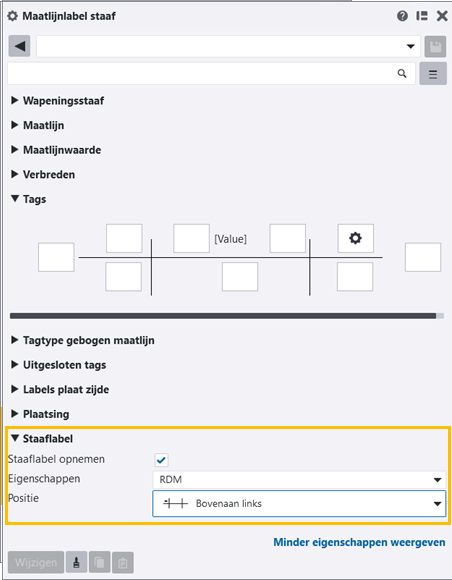
- Selecteer de positie voor de staaflabels.
U kunt staaflabels positioneren ten opzichte van het staafmaatlijnlabel door een optie te selecteren in de lijst Positie. De opties zijn:
Handmatig
 Bovenaan links
 Midden links
 Onderaan links
 Bovenaan midden
 Onderaan midden
 Bovenaan rechts
 Midden rechts
 Onderaan rechts
Tekla Structures maakt de staafmaatlijnlabels en de bijbehorende staaflabels aan.
U kunt het label handmatig naar elke gewenste plek slepen, en het behoudt de koppeling met het bijbehorende staafmaatlijnlabel. Wanneer u dit doet, verandert de optie Positie automatisch in Handmatig. Dit geeft aan dat het staaflabel niet meer beperkt is tot een vaste positie.
Hieronder ziet u een voorbeeld waarbij de optie Bovenaan links Positie is geselecteerd.
Bematingstekst maken voor alle staven
U kunt in één keer maatlijnlabels toevoegen aan alle wapeningsstaven met de applicatie Maatlijnlabels voor alle staven maken. Deze applicatie maakt een elk type staaf-maatlijnlabels.
-
Open een wapeningstaaf-tekening.
-
Open voordat u de maatlijnlabels maakt de objectenlijst van het eigenschappenvenster van de tekening en selecteer Maatlijnlabel staaf om de labeleigenschappen voor de wapeningstaafmaatlijn aan te passen. Wijzig indien nodig de eigenschappen.
-
Klik op de knop Applicaties en componenten
 in het zijvenster om de database Applicaties en componenten te openen.
 -
Zoek naar de applicatie Maatlijnlabels voor alle staven maken en dubbelklik hierop.
Er worden staafmaatlijnlabels gemaakt voor alle staven op basis van de gedefinieerde eigenschappen voor staafmaatlijnlabels.
Voorbeelden van staafmaatlijnen
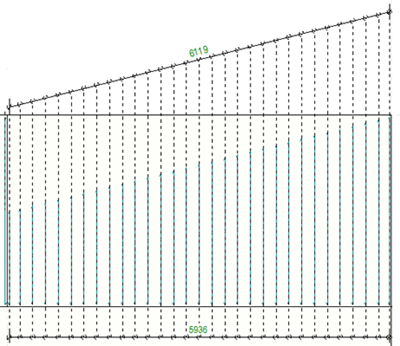
- Hieronder ziet u een taps toelopend schuin onderdeel en de maatlijn volgt de vorm van de rand die het dichtstbij is waar u aanwijst. De maatlijnen hebben een Schuin weergave.
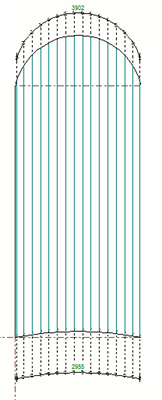
- Hieronder ziet u een tapstoelopend gebogen onderdeel en de maatlijnen hebben een Gebogen weergave.
-
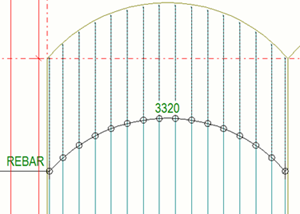
Hieronder staat een voorbeeld van gebogen orthogonale maatlijnen van een tapstoelopende gebogen staafgroep met een maatlijntag aan de linkerzijde:
-
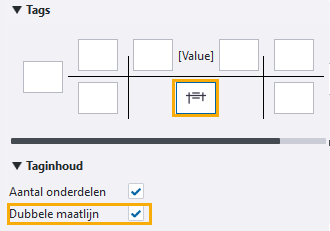
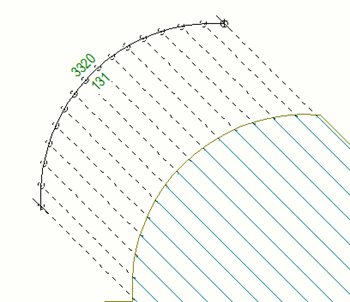
U kunt ook middelste tags in de staafmaatlijnen toevoegen. Hier is dubbele maatlijnen toegepast:
-
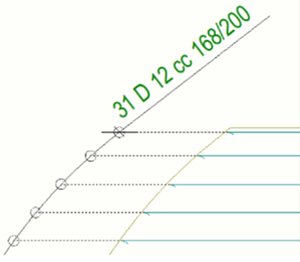
Gebogen maatlijntags kunnen worden uitgelijnd door een van de opties te selecteren in de lijst Tagtype gebogen maatlijn in de maatlijneigenschappen:
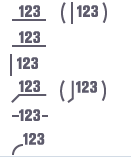
In het onderstaande voorbeeld is slechts één staaf zichtbaar en de staaftags zijn verticaal uitgelijnd
 .
.
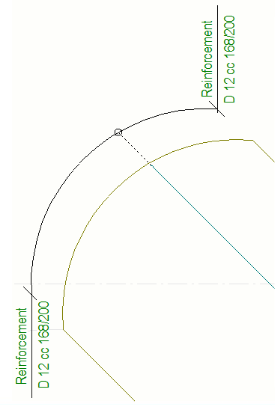
In het onderstaande voorbeeld volgt de maatlijntag de maatlijncurve
 .
. 
-
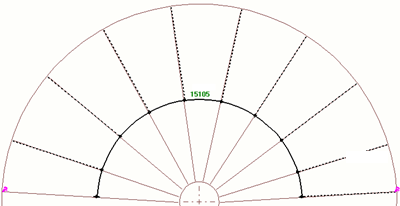
Hieronder ziet u een voorbeeld van gebogen orthogonale maatlijnen in een radiale wapeningsstaafgroep.