
부재, 컴포넌트, 참조 객체 및 빌딩 계층의 렌더링 변경
Tekla Structures에서는 부재, 컴포넌트, 참조 객체, 빌딩 계층의 렌더링을 모델 뷰에서 쉽게 변경할 수 있습니다.
일반적으로 모델 뷰에서,
-
객체 투명도의 작동 원리는 가장 앞에 있는 객체는 선명하게 표시되고, 서로 겹쳐 보이는 객체들은 일관되고 올바른 순서로 나타나도록 하는 것입니다.
-
모델 뷰의 배경이 어둡거나 검은색일 때, 객체 가장자리는 흰색으로 표시되고 객체의 면 색상 및 배경색 모두와 자연스럽게 어우러집니다.
-
모델 뷰의 배경이 어둡거나 검은색일 때 클립 평면에 의해 생성된 객체 가장자리는 배경과 명확하게 대비되도록 색상이 자동으로 조정됩니다.
-
부재, 컴포넌트, 참조 객체 또는 건물 계층에 대한 렌더링 옵션 중 하나를 선택합니다.
옵션
설명
예제
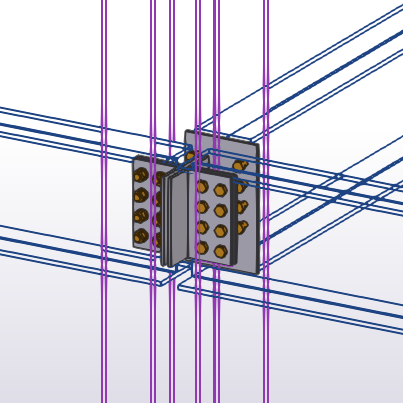
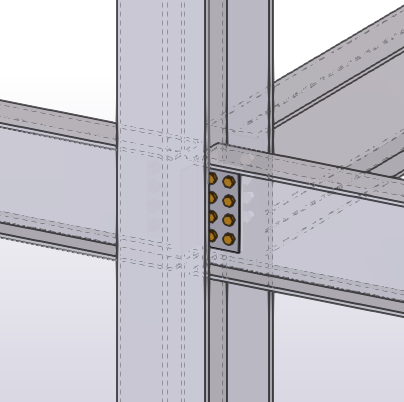
와이어프레임:
부재, 컴포넌트, 참조 객체, 빌딩 계층
객체 윤곽은 표시되지만, 표면은 표시되지 않습니다. 객체가 투명합니다.
이 예에서 컴포넌트 객체는 렌더링된 것으로 표시됩니다.
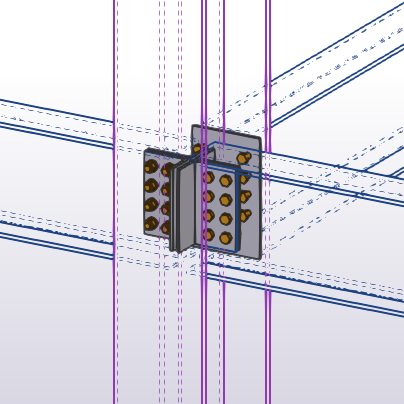
의 히든선의 파선 옵션을 켠 경우 다른 부재 뒤에 숨겨진 부재 가장자리 선이 점선으로 시각화됩니다.
파선은 DirectX 렌더링 뷰에서만 시각화됩니다.
이 예에서 컴포넌트 객체는 렌더링된 것으로 표시됩니다.
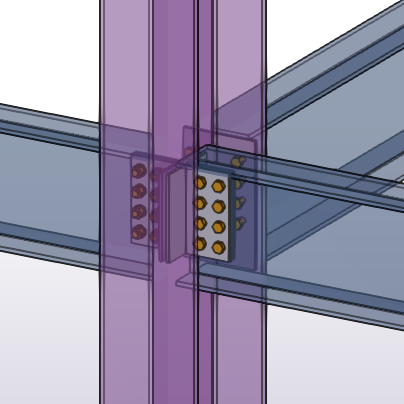
음영 와이어 프레임:
부재, 컴포넌트, 참조 객체, 빌딩 계층
객체 윤곽이 표시됩니다. 객체가 투명하고 그 표면이 렌더링됩니다.
이 예에서 컴포넌트 객체는 렌더링된 것으로 표시됩니다.
의 히든선의 파선 옵션을 켠 경우 다른 부재 뒤에 숨겨진 부재 가장자리 선이 점선으로 시각화됩니다.
파선은 DirectX 렌더링 뷰에서만 시각화됩니다.
이 예에서 컴포넌트 객체는 렌더링된 것으로 표시됩니다.

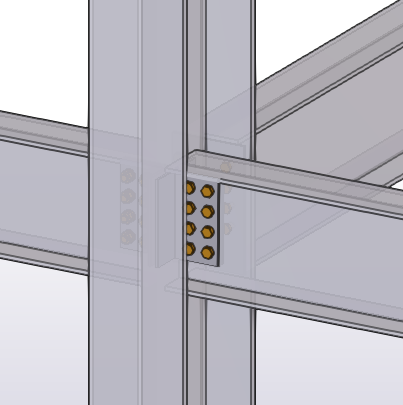
회색조:
부재, 컴포넌트, 참조 객체
객체가 회색조로 표시됩니다.
이 예에서 컴포넌트 객체는 렌더링된 것으로 표시됩니다.
의 히든선의 파선 옵션을 켠 경우 다른 부재 뒤에 숨겨진 부재 가장자리 선이 점선으로 시각화됩니다.
파선은 DirectX 렌더링 뷰에서만 시각화됩니다.
이 예에서 컴포넌트 객체는 렌더링된 것으로 표시됩니다.
렌더링됨:
부재 ,컴포넌트, 참조 객체
객체 표면이 표시됩니다. 객체가 투명하지 않습니다.
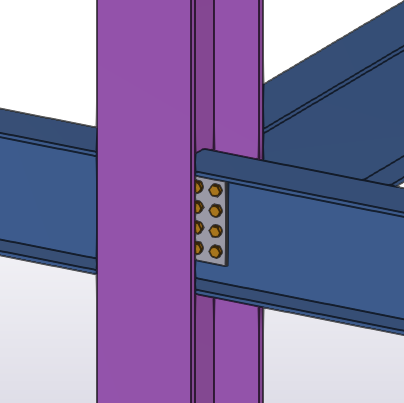
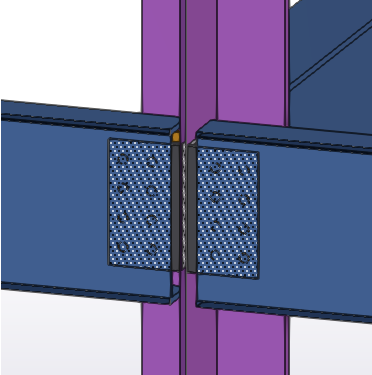
의 중복 표면 해칭 옵션을 켠 경우 동일한 평면의 중복 객체나 중복 부재가 해치로 시각화됩니다.
해치는 DirectX 렌더링 뷰에서만 시각화됩니다.
이 예에서는 중복 표면이 해치로 시각화됩니다.
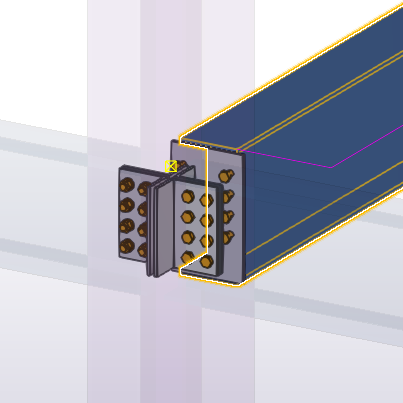
선택됨:
선택한 부재만 표시/선택한 컴포넌트만 표시/선택한 참조만 표시
선택한 객체가 표시됩니다. 다른 객체는 거의 완전히 투명해집니다.
예를 들어 이 옵션은 큰 모델에서 간섭 체크 결과를 볼 때 유용합니다.
이 예에서 컴포넌트 객체는 렌더링된 것으로 표시됩니다.
의 히든선의 파선 옵션을 켠 경우 다른 부재 뒤에 숨겨진 부재 가장자리 선이 점선으로 시각화됩니다.
파선은 DirectX 렌더링 뷰에서만 시각화됩니다.
이 예에서 컴포넌트 객체는 렌더링된 것으로 표시됩니다.

팁:
또는 부재에는 키보드 바로 가기 Ctrl+1...5를 사용하고, 컴포넌트에는 Shift+1...5를 사용하여 렌더링 옵션 사이에 전환할 수 있습니다. Ctrl+Shift+1...5는 참조에 적용되고 Ctrl+Alt+1...2는 빌딩 계층에 적용됩니다.
컴포넌트 내용을 표시하려면 을 클릭하고 컴포넌트를 선택합니다.