プロパティ パネルまたはダイアログでのオブジェクト プロパティの保存と読み込み

Tekla Structures
変更済み: 16 12月 2025
2026
Tekla Structures

プロパティ パネルまたはダイアログでのオブジェクト プロパティの保存と読み込み

プロパティ情報は、プロパティ パネルや多くのダイアログで、プロパティ ファイルに保存できます。後で新しいオブジェクトを作成する際に、その保存したプロパティを読み込むことができます。

たとえば、モデリングを開始する前に作成する各オブジェクト タイプのプロパティを定義し、新しいオブジェクトを作成するときにこれらのユーザー定義プロパティ ファイルを使用できます。Tekla Structures サブダイアログのプロパティを含むユーザー定義プロパティ ファイルは、現在のモデルの \attributes フォルダーに保存されます。

オブジェクト タイプに応じて、プロパティ パネルまたはダイアログでオブジェクト プロパティを保存したり読み込んだりすることができます。

プロパティ パネルでのプロパティの保存および読み込み

プロパティ パネルを使用して、モデル オブジェクトまたは図面オブジェクトのプロパティを保存および読み込むことができます。

  1. モデル オブジェクトまたは図面オブジェクトをクリックし、現在のプロパティをプロパティ パネルに表示します。
  2. プロパティ パネルで、保存するプロパティを入力または変更 します。
  3. ボタンの横のボックスに、プロパティを保存したプロパティ ファイルの名前を入力します。

    たとえば、「MyProperties」と入力します。

  4. プロパティ ファイルのプロパティを保存するには、 をクリックします。

    これで、プロパティ ファイルが現在のモデル フォルダに保存されるようになりました。
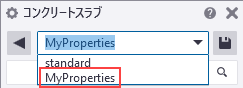
  5. 保存したプロパティを読み込むには、リストからプロパティ ファイルを選択します。
    • リストに複数のプロパティ ファイルがある場合、目的のプロパティ ファイル名を入力してリストをフィルタリングし、Enter キーを押して選択します。

    • モデル内または図面オブジェクト内のオブジェクトを選択し、プロパティ パネルでプロパティ ファイルを読み込む場合、プロパティとユーザー定義情報 (UDA) がすぐに読み込まれます。変更された値はプロパティ パネルで黄色にハイライトされます。[変更] をクリックし、新しい値を適用します。

      ユーザー定義情報ダイアログのユーザー定義情報の値のみが変更され、プロパティ パネルの値が変更されていない場合、プロパティ パネルの [変更] ボタンはアクティブになりません。ユーザー定義情報ダイアログで [変更] をクリックし、ユーザー定義情報の値をアクティブにします。

    • モデル内でオブジェクト作成コマンドを開始し、プロパティ パネルでプロパティ ファイルを読み込むと、プロパティおよびユーザー定義情報 (UDA) がすぐに使用され、Tekla Structures により読み込まれた値を使用してオブジェクトが作成されます。

    注:

    プロパティ パネルにプロパティ ファイルを読み込んだときにユーザー定義情報ダイアログが開いた場合、ユーザー定義情報ダイアログには、プロパティ ファイルに保存されたユーザー定義情報の値が更新されて表示されます。ただし、最初にオブジェクトを選択し、プロパティ ファイルを読み込んだときにユーザー定義情報ダイアログが開いた場合、ダイアログには、選択したオブジェクトのユーザー定義情報の値が表示されます。

    どのユーザー定義情報の値がプロパティ ファイルに保存されたか確認するには、ユーザー定義情報ダイアログを最初に開くか、ユーザー定義情報ダイアログを開いた後にプロパティ ファイルを再度読み込む必要があります。

  6. 既存のプロパティ ファイルに変更を加えるには、次のようにします。
    1. 変更するプロパティ ファイルを読み込みます。
    2. プロパティを変更します。
    3. をクリックします。

      Tekla Structures によって、リストに表示されたプロパティ ファイルに変更が保存され、古いプロパティ ファイルが上書きされます。

      Tekla Structures で、次回同じタイプのオブジェクトを作成するときには、新しいプロパティが使用されます。

      保存したプロパティの代わりに標準値を使用してオブジェクトを作成するには、標準ファイルを読み込みます。

ダイアログでのプロパティの保存および読み込み

従来のダイアログに表示されるプロパティでは、この方法を使用します。たとえば、ビュー プロパティがそれに該当します。

  1. プロパティ ダイアログを開きます。
  2. ダイアログで、保存するプロパティを変更または入力します。
  3. 名前を付けて保存 ボタンの横のボックスに、プロパティを保存したプロパティ ファイルの名前を入力します。

    たとえば、「MyProperties」と入力します。

  4. プロパティ ファイルのプロパティを保存するには、名前を付けて保存 をクリックします。

    これで、プロパティ ファイルが現在のモデル フォルダに保存されるようになりました。
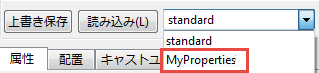
  5. 保存したプロパティを読み込むには、リストからプロパティ ファイルを選択し、[読み込み] をクリックします。

    リストに複数のプロパティ ファイルがある場合、目的のプロパティ ファイル名を入力してリストをフィルタリングし、Enter キーを押して選択します。

  6. 既存のプロパティ ファイルに変更を加えるには、次のようにします。
    1. 変更するプロパティ ファイルを読み込みます。
    2. プロパティを変更します。
    3. 保存する をクリックします。

      Tekla Structures によって、リストに表示されたプロパティ ファイルに変更が保存され、古いプロパティ ファイルが上書きされます。

既存のプロパティの削除

ユーザー定義のプロパティ ファイルを手動で削除するには、モデルの \attributes フォルダからそのプロパティ ファイルを削除します。

  1. モデルの \attributes フォルダから選択したプロパティ ファイルを削除します。

    プロパティ ファイルは、そのタイプによってファイル名拡張子が異なる場合があります。

  2. Tekla Structures を再起動します。
役に立ちましたか?
送信
前へ
次へ