
自動マークの追加
建築オブジェクト (部材、隣接部材、ボルト、仕上げ材、ジョイント、鉄筋、および隣接鉄筋) の自動マークを設定して、後で使用できるようにマーク プロパティをプロパティ ファイルに保存できます。
これは、単品図、製品図、キャストユニット図のビュー プロパティ ダイアログ ボックスで行うことができます。一般図の場合、自動マークは図面レベルで定義できます。
-
図面タイプに応じて、次のいずれかを行います。
図面タイプ 自動マークの追加 単品図、製品図、キャストユニット図:
-
左側のオプション ツリーで [ビューの作成] をクリックし、変更するビューとプロパティを選択して [ビュープロパティ] をクリックします。
-
変更するマーク タイプ、たとえば [部材マーク] をクリックします。
-
一部のマークでは、定義しているマークの対象となるオブジェクトをリストから選択する必要があります。
たとえば部材マークの場合、部材マークの設定を、メイン部材と副部材のそれぞれについて、さらにサブアセンブリのメイン部材と副部材のそれぞれについて個別に定義できます。
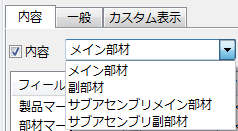
-
要素を [フィールド一覧] リストでダブルクリックすることによって、マークに要素を追加します。
-
要素の表示 (枠およびフォント) を変更します。
長さ、高さ、間隔、径の要素については、単位と表示形式も調整できます。
-
要素を希望の順序に配置するには、[上] および [下] ボタンを使用します。
-
[内容] タブおよび [一般] タブで、表示、配置および可視性の設定を変更します。たとえば、引出し線を調整します。
- 上部にあるボックスにプロパティ ファイル名を入力してビュー プロパティを保存し、[保存する] をクリックします。
- [閉じる] をクリックして、図面プロパティに戻ります。
一般図:
-
変更するマーク タイプ、たとえば [部材マーク...] をクリックします。
-
一部のマークでは、定義しているマークの対象となるオブジェクトをリストから選択する必要があります。
たとえば部材マークの場合、部材マークの設定を、メイン部材と副部材のそれぞれについて、さらにサブアセンブリのメイン部材と副部材のそれぞれについて個別に定義できます。
-
要素を [フィールド一覧] リストでダブルクリックすることによって、マークに要素を追加します。
-
要素の表示 (枠およびフォント) を変更します。
長さ、高さ、間隔、径の要素については、単位と表示形式も調整できます。
-
要素を希望の順序に配置するには、[上] および [下] ボタンを使用します。
-
[内容] タブおよび [一般] タブで、表示、配置および可視性の設定を変更します。たとえば、引出し線を調整します。
-
上部にあるボックスにプロパティ ファイル名を入力してマーク プロパティを保存し、[名前を付けて保存] をクリックします。
-
サブダイアログで [OK] をクリックし、サブダイアログを閉じて図面プロパティに戻ります。
-
例
以下は部材マークの例です。
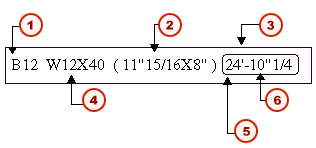
- 製品マーク
- サイズ
- マーク枠
- プロファイル
- マーク要素の枠
- 長さ
注:
鉄筋マークを自動的に作成した場合、マークを表示したり、マークを再作成したり、鉄筋または隣接鉄筋マークのビューや図面レベル設定を変更したりすることはできません。