Tekla Structures プリンター カタログ プリンター定義を使用した図面の印刷 (以前の印刷)
図面の印刷には、Tekla Structures 独自の [プリンターカタログ] プリンター定義を使用することもできます。これを行うには、詳細設定 XS_USE_OLD_PLOT_DIALOG を TRUE に設定する必要があります。
XS_USE_OLD_PLOT_DIALOG を TRUE に設定すると [プリンターカタログ] ダイアログが使用されます。プリンター定義を設定する必要があります。この操作を実行した場合、「PDF ファイル、プロット ファイル、またはプリンターへの出力」で説明されている印刷機能を使用できなくなります。
Trimble では、以前の印刷機能とダイアログの保守は行っていません。
Microsoft Windows 環境におけるプリンターの設定については、このドキュメントでは扱いません。環境でプリンターが設定およびテストされていることを前提とします。プリンター設定の詳細については、システム管理者にお問い合わせください。
以下の手順は、[プリンター カタログ] プリンター インスタンス、つまり [詳細設定] XS_USE_OLD_PLOT_DIALOGを TRUE ので設定した場合です。
個々の図面の印刷
図面を印刷する前に、プリンター定義の設定に問題がなく、レイアウトに適切な図面サイズが設定されていることをチェックしてください。プリンター インスタンスを設定する手順については、このセクションの後方の「[プリンターカタログ] でのプリンター定義の設定」を参照してください。
- 図面を開きます。
- [ファイル] メニューで、[図面の印刷] をクリックします。
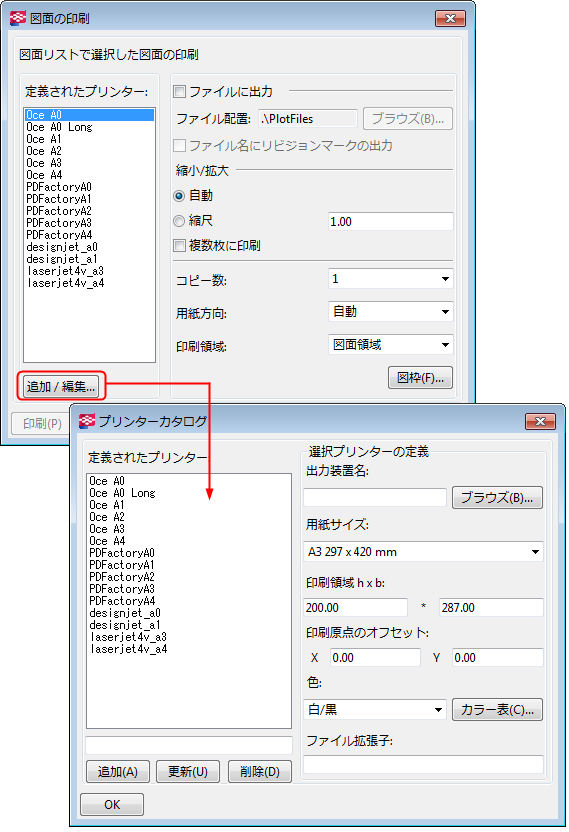
- [図面の印刷] ダイアログで、使用するプリンター定義を選択します。
- 必要に応じて、印刷設定を変更し、枠と折り目マークを印刷出力に追加します。
- 印刷(P) をクリックします。
Tip:
[図面の印刷] ダイアログを開くショートカットは、Shift+P です。
例: A4 用紙の横方向に印刷
この例では、A4 用紙の横方向に白黒印刷する方法を説明します。
この例では、印刷領域 h x b の定義について、h は用紙の長辺側、b は用紙の短辺側であることを前提とします。使用するプリンター ドライバーの種類によっては、h は用紙の短辺側であると定義されています。この場合は、h x b の値を変更する必要があります。
例: A3 用紙の縦方向に印刷
この例では、A3 用紙の縦方向に白黒印刷する方法を説明します。
例: A4 用紙への A3 図面の印刷
この例では、A3 図面を A4 用紙に印刷する方法を説明します。これは、正確な縮尺を示す必要のない下書き図面が必要な場合などに役立ちます。
サイズの異なる複数の図面の一括印刷
[ドキュメント管理] から複数の図面を印刷し、サイズの異なる図面を同時に印刷できます。
PDF ファイルの作成
では、任意の標準 PDF プリンター(pdfFactory、Win2PDF、Adobe Acrobat など)を使って PDF ファイルを作成できます。複数の図面を同時に印刷し、複数のプリンター定義を使用することができます。
Adobe Acrobat を使用して PDF ファイルの作成を開始する前に、Adobe Acrobat および Adobe Distiller がインストールされ、ファイルへの出力用に設定された Adobe Postscript プリンター ドライバーが構成されていることを確認します。詳細については、Adobe から公開されているドキュメントを参照してください。
さらに、Tekla Structures プリンター カタログに Adobe PostScript のプリンター定義が含まれていることを確認します。プリンター インスタンスを設定する手順については、このセクションの後方の「[プリンターカタログ] でのプリンター定義の設定」を参照してください。
制限事項
PDF ファイルを作成するときは、[ファイルに出力] オプションを使用しないでください。
プロット ファイルへの出力
ファイル出力用プリンター定義を使用して、ファイルに出力できます。ファイルは、デフォルトではモデル フォルダーの \Plotfiles フォルダーに出力されますが、フォルダーを変更することができます。
開始する前に、ファイルに出力するプリンター定義を設定していることを確認します。プリンター インスタンスを設定する手順については、このセクションの後方の「[プリンターカタログ] でのプリンター定義の設定」を参照してください。
Tekla Structures により、選択した図面が、指定したフォルダー内のその図面名のファイルに出力されます。
複数枚に印刷
図面が非常に大きい場合、複数枚に印刷できます。適切な縮尺を設定すると、Tekla Structures により必要な枚数が自動的に計算されます。
複数枚に印刷する前に、図面のレイアウトが複数枚の小さな用紙への印刷に対応していることを確認してください。Tekla Structures では、印刷出力に 5 mm の余白が自動的に追加されます。
複数枚に印刷するよう、プリンター定義を正しく設定していることも確認します。
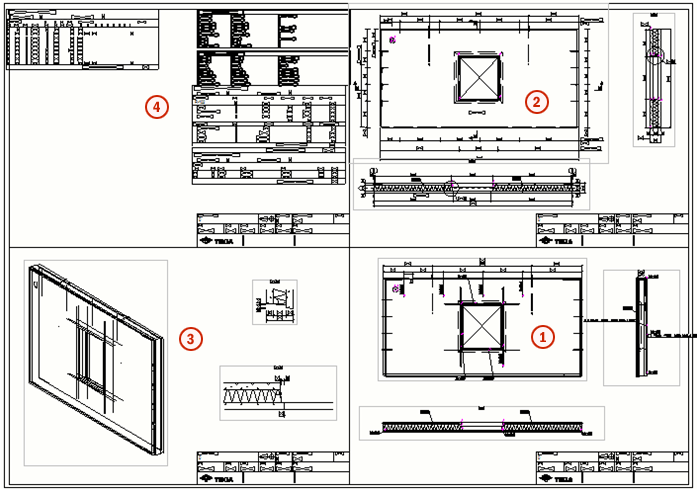
Tekla Structures では、図面を複数枚に印刷するときに、右下隅が 1 枚目に印刷され、左上隅が最後に印刷されます (次の例の番号が付けられた用紙を参照)。
図面枠や表題欄を小さめのサイズの用紙に収めるには、以下の例に示すように、適切なテーブル レイアウトを使用する必要があります。
Tip:
小さな用紙から除外する枠を設定するには、詳細設定 XS_PRINT_MULTISHEET_BORDER を使用します。
[図面の印刷] ダイアログでの印刷設定
[図面の印刷] ダイアログには、印刷を設定するための各種オプションがあります。このダイアログは、 で XS_USE_OLD_PLOT_DIALOG を TRUE に設定した場合のみ表示されます。
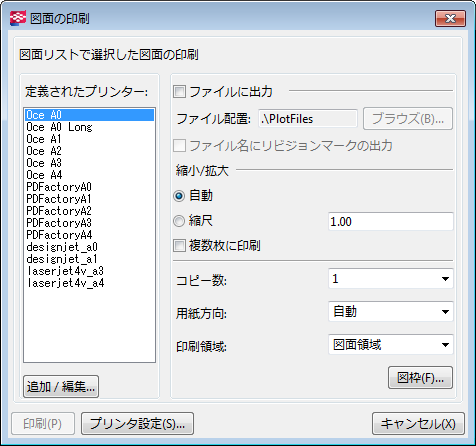
|
設定 |
説明 |
|---|---|
|
ファイルに出力 |
図面をファイルに出力します。 |
|
ファイル名にリビジョンマークの出力 |
印刷図面の最新リビジョンをファイル名に追加します。 デフォルトでは、リビジョン番号が使用されますが、詳細設定の XS_SHOW_REVISION_MARK_ON_DRAWING_LIST を |
|
縮小/拡大 |
[自動] では、図面が [印刷領域 h x b] のサイズ (つまり、用紙のサイズ) に合わせて調整されます。これは、下書き図面を A4 で印刷するときなどに役立ちます。このオプションを使用すると、すべての要素を印刷出力に含めることができます。ただし、図面サイズは [印刷領域 h x b] に調整されるので、図面の縮尺が影響を受けることがあります。 [自動] を使用すると、図面サイズが用紙よりも小さい場合、縦横比を維持しながら、定義されている [印刷領域 h x b] に合わせて図面が拡大されます。 [縮尺] ボックスに正確な縮尺を入力すると、定義された縮尺に合わせて図面が手動で調整されます。 [縮尺] の例: 1.0 = 100%, 0.9 = 90% |
|
複数枚に印刷 |
図面を複数枚の小さな用紙に印刷します。 |
|
コピー数 |
コピー数を指定します。 |
|
用紙方向 |
[自動] は図面を用紙に合わせた向きにします。 [横] は図面を横に (画面表示どおりに) 印刷します。 [縦] は図面を縦に印刷します。 |
|
印刷領域 |
[図面領域] は図面全体を印刷します。 [画面領域] は現在の図面ウィンドウに表示されている領域を印刷します。 |
|
追加 / 編集... |
プリンター定義を追加または削除するか、その設定を変更します。このページの後方の「プリンター定義の追加」を参照してください。 |
|
図枠(F)... |
枠と折り目マークの印刷を選択できるダイアログを開きます。このページの後方の「印刷出力への枠と折り目マークの追加」を参照してください。 |
|
プリンタ設定(S)... |
Windows の [プリンタの設定] ダイアログを開きます。このダイアログでは、現在の Tekla Structures セッションに限り、印刷設定を変更できます。加えた変更は、プリンターで永続的には保存されません。 |
印刷ファイル名のカスタマイズ
デフォルトでは、Tekla Structures により図面名が印刷ファイル名として使用されます。このファイル名をカスタマイズするには、図面タイプを指定する詳細設定を使用し、印刷ファイル名の形式を値として定義するスイッチを入力します。
ファイル名をカスタマイズするには、次のようにします。
以下の例では、ファイル名は E_P1_PLATE_Revision=2.dxf になります。
XS_DRAWING_PLOT_FILE_NAME_A=E_%NAME.%_%TITLE%%REV?_Revision=%%REV%.dxf
印刷ファイル名をカスタマイズするためのスイッチ
印刷ファイル名の形式をカスタマイズする場合は、次のスイッチを使用します。これらを .ini に定義する場合は、%% を使用します。[詳細設定] ダイアログでは、% を使用します。
|
スイッチ |
結果の例 |
説明 |
|---|---|---|
|
|
P_1 |
部材、製品、またはキャスト ユニットの位置。prefix_number の形式のファイル名を使用。 |
|
|
P-1 |
部材、製品、またはキャスト ユニットの位置。prefix-number の形式のファイル名を使用。 |
|
|
P1 |
部材、製品、またはキャスト ユニットの位置。prefixnumber の形式のファイル名を使用。 |
|
|
2 |
図面のリビジョン番号 ([図面の印刷] ダイアログで、[ファイル名にリビジョンマークの出力] をオンにしている場合)。 |
|
|
B |
図面のリビジョン マーク ([図面の印刷] ダイアログで、[ファイル名にリビジョンマークの出力] をオンにしている場合)。 |
|
|
PLATE |
図面プロパティ ダイアログからの図面の名前。 |
|
|
塗装済み |
図面のユーザー定義情報の値。図面のユーザー定義情報は、objects.inp に定義されています。ユーザー定義情報の実際の値は、図面固有のユーザー定義情報ダイアログで入力します。 |
|
|
2 - リビジョン |
条件付き頭マークを追加します。この例では、 |
|
|
ベース プレート |
テンプレート エディターで確認できるテンプレート属性を使用できます。これらの属性の実際の値は、図面プロパティ ダイアログで入力します。例:
|
Note:
XS_ASSEMBLY_POSITION_NUMBER_FORMAT_STRING で、値の間に区切り文字を使用しない場合 (たとえば、%ASSEMBLY_PREFIX%%ASSEMBLY_POS%)、または XS_USE_ASSEMBLY_NUMBER_FOR を設定する場合、印刷ファイル名 (P_1) にアンダースコアを含める必要がある印刷出力ファイル名スイッチ %DRAWING_NAME% および %NAME% は、うまく機能しません。
スイッチを機能させるには、以下の操作を行います。
-
XS_ASSEMBLY_POSITION_NUMBER_FORMAT_STRINGを使用する場合、値の間にドット (.)、スラッシュ (/)、またはハイフン (-) を使用します (例:%ASSEMBLY_PREFIX%.%ASSEMBLY_POS%など)。 -
XS_USE_ASSEMBLY_NUMBER_FORを空のままにします。
印刷出力への枠と折り目マークの追加
印刷図面の周囲に枠を追加し、折り目を指定する折り目マークを追加できます。枠と折り目マークの色を選択できます。折り目マークは、図面枠に直角に、図面枠の間に引いた短い線です。
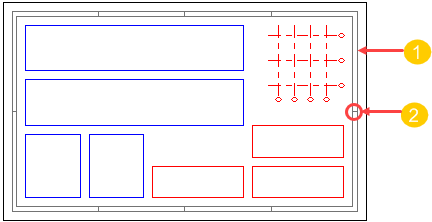
(1) 枠
(2) 折り目マーク
図面内容の周囲に枠を作成できます。枠の中にもう 1 つ枠を作成することもできます。図面内容の周囲にデフォルト枠を追加できます。また、テーブル レイアウト内で DWG/DXF ファイルを図面枠として使用することもできます。
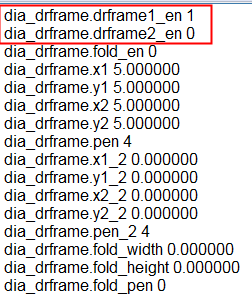
印刷される図面枠は、システム フォルダーの standard.fms ファイルで制御されます。デフォルト値が標準ファイルに含まれているのは、[図面枠プロパティ] ダイアログに保存オプションがないためです。標準ファイルをモデル フォルダに保存した後、必要に応じてプロジェクト フォルダや企業フォルダにコピーします。
一連の標準ファイルをモデル フォルダーに保存する場合は、「Standard ファイル」を参照してください。
- [ファイル] メニューで、 をクリックします。
- [図面の印刷] ダイアログで、[図枠(F)...] をクリックします。
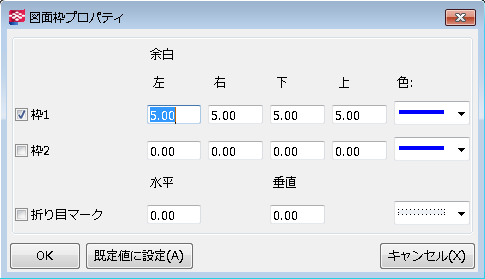
- [図面枠プロパティ] ダイアログで、印刷する枠のチェックボックスをオンにします。
- [余白] で、用紙の上下左右の端部から各枠までの距離をミリメートル単位で入力します。
- 各枠の色を選択します。
- 折り目マークを印刷するには、[折り目マーク] チェックボックスをオンにします。
- 折り目マークの設定では、外側図面枠の右下の角から最も近い折り目マークまでの距離を水平、垂直方向にミリメートル単位で入力するか、各折り目マーク間の距離を同様にミリメートル単位で入力します。
- 折り目マークの色を選択します。
- [OK] をクリックします。
プロパティ ダイアログの内容と標準ファイルの例を次に示します。
[プリンター カタログ] でのプリンター定義の設定
プリンター定義は、.pdf に出力する、印刷ファイルに出力する、各種プリンターに出力する、各種サイズで印刷するなど、さまざまな目的に応じて [プリンターカタログ] で設定する必要があります。
[プリンターカタログ] で Tekla Structures のプリンター定義を設定するには、 で詳細設定 XS_USE_OLD_PLOT_DIALOG を TRUE に設定する必要があります。この詳細設定が FALSE に設定されている場合、新しい印刷機能が使用されるため、[プリンターカタログ] は使用できません。
Tekla Structures では、Microsoft Windows プリンター ドライバーを通じて、印刷データをプリンター、印刷ファイル、または PDF に直接書き込みます。
Tekla Structures でプリンター定義を設定するには、2 段階の手順を実行します。
-
まず、[プリンターカタログ] にプリンター定義を追加する必要があります。デフォルトで、プリンター定義がいくつか事前定義されています。
-
次に、プリンター定義とプリンター ドライバーを関連付けて、用紙サイズや印刷領域などのプリンター定義の設定を調整する必要があります。たとえば、同じプリンター上の印刷する用紙サイズ別に、1 つのプリンター ドライバーを複数のプリンター定義に関連付けておくこともできます。
プリンター定義の追加
印刷するには、[プリンターカタログ] にプリンター定義を追加する必要があります。
ファイル出力用定義の追加
ファイルに出力するには、[プリンターカタログ] にファイル出力用プリンター定義を追加する必要があります。
Tip:
図面をサイズ別のフォルダに振り分けるには、使用する用紙サイズごとにファイルを出力するように Microsoft Windows プリンターを設定する方法もあります。この場合、Tekla Structures の [定義されたプリンター] リストには、用紙サイズごとに異なる出力先フォルダーを入力します。
Adobe PostScript プリンター定義の追加
PDF ファイルに出力するには、[プリンターカタログ] に Adobe PostScript プリンター定義を追加する必要があります。
- [ファイル] メニューで、 をクリックします。
- [プリンターカタログ] で、[追加(A)] をクリックします。
- 新しいプリンター定義の名前を入力し、その後ろにスペースで区切らずに、@ 文字、および Adobe Distiller によるファイルの検索先フォルダーを順に入力します。たとえば、A4_PDF@c:\plots\pdf\in\ です。
- 追加(A) をクリックします。
- [ブラウズ(B)...] をクリックして、[プリンターの選択] ダイアログを開きます。Adobe PostScript プリンター ドライバーをクリックし、[OK] をクリックします。
- [用紙サイズ] を [印刷領域で定義] に設定します。
- 印刷領域を [印刷領域 h x b] (高さと幅) に入力します。
- ファイル名拡張子 ps を入力します。
- 色として、[白/黒 ]、[グレイスケール]、または [色] を選択します。
- 必要に応じて、[カラーテーブル(C)...] をクリックして異なる色のペンのサイズを変更します。
- 更新 をクリックします。
- [OK] をクリックします。
- モデル フォルダーに変更を保存することを確認します。
印刷用紙サイズと印刷領域 h x b の定義
[プリンターカタログ] で追加したプリンター定義ごとに、用紙サイズと印刷領域 h x b を定義する必要があります。
- [ファイル] メニューで、[] をクリックします。
- [プリンターカタログ] で、プリンター定義を選択します。
- [用紙サイズ] 設定を使用して、印刷で使用する用紙サイズを選択します。
- [事前定義の用紙サイズ]: Tekla Structures には、A3 までの代表的な用紙サイズが事前定義されています。A3 までのプリンターには、リスト内のいずれかのサイズを選択することをお勧めします。
- 印刷領域で定義:印刷領域に応じた用紙サイズがプリンターによって選択されます。A2 以上のプリンターの場合は、このオプションをお勧めします。A3 より大きいプリンターで事前定義の用紙サイズを使用すると、印刷領域のサイズを超えている図面部分が切り捨てられます。
- なし:プリンターにサイズ情報を送信しません。このオプションは、Xsteel 5.0 との下位互換性のために用意されています。それ以外の場合は使用しないでください。
- [印刷領域 h x b] を入力します。
-
Tekla Structures では、印刷領域の値に基づいて、用紙上の印刷出力の位置が決定されます。[h] と [b] の値が、必要な用紙サイズに関連付けられていることを確認します。
通常、最小値はプリンターの余白制限を差し引いた用紙サイズです。たとえば、用紙サイズが 297 x 420 の場合、印刷領域は 407 x 284 となります。プリンターの余白制限の詳細については、プリンターのマニュアルを参照してください。
-
ロール送りプリンターでは通常、[h] でロール幅方向、[b] でロール送り方向をそれぞれ定義します。トレイ送りプリンターでは通常、[h] でトレイ送り方向、[b] でトレイ幅方向をそれぞれ定義します。値を入力して、印刷動作をテストしてください。方向が間違っていることに気付いた場合は、[h] と [b] の値を切り替えてください。
-
Tekla Structures から印刷するときは、[プリンターカタログ] の Tekla Structures プリンター定義の設定でそのプリンター用に設定されている値が使用され、Windows プリンター設定の設定よりも優先されます。
-
- [OK] をクリックして、変更内容を適用します。
Tip:
異なる用紙サイズに印刷するには、用紙サイズが異なる複数のプリンター定義を作成します。ただし、これらは、物理的に同じプリンターに接続されているものとします。Microsoft Windows で出力装置 (プリンター) を設定する方法の詳細については、オペレーティング システムのマニュアルを参照してください。
カラー テーブルの線の太さ (ペン番号)
Tekla Structures のペン番号は、 で詳細設定 XS_USE_OLD_PLOT_DIALOG を TRUE に設定している場合に、[プリンターカタログ] の [カラーテーブル ] でのみ設定することができます。この詳細設定が FALSE に設定されている場合、新しい印刷機能が使用されるため、[プリンターカタログ] は使用できません。
[カラーテーブル ] ダイアログのペン番号は、印刷図面で使用される線の太さに対応しています。デフォルトでは、ペン番号 0 が 0.01mm の線の太さに対応します。印刷図面の最終的な線の太さは、ペンのこのデフォルトの太さにペン番号を掛けた値になります。たとえば、ペン番号が 25 の場合、線の太さは 0.25 mm になります。
-
画面に表示される線では、[プリンターカタログ] の [定義されたプリンター] リストの最初のプリンターに定義されている線の太さが使用されます。図面の印刷時には、印刷に使用するプリンターから線の太さが取得されます。
-
カラー図面では、 で [プリンターの線重] チェックボックスがオンになっていれば、さまざまな太さで線が表示されます。
-
白黒図面の場合、Tekla Structures により、[カラーテーブル ] で色に定義されているペン番号の太さを使用して、黒い線が画面に表示されます。
-
デフォルトの線の太さを変更するには、詳細設定 XS_BASE_LINE_WIDTH を使用します。
色ごとのペン番号 (線の太さ) の変更
[プリンターカタログ] で色ごとにペン番号を変更して、さまざまな幅の線を表示および印刷できます。
[プリンター カタログ] プリンター定義を使用した印刷のヒント
図面を思い通りに印刷するためのヒントについていくつか説明します。
-
図面を小さい用紙に印刷する場合、それに応じて線の太さが調整されます。つまり、線が適度に細くなり、図面が見やすくなります。
-
異なる用紙サイズを使用して図面を強制的に印刷できます。図面を開き、図面プロパティで [レイアウト] を選択します。[サイズ決定方法] で、[指定サイズ] を選択します。目的の用紙サイズを [図面サイズ] に挿入します。
-
図面が用紙に収まらない場合や、印刷位置が正しくない場合は、[プリンターカタログ] の [印刷原点のオフセット] オプションを使用して、選択したプリンター定義の図面印刷原点を移動します。
詳細設定
XS_PLOT_ORIGIN_MOVE_XおよびXS_PLOT_ORIGIN_MOVE_Yを使用すると、すべてのプリンター定義の印刷原点が x または y 方向に移動します。これらの詳細設定の値を設定した場合、[印刷原点のオフセット] 値の代わりに使用されます。 -
複数ユーザー モデルを使用して作業する場合は、情報の損失を防止するために印刷日情報を無効にすることができます。これは、あるユーザーが図面を印刷しているときに、別のユーザーが同じ図面を変更する場合に便利です。
XS_DISABLE_DRAWING_PLOT_DATEを使用して、印刷日を無効にします。 -
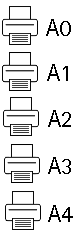
複数の Windows プリンター ドライバーを同じ物理プリンターに追加し、Windows プリンター ドライバーの印刷設定または標準の設定で、プリンター ドライバーごとに正確な用紙サイズを定義できます。その後、Tekla Structures で、目的の用紙サイズと対応するプリンター ドライバーが選択されるようにプリンター定義を設定できます。下の表を参照してください。
-
1 台の物理プリンターで Windows プリンター ドライバーを 1 つだけ使用する場合は、Windows プリンター ドライバーの印刷設定または標準の設定で、そのプリンター ドライバーで使用する最大用紙サイズ (A0 など) を定義します。その後、Tekla Structures で、その 1 つのプリンター ドライバーを使用し、そのプリンター ドライバーに対して、それぞれが必要な用紙サイズを使用する複数のプリンター定義を設定できます。下の表を参照してください。
|
物理プリンター |
Windows プリンター ドライバー |
Tekla Structures プリンター定義 |
|---|---|---|
|
1 台のプリンター。
|
必要なサイズごとに別個の Windows プリンター ドライバー。
|
必要なサイズごとに別個の Tekla Structures プリンター定義が作成され、各プリンター定義では用紙サイズが一致するプリンター ドライバーが使用されます。
|
|
1 台のプリンター。
|
1 つの Windows プリンター ドライバー。プリンター ドライバーは、必要な最大用紙サイズに設定されます。
|
必要なサイズごとに別個の Tekla Structures プリンター定義が作成され、プリンター定義ごとに同じプリンター ドライバーが使用されます。
|