
Utilizzo di Trimble Visualizer
Trimble Visualizer crea un rendering di base di un modello 3D Tekla Structures aperto. Prima di eseguire istantanee o creare animazioni in Trimble Visualizer, è possibile ingrandire, trascinare ed eseguire il panning del modello per ottenere le viste desiderate. È inoltre possibile regolare le impostazioni di scena per controllare, ad esempio, la luminosità della scena e la posizione del sole.
Zoom, rotazione o pan del modello renderizzato
Effettuare una delle seguenti operazioni:
| Per | Operazione da eseguire |
|---|---|
|
Ingrandire |
Effettuare una delle seguenti operazioni:
|
|
Ridurre |
Effettuare una delle seguenti operazioni:
|
|
Ruotare il modello |
È inoltre possibile premere i tasti freccia sulla tastiera per ruotare il modello. |
|
Panning del modello |
È inoltre possibile premere i tasti A e D sulla tastiera per eseguire il panning del modello. |
Controlli illuminazione
Cliccare su  Controlli illuminazione per regolare i controlli dell'illuminazione e simulare la posizione e l'effetto della luce solare e lunare in una scena, in base all'ora e alla posizione.
- Regolare l'angolo orizzontale e verticale del sole e della luna.
- Impostare l'ora del giorno e il giorno dell'anno.
- Modificare il fuso orario e impostare la latitudine e la longitudine della posizione.
- Regolare l'allineamento in relazione al nord reale.
- Controllare la velocità dello scorrere del tempo.
Impostazioni della fotocamera
Cliccare su  Impostazioni fotocamera per regolare le impostazioni della fotocamera utilizzando i cursori.
- Regolare il livello di zoom.
- Impostare la distanza di messa a fuoco.
- Controllare le dimensioni dell'apertura dell'obiettivo poiché incidono sulla profondità di campo e sull'esposizione.
- Regolare la quantità di luce che raggiunge il sensore della fotocamera.
- Modificare l'esposizione impostata dalla fotocamera per rendere l'immagine più chiara o più scura.
Impostare lo sfondo
Cliccare su  Sfondo per regolare le impostazioni del terreno e dello sfondo e selezionare lo sfondo utilizzato. Lo sfondo attualmente in uso è evidenziato in blu.
- Seleziona se mostrare il terreno e/o il livello terreno.
- Regolare il livello di luminosità dello sfondo.
- Ruotare lo sfondo.
- Aggiungere una nuova immagine di sfondo. È possibile utilizzare le proprie immagini come sfondo. Tutte le immagini di sfondo devono essere immagini a 360° con un rapporto di 2:1. Salvare lo sfondo nella cartella ..\Users\<user>\Pictures\TrimbleVisualizer\Skybox Images. Lo sfondo sarà disponibile alla prossima apertura di Trimble Visualizer.
Cattura e visualizzazione delle screenshot
- Regolare la posizione del modello e della scena in base alle esigenze.
- Cliccare su
 Cattura screenshot nel pannello laterale Trimble Visualizer.
Trimble Visualizer esegue un'istantanea della vista corrente del modello renderizzato. Le snapshot vengono salvate nella cartella ..\Users\<user\Pictures\TrimbleVisualizer\Screenshots.
Per aprire la cartella ..\Users\<user>\Pictures\TrimbleVisualizer\Screenshots e vedere le istantanee acquisite, cliccare su  Apri cartella screenshot nel pannello laterale di Trimble Visualizer.
Ripristino della vista iniziale del modello
Cliccare su  Reimposta vista nel pannello laterale di Trimble Visualizer. Il modello torna alla vista che era aperta all'avvio di Trimble Visualizer.
Attivazione o chiusura dalla modalità a schermo intero
Cliccare su  Attiva/disattiva schermo intero nel pannello laterale di Trimble Visualizer per accedere alla modalità a schermo intero. Cliccare nuovamente sul pulsante per uscire dalla modalità a schermo intero.
Come mostrare o nascondere il pannello laterale di Trimble Visualizer
Cliccare su  Nascondi interfaccia utente in basso nel pannello laterale di Trimble Visualizer.
Creazione di animazioni
È possibile combinare diverse viste del modello renderizzato per creare animazioni che mostrino il modello da angoli differenti. Effettuare le seguenti operazioni:
- Cliccare su
 Punti di vista nel pannello laterale di Trimble Visualizer.
- Effettuare una delle seguenti operazioni:
Per Operazione da eseguire Aggiunta di una vista
-
Spostare il modello per ottenere la vista che si desidera utilizzare.
-
Cliccare su + Aggiungi nuovo punto di vista sulla barra degli strumenti sotto la vista.
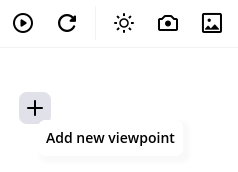
Ripetere i passaggi da a a b per creare tutte le viste necessarie.
Quando si aggiungono più viste, è necessario cliccare su + sul lato destro della vista dopo la quale si desidera aggiungere la nuova vista. Analogamente, cliccare su + o sul lato sinistro della vista prima della quale si desidera aggiungere la nuova vista.
Rimuovere una vista dall'animazione
Cliccare sul pulsante
 Rimuovi punto di vista accanto a una vista.
Impostare il tempo tra le viste
Il tempo tra le viste determina la velocità dell'animazione. Digitare il periodo di tempo in secondi desiderato nella casella sotto al modello renderizzato.

Riprodurre o interrompere l'animazione
- Per riprodurre l'animazione, cliccare su Riproduci animazione del punto di vista sulla barra degli strumenti sotto il modello renderizzato.
- Per interrompere l'animazione e tornare alla prima vista, cliccare nuovamente sul pulsante.
Riprodurre l'animazione continuamente
È possibile scegliere di riprodurre l'animazione in loop senza fermarsi.
- Cliccare su
 Ripeti animazione del punto di vista sulla barra degli strumenti sotto al modello renderizzato.
 - Per riprodurre l'animazione, cliccare su Riproduci animazione del punto di vista.
Congelare la posizione del sole nell'animazione
In ciascuna vista creata, il sole si trova in una posizione diversa. Le animazioni possono sembrare strane se il sole si sposta, pertanto può essere utile congelare la posizione del sole.
- Cliccare su Anima impostazioni di illuminazione tra i punti di vista sulla barra degli strumenti sotto il modello renderizzato.
-
Utilizzo di Trimble Visualizer in modalità VR
La modalità VR di Trimble Visualizer consente di passare facilmente a una modalità di realtà virtuale. In modalità VR, è possibile spostarsi con la tastiera o con un controller Xbox One collegato al computer. Lo spostamento in modalità VR simula la velocità di marcia o di corsa.
La modalità VR utilizza l'API OpenVR. Per questo motivo, l'utilizzo della modalità VR in Trimble Visualizer prevede alcuni prerequisiti.
Un dispositivo VR compatibile con OpenVR deve essere collegato al computer e configurato in base alle istruzioni del fornitore dell'hardware.
La modalità VR in Trimble Visualizer è più pesante da renderizzare rispetto alla normale modalità 3D. Controllare le specifiche tecniche del dispositivo per verificare che disponga di capacità sufficiente per funzionare in modalità VR in Trimble Visualizer. Per ulteriori informazioni, contattare il fornitore del dispositivo.
- Cliccare su
 nel pannello laterale di Trimble Visualizer.
Se l'icona della modalità VR (
) non è visibile, il computer non soddisfa i requisiti della modalità VR. - Per tornare alla modalità 3D, cliccare si nuovo su
 .
.