
Installez et configurez le Tekla Subscription Tool
Avant de commencer à utiliser l’outil d’abonnement Tekla, installez l’outil d’abonnement Tekla et connectez Tekla Structures au Tekla Subscription Tool.
Si des outils d'acquisition de licences locales antérieurs sont installés sur votre ordinateur, vous devez les désinstaller avant d’installer Tekla Subscription Tool
Désinstaller des anciens outils d'acquisition de licences locales
Vous ne pouvez pas installer Tekla Subscription Tool sur le même ordinateur que les anciens outils d'acquisition de licences locales.
Si l'un de ces outils d'acquisition de licences locales antérieurs est installé sur votre ordinateur, vous devez les désinstaller avant d’installer Tekla Subscription Tool :
-
Tekla License Administration Tool
-
Tekla License Borrow Tool
-
Tekla On-Demand License Administration Tool
Installez ou mettez à niveau le Tekla Subscription Tool
Installez le Tekla Subscription Tool sur chaque ordinateur sur lequel vous souhaitez utiliser votre abonnement avec des versions héritées de Tekla Structures.
Nous vous recommandons de toujours utiliser la dernière version du Tekla Subscription Tool. Lorsque vous installez une nouvelle version du Tekla Subscription Tool, elle remplace l’ancienne. Il n’est pas nécessaire de désinstaller l’ancienne version.
Avant de commencer, désinstallez tous les anciens outils d'acquisition de licences locales installés sur votre ordinateur.
Le Tekla Subscription Tool est installé ou mis à niveau.
Ensuite, démarrez Tekla Subscription Tool.
Démarrer Tekla Subscription Tool
Tekla Subscription Tool ne démarre pas automatiquement, même s’il était exécuté lors de la session Windows précédente. Vous devez démarrer Tekla Subscription Tool manuellement pour l’utiliser.
Tekla Subscription Tool démarre et continue de fonctionner jusqu’à ce que vous l’arrêtiez ou jusqu’à la fin de votre session Windows.
Si vous fermez la fenêtre de l’application Tekla Subscription Tool, l’application est réduite à la barre d’état système Windows et son exécution continue. Pour arrêter Tekla Subscription Tool, cliquez sur votre nom d’utilisateur, puis sélectionnez Se déconnecter et quitter.
Vous pouvez désormais réserver et retourner des abonnements avec Tekla Subscription Tool.
Connecter Tekla Structures à Tekla Subscription Tool
Si vous utilisiez précédemment un serveur de licences local sur le réseau de votre entreprise, vous devez modifier l’adresse du serveur de licences dans Tekla Structures afin d'utiliser Tekla Subscription Tool.
Si vous utilisiez auparavant un serveur de licences local installé sur votre ordinateur, Tekla Structures est déjà configuré pour vous connecter à Tekla Subscription Tool.
-
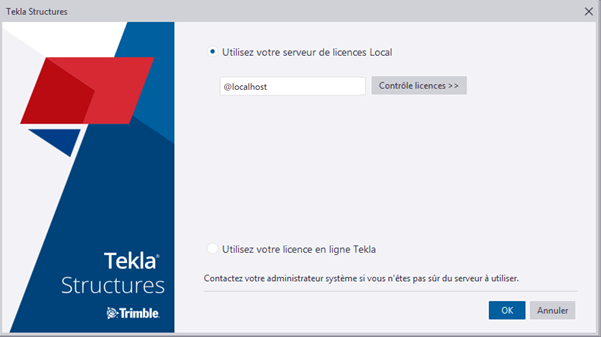
Pour connecter Tekla Structures à Tekla Subscription Tool, entrez le nom d’hôte de Tekla Subscription Tool dans la boîte de dialogue de licence.
- Pour utiliser le port par défaut, saisissez
@localhostou@127.0.0.1 - Pour utiliser un port différent, saisissez
<port_number>@localhostou<port_number>@127.0.0.1.
- Pour utiliser le port par défaut, saisissez
Modifier la langue de l'interface utilisateur de Tekla Subscription Tool
Vous pouvez modifier la langue de l’interface Tekla Subscription Tool utilisateur à tout moment.
-
Cliquez sur l’icône Paramètres.
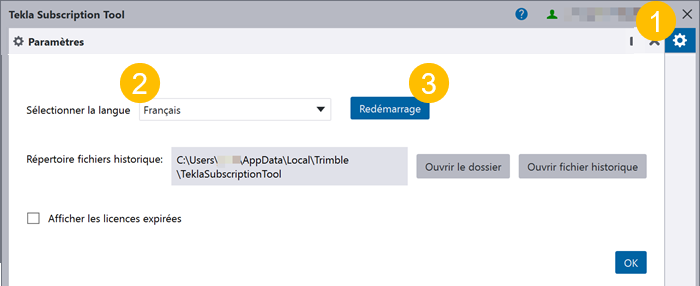
Tekla Subscription Tool redémarre avec l’interface utilisateur dans la langue sélectionnée.
Configurer l'exécution automatique de Tekla Subscription Tool
Par défaut, Tekla Subscription Tool ne démarre pas automatiquement lorsque vous vous connectez à Windows. Si vous souhaitez que Tekla Subscription Tool démarre automatiquement lorsque vous vous connectez à Windows, vous pouvez le configurer pour qu’il s’exécute automatiquement.
Tekla Subscription Tool démarre désormais automatiquement chaque fois que vous vous connectez à Windows.
Modification du numéro de port du Tekla Subscription Tool
Par défaut, le numéro de port du Tekla Subscription Tool est automatiquement sélectionné dans une plage de numéros de port. Si un autre service utilise le même numéro de port que le Tekla Subscription Tool, vous pouvez spécifier un port fixe pour le Tekla Subscription Tool afin d'éviter un conflit de ports.
Vous pouvez maintenant lancer le Tekla Subscription Tool et réserver et retourner des abonnements avec ce dernier. Le Tekla Subscription Tool peut prendre plus de temps que d'habitude pour démarrer après avoir changé le numéro de port.
Désinstallez le Tekla Subscription Tool
Si vous n’avez plus besoin de Tekla Subscription Tool, vous pouvez le désinstaller.
- Dans le menu Démarrer de Windows, ouvrez les paramètres système Applications et fonctionnalités.
- Dans la liste Applications et fonctionnalités, sélectionnez Tekla Subscription Tool.
- Cliquez sur Désinstaller.